As facetas personalizadas permitem criar dimensões virtuais que agrupam os custos de cloud com base em regras definidas pelo usuário. Após criar uma faceta, ela fica disponível como uma dimensão em todos os recursos do CCI, sem a necessidade de reaplicar filtros a cada vez.
As facetas personalizadas funcionam da mesma forma que as Custom Dimensions integradas visíveis em Cost Overview (por exemplo, nome da conta, nome da equipe e ambiente), exceto pelo fato de serem definidas pelo próprio usuário, combinando tags, dimensões de cloud e condições das contas de cloud. Recomenda-se o uso de facetas personalizadas quando as tags de cloud apresentarem lacunas na cobertura ou quando for necessário combinar condições em várias dimensões. Por exemplo, é possível corresponder custos em que um serviço pertence a um grupo, um nome de equipe corresponde a um padrão ou um ambiente é excluído. Como as facetas personalizadas fazem parte do modelo de dados, em vez de serem um filtro aplicado por sessão, é possível usá-las para criar orçamentos, definir condição do alerta e calcular a economia de unidade.
Cada faceta é composta por um ou mais valores nomeados. Para cada valor, defina um conjunto de condições. O sistema avalia cada linha de custo em relação a essas condições e atribui as linhas correspondentes ao valor correspondente. As linhas que não correspondem a nenhuma condição recebem o valor padrão especificado. Por exemplo, uma faceta platform-team com condições correspondentes a tags da AWS, nomes de contas e regiões atribui cada linha de custo correspondente a platform-team.
Casos de uso
Agrupamento de custos multi-cloud
Se o mesmo workload for executado na AWS, no Azure e no GCP, é possível combinar os três em uma única faceta. Defina condições que correspondam às contas, aos serviços ou às tags de cada provedor. A faceta permite visualizar e agir sobre o custo combinado sem gerenciar filtros para cada cloud.
Custo por transação entre provedores de cloud
Se um serviço abranger vários provedores de cloud, agrupe seus recursos de cada provedor em uma única faceta. É possível então usar essa faceta como a dimensão de custo em Unit economics para calcular o custo por transação, independentemente de qual provedor de cloud hospeda o workload.
Orçamentos dimensionais para equipes ou projetos
Crie uma faceta que corresponda às tags ou contas pertencentes a uma equipe ou projeto. Crie um orçamento para essa faceta para que a equipe possa acompanhar seus gastos de cloud sem precisar de uma conta de cloud por equipe.
Limites
Os seguintes limites se aplicam às facetas personalizadas.
| Item | Detalhe |
|---|---|
| Máximo de facetas | O limite é de 90 por conexão, contando tags brutas, rótulos do Kubernetes e facetas personalizadas combinados. |
Criar uma faceta personalizada
É possível criar facetas por meio da interface ou fazendo o upload de um arquivo YAML.
Crie usando a interface
Siga estas etapas para criar uma faceta personalizada.
Vá para one.newrelic.com > All Capabilities > Cloud Cost Intelligence > Custom Facets.
Clique em Create facet.
Insira um Name, Description e Default value para a faceta.
Clique em + Add facet value.
Adicione uma ou mais condições. Cada condição especifica o seguinte:
- Dimension (por exemplo, conta, provedor de cloud e modelo de IA)
- Operator (por exemplo,
in,not in,equalseregex) - Values (um ou mais)
Salve a faceta.
Após salvar, é possível executar opcionalmente o NRQL gerado no editor de consultas para verificar se os valores da faceta estão corretos.
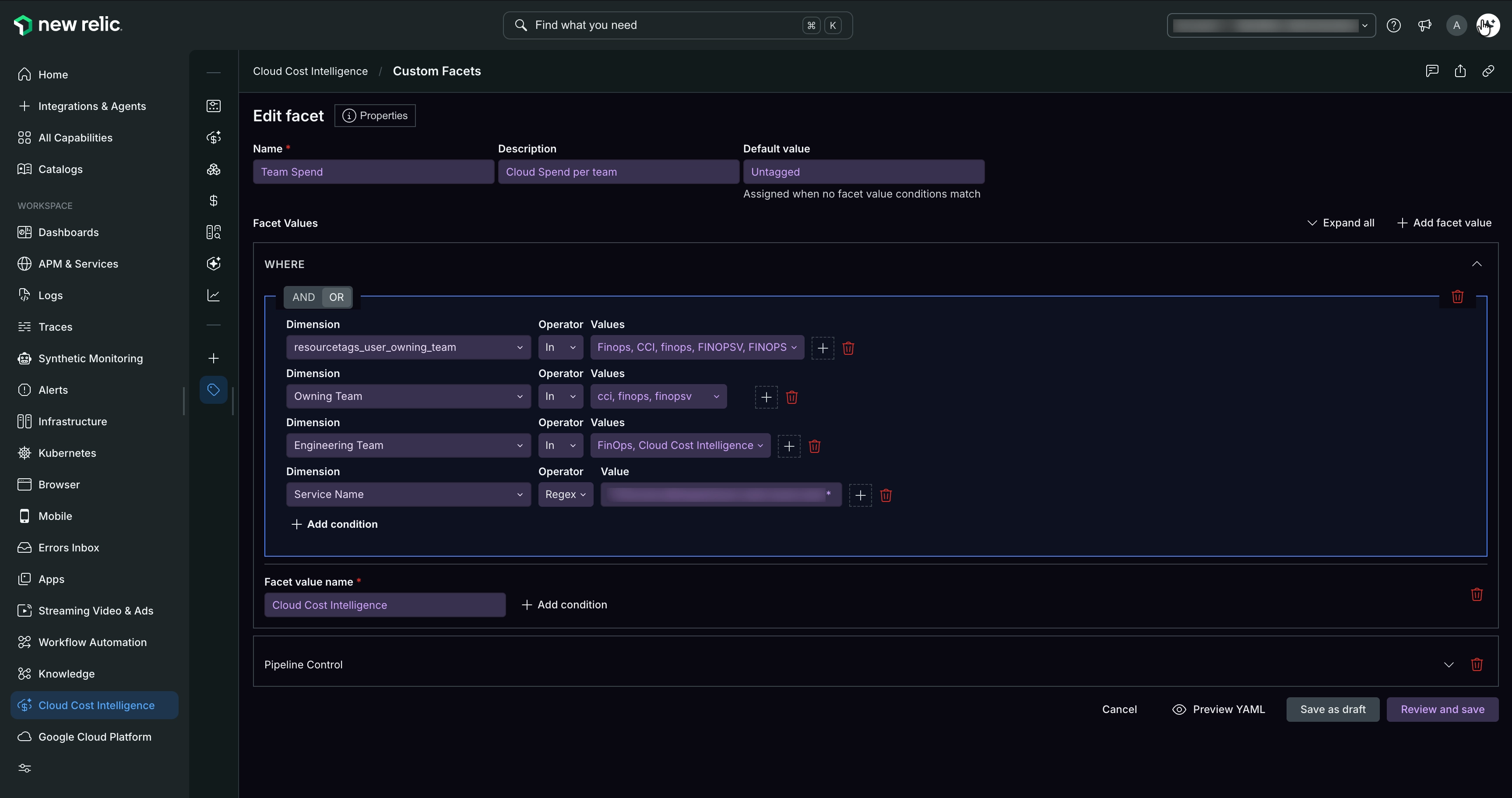
A faceta aparece como uma dimensão em Cost Overview e outros recursos de CCI após o próximo processamento do arquivo de exportação de faturamento, o que normalmente leva 4–8 horas.
Importar usando YAML
Para definir várias facetas de uma só vez ou migrar regras de outro sistema, faça o upload de um arquivo de configuração YAML. Para ver a estrutura de arquivo necessária antes de começar, clique em Download sample YAML e use o exemplo como modelo.
- Em Custom Facets, clique em Upload YAML.
- Selecione seu arquivo de configuração.
O sistema valida o arquivo e aplica as regras.
Preencher dados históricos
Por padrão, uma faceta se aplica aos dados de custo a partir da data em que a faceta é criada. Para aplicar as mesmas regras a dados de custo anteriores, use o backfill.
- Após criar ou fazer o upload das regras de faceta, selecione a opção Backfill.
- Especificar a data de início para o intervalo de datas passado a ser incluído.
O sistema reprocessa as linhas de custo correspondentes para esse período e preenche a dimensão da faceta. O processamento de backfill começa depois que a faceta atinge o status ativo e normalmente é concluído em 8 horas. Para monitorar o progresso, na página Custom Facets, acesse a guia Audit.
Utilizar facetas em todo o CCI
Após criar uma faceta, ela fica disponível como uma dimensão nos seguintes recursos do CCI:
- Cost Overview: filtrar e agrupar custos pela dimensão da faceta
- Budgets: criar um orçamento com escopo para um valor de faceta
- Query your data and Alert conditions: Definir alertas acionados por gastos em um grupo de facetas
- Unit economics: Usar uma faceta como a dimensão de denominador ou numerador para cálculos de custo por unidade
- Recommendations: obter recomendações de otimização com escopo para o grupo de facetas