Les facettes personnalisées vous permettent de créer des dimensions virtuelles qui regroupent les coûts du cloud en fonction des règles que vous définissez. Après avoir créé une facette, elle est disponible en tant que dimension dans toutes les fonctionnalités CCI sans avoir besoin de réappliquer les filtres à chaque fois.
Les facettes personnalisées fonctionnent de la même manière que les Custom Dimensions intégrés visibles dans Cost Overview (par exemple, le nom du compte, le nom de l’équipe, et l’environnement), sauf que vous les définissez vous-même en combinant des tags, des dimensions cloud, et des conditions issues de vos comptes cloud. Utilisez des facettes personnalisées lorsque vos tags cloud présentent des lacunes de couverture, ou lorsque vous devez combiner des conditions à travers plusieurs dimensions. Par exemple, vous pouvez faire correspondre les coûts lorsqu'un service appartient à un groupe, qu'un nom d'équipe correspond à un modèle, ou que vous excluez un environnement. Étant donné que les facettes personnalisées font partie du modèle de données plutôt que d'un filtre appliqué par session, vous pouvez les utiliser pour élaborer des budgets, définir des conditions d’alerte, et calculer l'économie unitaire.
Chaque facette est composée d’une ou plusieurs valeurs nommées. Pour chaque valeur, vous définissez un ensemble de conditions. Le système évalue chaque ligne de coût par rapport à ces conditions, et attribue les lignes correspondantes à la valeur correspondante. Les lignes qui ne correspondent à aucune condition reçoivent la valeur par défaut que vous spécifiez. Par exemple, une facette platform-team avec des conditions correspondant aux tags AWS, aux noms de compte, et aux régions attribue chaque ligne de coût correspondante à platform-team.
Cas d'utilisation
Regroupement des coûts multi-cloud
Si le même workload s’exécute sur AWS, Azure, et GCP, vous pouvez combiner les trois en une seule facette. Définissez des conditions qui correspondent aux comptes, aux services, ou aux tags de chaque fournisseur. La facette vous permet de voir et d’agir sur le coût combiné sans gérer de filtres pour chaque cloud.
Coût par transaction à travers les fournisseurs cloud
Si un service s'étend sur plusieurs fournisseurs cloud, regroupez ses ressources de chaque fournisseur dans une seule facette. Vous pouvez ensuite utiliser cette facette comme dimension de coût dans Unit economics pour calculer le coût par transaction, quel que soit le fournisseur cloud parmi les hôtes du workload.
Budgets dimensionnels pour les équipes ou les projets
Créez une facette qui correspond aux tags ou aux comptes appartenant à une équipe ou à un projet. Créez un budget pour cette facette afin que l'équipe puisse suivre ses dépenses cloud sans avoir besoin d'un compte cloud par équipe.
Limites
Les limites suivantes s'appliquent aux facettes personnalisées.
| Article | Détail |
|---|---|
| Facettes maximales | La limite est de 90 par connexion, en comptant les tags bruts, les étiquettes Kubernetes et les facettes personnalisées combinés. |
Créer une facette personnalisée
Vous pouvez créer des facettes via l’interface utilisateur ou en important un fichier YAML.
Créer à l’aide de l’interface utilisateur
Suivez ces étapes pour créer une facette personnalisée.
Allez dans one.newrelic.com > All Capabilities > Cloud Cost Intelligence > Custom Facets.
Cliquez sur Create facet.
Saisissez un Name, un Description, et un Default value pour la facette.
Cliquez sur + Add facet value.
Ajoutez une ou plusieurs conditions. Chaque condition spécifie ce qui suit :
- Dimension (par exemple, compte, fournisseur cloud, et modèle d’IA)
- Operator (par exemple,
in,not in,equalsetregex) - Values (un ou plusieurs)
Enregistrez la facette.
Après l'enregistrement, vous pouvez éventuellement exécuter le NRQL généré dans l'éditeur de requête pour vérifier que les valeurs de la facette sont correctes.
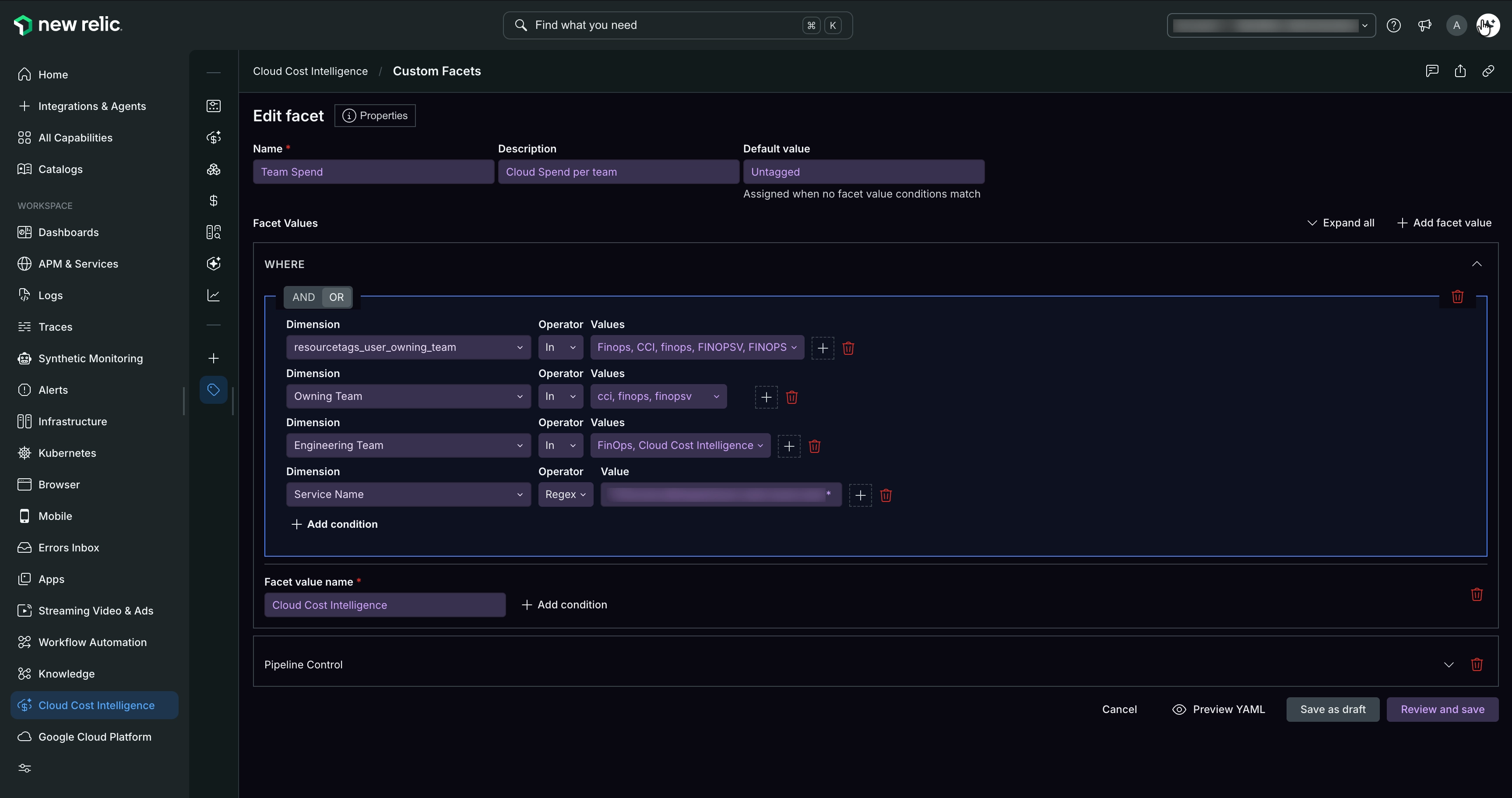
La facette apparaît comme une dimension dans Cost Overview et d’autres fonctionnalités CCI après le prochain traitement du fichier d’exportation de facturation, ce qui prend généralement 4 - 8 heures.
Importer à l'aide de YAML
Pour définir plusieurs facettes à la fois, ou migrer des règles depuis un autre système, téléversez un fichier de configuration YAML. Pour voir la structure de fichier requise avant de commencer, cliquez sur Download sample YAML, et utilisez l'exemple comme modèle.
- Dans Custom Facets, cliquez sur Upload YAML.
- Sélectionnez votre fichier de configuration.
Le système valide le fichier, et applique les règles.
Rétro-remplir les données historiques
Par défaut, une facette s’applique aux données de coûts à partir de la date à laquelle vous créez la facette. Pour appliquer les mêmes règles aux données de coûts passées, utilisez le backfill.
- Après avoir créé ou téléversé vos règles de facette, sélectionnez l’option Backfill.
- Spécifiez la date de début pour la plage de dates passée que vous souhaitez inclure.
Le système retraite les lignes de coût correspondantes pour cette période, et remplit la dimension de la facette. Le traitement de rattrapage commence une fois que la facette atteint le statut actif, et se termine généralement dans un délai de 8 heures. Pour monitorer la progression, sur la page Custom Facets, accédez à l'onglet Audit.
Utilisez les facettes dans l’ensemble de CCI
Après avoir créé une facette, elle est disponible en tant que dimension dans les fonctionnalités CCI suivantes :
- Cost Overview: filtrez et regroupez les coûts par la dimension de facette
- Budgets: créer un budget limité à une valeur de facette
- Query your data and Alert conditions: définir des alertes déclenchées par les dépenses sur un groupe de facettes
- Unit economics: utilisez une facette comme dimension de dénominateur ou de numérateur pour les calculs de coût par unité
- Recommendations: obtenir des recommandations d'optimisation limitées au groupe de facettes