Las facetas personalizadas le permiten crear dimensiones virtuales que agrupan los costos de cloud según las reglas que defina. Después de crear una faceta, está disponible como una dimensión en todas las características de CCI sin necesidad de volver a aplicar filtros cada vez.
Las facetas personalizadas funcionan de la misma manera que las Custom Dimensions integradas visibles en Cost Overview (por ejemplo, el nombre de la cuenta, el nombre del equipo y el entorno), excepto que las define combinando etiquetas, dimensiones de cloud y condiciones de sus cuentas de cloud. Use facetas personalizadas cuando sus etiquetas de cloud tengan brechas en la cobertura, o cuando necesite combinar condiciones en varias dimensiones. Por ejemplo, puede hacer coincidir los costos donde un servicio pertenece a un grupo, un nombre de equipo coincide con un patrón o excluye un entorno. Debido a que las facetas personalizadas son parte del modelo de datos en lugar de un filtro aplicado por sesión, puede usarlas para crear presupuestos, establecer condiciones de alerta y calcular la economía unitaria.
Cada faceta está compuesta por uno o más valores con nombre. Para cada valor, define un conjunto de condiciones. El sistema evalúa cada fila de costos frente a esas condiciones y asigna las filas coincidentes al valor correspondiente. Las filas que no coinciden con ninguna condición reciben el valor predeterminado que especifique. Por ejemplo, una faceta platform-team con condiciones que coinciden con las etiquetas de AWS, los nombres de cuenta y las regiones asigna cada fila de costos coincidente a platform-team.
Casos de uso
Agrupación de costos multi-cloud
Si la misma workload se ejecuta en AWS, Azure y GCP, puede combinar las tres en una sola faceta. Defina condiciones que coincidan con las cuentas, los servicios o las etiquetas de cada proveedor. La faceta le permite ver y actuar sobre el costo combinado sin administrar filtros para cada cloud.
Costo por transacción en todos los proveedores cloud
Si un servicio abarca varios proveedores cloud, agrupe sus recursos de cada proveedor en una sola faceta. Luego, puede usar esa faceta como la dimensión de costo en Unit economics para calcular el costo por transacción, independientemente de qué proveedor cloud aloje la workload.
Presupuestos dimensionales para equipos o proyectos
Cree una faceta que coincida con las etiquetas o cuentas que pertenecen a un equipo o proyecto. Cree un presupuesto para esa faceta para que el equipo pueda realizar un seguimiento de su gasto de cloud sin necesitar una cuenta de cloud por equipo.
Límites
Los siguientes límites se aplican a las facetas personalizadas.
| Artículo | Detalle |
|---|---|
| Facetas máximas | El límite es de 90 por conexión, contando las etiquetas sin procesar, las etiquetas de Kubernetes y las facetas personalizadas combinadas. |
Crear una faceta personalizada
Puede crear facetas a través de la UI o cargando un archivo YAML.
Crear mediante la UI
Siga estos pasos para crear una faceta personalizada.
Vaya a one.newrelic.com > All Capabilities > Cloud Cost Intelligence > Custom Facets.
Haga clic en Create facet.
Ingrese un Name, Description y Default value para la faceta.
Haga clic en + Add facet value.
Agregue una o más condiciones. Cada condición especifica lo siguiente:
- Dimension (por ejemplo, cuenta, proveedor de cloud y modelo de IA)
- Operator (por ejemplo,
in,not in,equalsyregex) - Values (uno o más)
Guarde la faceta.
Después de guardar, opcionalmente puede ejecutar el NRQL generado en el editor de consultas para verificar que los valores de las facetas sean correctos.
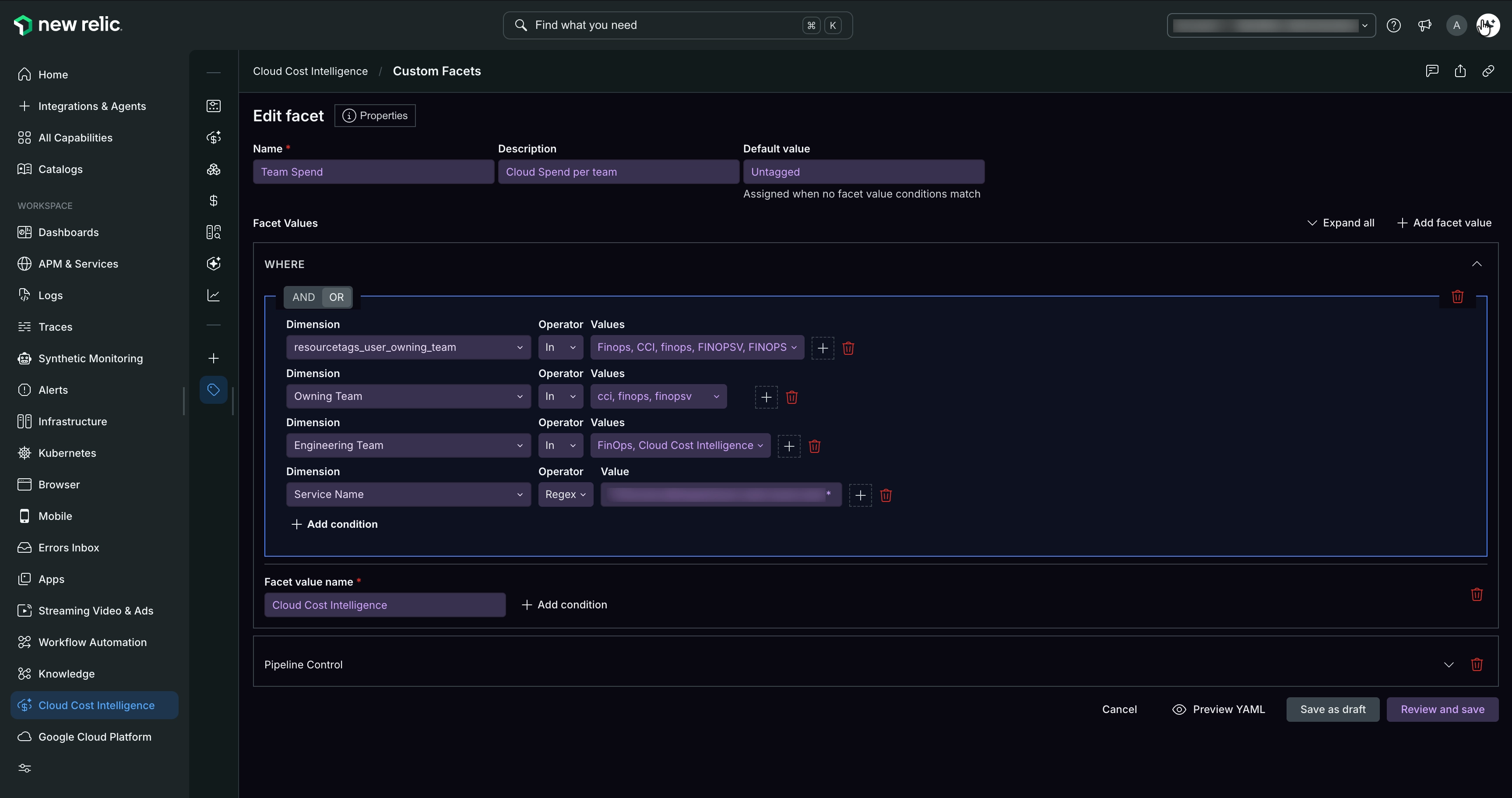
La faceta aparece como una dimensión en Cost Overview y otras características de CCI después del siguiente procesamiento del archivo de exportación de facturación, que normalmente tarda 4-8 horas.
Importar usando YAML
Para definir múltiples facetas a la vez o migrar reglas desde otro sistema, cargue un archivo de configuración YAML. Para ver la estructura de archivo requerida antes de comenzar, haga clic en Download sample YAML y use la muestra como plantilla.
- En Custom Facets, haga clic en Upload YAML.
- Seleccione el archivo de configuración.
El sistema valida el archivo y aplica las reglas.
Rellenar datos históricos
De forma predeterminada, una faceta se aplica a los datos de costos a partir de la fecha en que crea la faceta. Para aplicar las mismas reglas a los datos de costos pasados, utilice backfill.
- Después de crear o cargar las reglas de faceta, seleccione la opción Backfill.
- Especifique la fecha de inicio para el rango de fechas pasado que desea incluir.
El sistema vuelve a procesar las filas de costos coincidentes para ese período y completa la dimensión de la faceta. El procesamiento de relleno comienza después de que la faceta alcanza el estado activo y generalmente se completa en 8 horas. Para monitorear el progreso, en la página Custom Facets, vaya a la pestaña Audit.
Use facetas en todo CCI
Después de crear una faceta, está disponible como dimensión en las siguientes características de CCI:
- Cost Overview: filtre y agrupe los costos por la dimensión de la faceta
- Budgets: cree un presupuesto limitado a un valor de faceta
- Query your data and Alert conditions: establecer alertas activadas por el gasto en un grupo de facetas
- Unit economics: use una faceta como dimensión del denominador o numerador para los cálculos de costo por unidad
- Recommendations: obtenga recomendaciones de optimización limitadas al grupo de facetas