Configure SAP BTP Integration Suite (integración en la nube) como middleware para transmitir datos de monitoreo a New Relic cuando la conectividad directa no esté disponible.
Descripción general
El programa collection manager proporciona una opción para enviar datos a New Relic mediante SAP Cloud Integration (SAP CPI) como middleware en lugar de transmisión directa.
| Método | Descripción |
|---|---|
| Directo | Transmisión directa desde SAP a New Relic (método estándar) |
| SAP Cloud Integration | Uso de SAP CPI como middleware |
| Extremo de iFlow | Destino del extremo de iFlow en SAP CPI |
Pasos de configuración
Determine el método de autorización
Seleccione el tipo de autorización que utilizará para el iFlow:
- ClientId/Secret (OAuth2)
Certificate
External Certificate
Crear instancia de servicio y clave
Cree una instancia de servicio para SAP Process Integration Runtime.
Asigne un service key o certificate utilizando el método de autorización seleccionado.
Descargue el service key para su uso posterior.
Para obtener instrucciones detalladas, consulte Obtener clave de servicio para BTP Monitoring.
Configure y despliegue iFlow
Use el iFlow proporcionado por New Relic como plantilla:
Copie la plantilla iFlow.
Actualice el método de autorización para que coincida con su selección del Paso 1.
Asegúrese de que los siguientes mapeos estén configurados:
Importante
Las versiones personalizadas de iFlow creadas por los clientes deben incluir los mapeos específicos que se detallan a continuación.
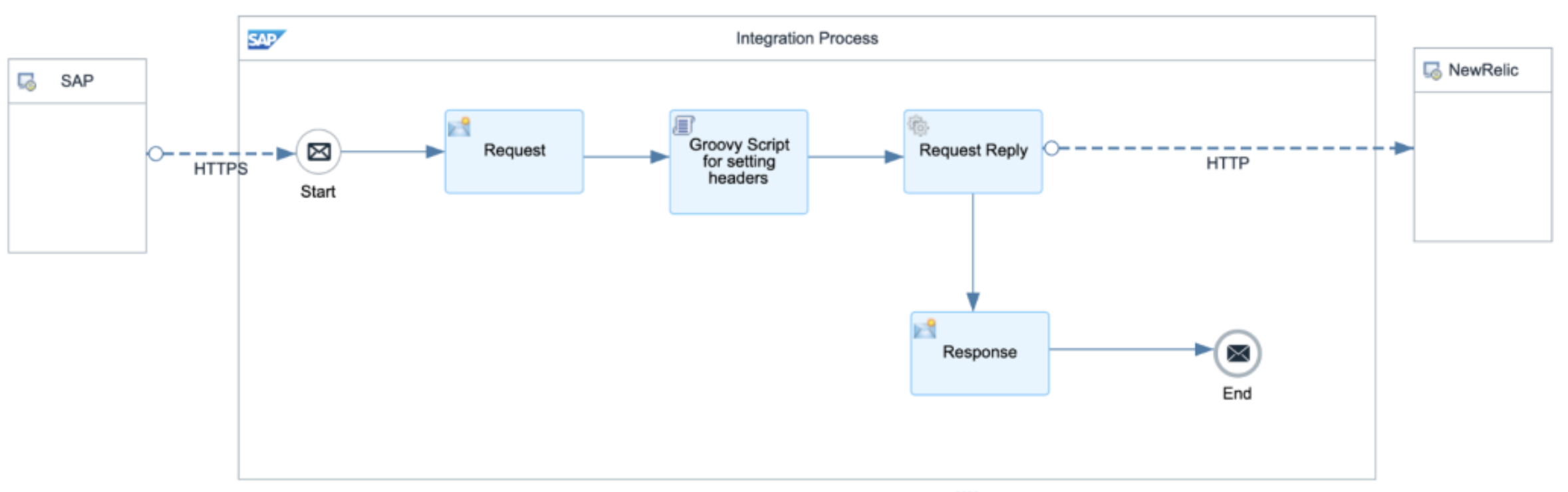
Configure allowed headers, authorization method, content modifiers, Groovy script y HTTP connection settings como se describe en los siguientes pasos, luego despliegue iFlow.
Encabezados permitidos
Configure allowed headers para que contenga:
API-Key|targetURLMétodo de autorización
- Para ClientId/Secret o Certificate: seleccione User Role
- Para External Certificate: seleccione Client Certificate y agregue root certificates
Modificador de contenido de la solicitud
Configure exchange properties para que contenga:
targeturl
apikey
Script de Groovy
Agregue un script para establecer encabezados dinámicamente:
import com.sap.gateway.ip.core.customdev.util.Message;def Message processData(Message message) {
  message.setHeader("API-Key", message.getProperty("apikey"));  message.setHeader("Content-Type", "application/json");  message.setHeader("Accept", "application/json");
  message.setHeader("CamelHttpUri", message.getProperty("targeturl"));
  def turl = message.getHeader("CamelHttpUri", String);
  def logText = "---Headers---\n";
  message.getHeaders().each { k, v -> logText += "\${k} = \${v}\n" };  messageLogFactory.getMessageLog(message)?.addAttachmentAsString("AllHeaders", logText, "text/plain");
  messageLogFactory.getMessageLog(message)?.addAttachmentAsString("URL", turl, "text/plain");
return message;}Modificador de contenido de la respuesta
Use el response content modifier para administrar el message headers y el body. Configure el message body para que devuelva:
{ "statusCode": "\${header.CamelHttpResponseCode}", "response": \${body}}Configuración de conexión HTTP
- Address:
\${header.CamelHttpUri} - Method: POST
- Timeout: 60000 ms
- Request Headers:
* - Response Headers:
*
Despliegue el iFlow
- Despliegue el iFlow.
- Tenga en cuenta iFlow endpoint URL.
Crear destino RFC
Emplee la transacción SM59 para crear un nuevo RFC destination.
Ingrese la siguiente informacion:
- RFC Destination: un nombre descriptivo (por ejemplo, NR_CPI_ENDPOINT)
- Connection Type: G (Conexión HTTP a servidor externo)
- Description: conexión a New Relic a través de la integración en la nube
En la pestaña Technical Settings:
- Target Host: El host de su iFlow endpoint
- Service No.: 443
- Path Prefix: la ruta desde su iFlow endpoint
En la pestaña Logon & Security:
Configure la autenticación según el método seleccionado:
- Para ClientId/Secret: ingrese ClientId como nombre de usuario y ClientSecret como contraseña
- Para Certificate: configure el certificate details
En la pestaña Security Options:
- Seleccione Active para SSL
Guarde la configuración.
Haga clic en Connection Test para verificar la conexión.
Configurar el administrador de recopilación
- Ejecute la transacción /NEWR/ONE_COLLECTION o cree un variant para /NEWR/ABAP_COLLECTION_MANAGERN.
- En la sección Data Transmission to NR :
- Seleccione SAP Cloud Integration en lugar de Direct
- En el campo iFlow Endpoint:
- Ingrese el RFC destination name creado en el paso Create RFC destination (por ejemplo, NR_CPI_ENDPOINT)
- Guarde el variant.
- Programar o ejecutar el collection job.
Verificar la transmisión de datos
- Ejecute el collection manager job.
- Verifique el iFlow monitoring en SAP Cloud Integration:
- Iniciar sesión en SAP BTP Integration Suite
- Vaya a Monitor > Integrations
- Verificar el procesamiento exitoso de mensajes
- Compruebe la llegada de datos en New Relic:
Iniciar sesión en New Relic
Navegue a su SAP dashboards
Verifica que se estén recibiendo datos de monitoreo
Importante
Si modifica el iFlow template estándar, asegúrese de que se conserven todos los mapeos y encabezados requeridos para mantener la compatibilidad con el collection manager program.