Configure o SAP BTP Integration Suite (integração na nuvem) como middleware para transmitir dados de monitoramento para o New Relic quando a conectividade direta não estiver disponível.
Visão geral
O programa collection manager fornece uma opção para enviar dados para o New Relic usando o SAP Cloud Integration (SAP CPI) como middleware em vez de transmissão direta.
| Método | Descrição |
|---|---|
| Direto | Transmissão direta do SAP para o New Relic (método padrão) |
| SAP Cloud Integration | Usando o SAP CPI como middleware |
| Endpoint do iFlow | Destino do endpoint do iFlow no SAP CPI |
Etapas de configuração
Determine o método de autorização
Selecione o tipo de autorização que você usará para o iFlow:
- ClientId/Secret (OAuth2)
Certificate
External Certificate
Crie uma instância de serviço e uma chave
Crie uma instância de serviço para SAP Process Integration Runtime.
Atribua um service key ou certificate usando o método de autorização selecionado.
Baixe o service key para uso posterior.
Para obter instruções detalhadas, consulte Obter chave de serviço para BTP Monitoring.
Configure e implante o iFlow
Use o iFlow fornecido pela New Relic como modelo:
Copie o modelo iFlow.
Atualize o método de autorização para corresponder à sua seleção da Etapa 1.
Certifique-se de que os seguintes mapeamentos estejam configurados:
Importante
As versões personalizadas do iFlow criadas pelos clientes devem incluir os mapeamentos específicos detalhados abaixo.
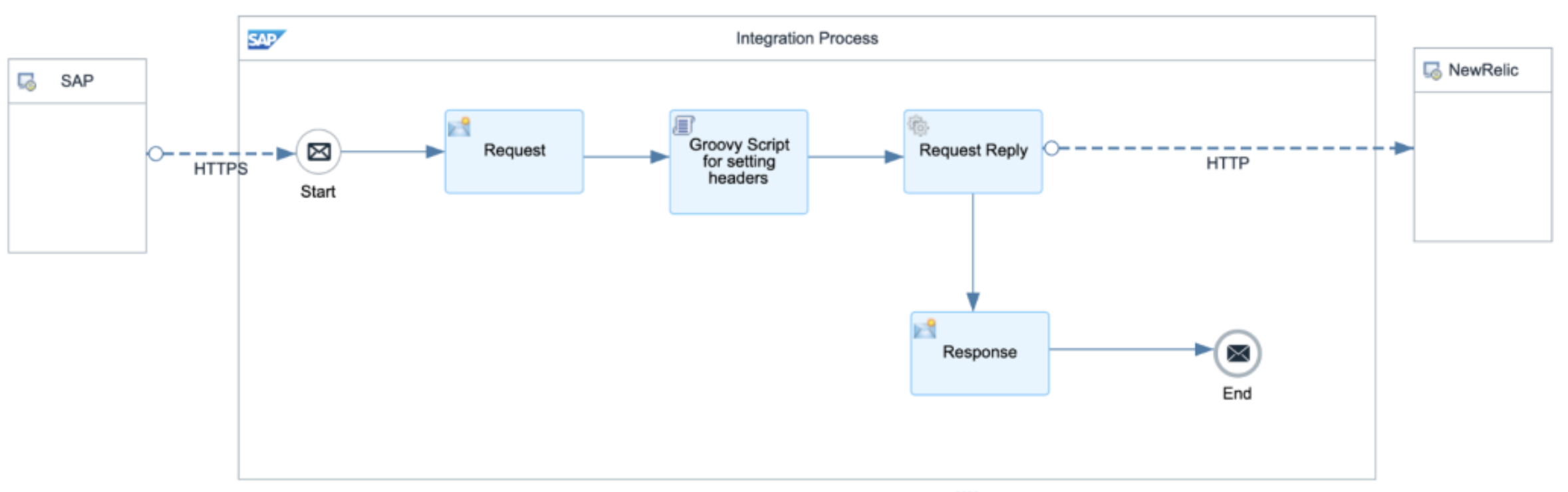
Configure o allowed headers, authorization method, content modifiers, Groovy script e HTTP connection settings conforme descrito nas etapas a seguir e, em seguida, implante o iFlow.
Cabeçalhos permitidos
Configure allowed headers para conter:
API-Key|targetURLMétodo de autorização
- Para ClientId/Secret ou Certificate: selecione User Role
- Para External Certificate: selecione Client Certificate e adicione root certificates
Modificador de conteúdo da solicitação
Configure exchange properties para conter:
targeturl
apikey
Script Groovy
Adicione um script para definir cabeçalhos dinamicamente:
import com.sap.gateway.ip.core.customdev.util.Message;def Message processData(Message message) {
  message.setHeader("API-Key", message.getProperty("apikey"));  message.setHeader("Content-Type", "application/json");  message.setHeader("Accept", "application/json");
  message.setHeader("CamelHttpUri", message.getProperty("targeturl"));
  def turl = message.getHeader("CamelHttpUri", String);
  def logText = "---Headers---\n";
  message.getHeaders().each { k, v -> logText += "\${k} = \${v}\n" };  messageLogFactory.getMessageLog(message)?.addAttachmentAsString("AllHeaders", logText, "text/plain");
  messageLogFactory.getMessageLog(message)?.addAttachmentAsString("URL", turl, "text/plain");
return message;}Response content modifier
Utilize response content modifier para gerenciar message headers e body. Configure message body para retornar:
{ "statusCode": "\${header.CamelHttpResponseCode}", "response": \${body}}Configurações de conexão HTTP
- Address:
\${header.CamelHttpUri} - Method: POST
- Timeout: 60000 ms
- Request Headers:
* - Response Headers:
*
Implante o iFlow
- Implantar o iFlow.
- Observe iFlow endpoint URL.
Criar destino RFC
Use a transação SM59 para criar um novo RFC destination.
Insira as seguintes informações:
- RFC Destination: Um nome descritivo (por exemplo, NR_CPI_ENDPOINT)
- Connection Type: G (Conexão HTTP para Servidor Externo)
- Description: conexão com o New Relic via integração na nuvem
Na guia Technical Settings:
- Target Host: O host do seu iFlow endpoint
- Service No.: 443
- Path Prefix: o caminho do seu iFlow endpoint
Na guia Logon & Security:
Configure a autenticação com base no seu método selecionado:
- Para ClientId/Secret: insira ClientId como nome de usuário e ClientSecret como senha
- Para Certificate: configure o certificate details
Na guia Security Options:
- Selecione Active para SSL
Salve a configuração.
Clique em Connection Test para verificar a conexão.
Configure o gerenciador de coleta
- Execute a transação /NEWR/ONE_COLLECTION ou crie um variant para /NEWR/ABAP_COLLECTION_MANAGERN.
- Na seção Data Transmission to NR :
- Selecione SAP Cloud Integration em vez de Direct
- No campo iFlow Endpoint:
- Insira o RFC destination name criado na etapa Create RFC destination (por exemplo, NR_CPI_ENDPOINT)
- Salve o variant.
- Agende ou execute o collection job.
Verifique a transmissão de dados
- Execute o collection manager job.
- Verifique o iFlow monitoring em SAP Cloud Integration:
- Faça login em SAP BTP Integration Suite
- Vá para Monitor > Integrations
- Verifique o processamento bem-sucedido de mensagens
- Verifique a chegada de dados em New Relic:
Faça login em New Relic
Navegue até seu SAP dashboards
Verifique se os dados de monitoramento estão sendo recebidos
Importante
Se você modificar o iFlow template padrão, certifique-se de que todos os mapeamentos e cabeçalhos necessários sejam preservados para manter a compatibilidade com o collection manager program.