Configurez SAP BTP Integration Suite (intégration cloud) en tant que middleware pour transmettre les données de monitoring à New Relic lorsque la connectivité directe n'est pas disponible.
Présentation
Le programme Collection Manager fournit une option pour envoyer des données vers New Relic en utilisant SAP Cloud Integration (SAP CPI) comme middleware au lieu d'une transmission directe.
| Méthode | Description |
|---|---|
| Direct | Transmission directe de SAP à New Relic (méthode standard) |
| SAP Cloud Integration | Utilisation de SAP CPI comme middleware |
| Point de terminaison iFlow | Destination du point de terminaison iFlow dans SAP CPI |
Étapes de configuration
Déterminer la méthode d'autorisation
Sélectionnez le type d'autorisation que vous utiliserez pour l'iFlow :
- ClientId/Secret (OAuth2)
Certificate
External Certificate
Créer une instance de service et une clé
Créez une instance de service pour SAP Process Integration Runtime.
Attribuez un service key ou certificate en utilisant la méthode d'autorisation sélectionnée.
Téléchargez le service key pour une utilisation ultérieure.
Pour des instructions détaillées, consultez Obtenir la clé de service pour BTP Monitoring.
Configurer et déployer iFlow
Utilisez le iFlow fourni par New Relic comme modèle :
Copiez le modèle iFlow.
Mettez à jour la méthode d'autorisation pour correspondre à votre sélection de l'étape 1.
Assurez-vous que les modélisations suivantes sont configurées :
Important
Les versions iFlow personnalisées créées par les clients doivent inclure la modélisation spécifique détaillée ci-dessous.
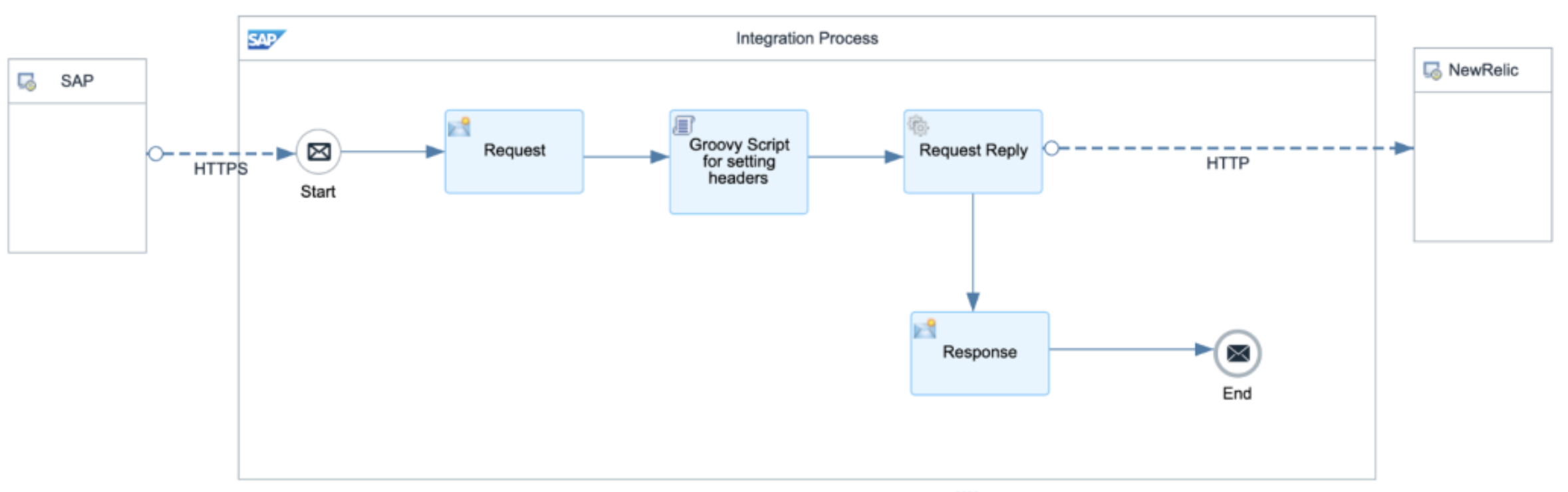
Configurez les allowed headers, authorization method, content modifiers, Groovy script, et HTTP connection settings comme décrit dans les étapes suivantes, puis déployez le iFlow.
En-têtes autorisés
Configurez allowed headers pour contenir :
API-Key|targetURLMéthode d'autorisation
- Pour ClientId/Secret ou Certificate: sélectionnez User Role
- Pour External Certificate: sélectionnez Client Certificate et ajoutez root certificates
Modificateur de contenu de requête
Configurez exchange properties pour contenir :
targeturl
apikey
Script Groovy
Ajoutez un script pour définir dynamiquement les en-têtes :
import com.sap.gateway.ip.core.customdev.util.Message;def Message processData(Message message) {
  message.setHeader("API-Key", message.getProperty("apikey"));  message.setHeader("Content-Type", "application/json");  message.setHeader("Accept", "application/json");
  message.setHeader("CamelHttpUri", message.getProperty("targeturl"));
  def turl = message.getHeader("CamelHttpUri", String);
  def logText = "---Headers---\n";
  message.getHeaders().each { k, v -> logText += "\${k} = \${v}\n" };  messageLogFactory.getMessageLog(message)?.addAttachmentAsString("AllHeaders", logText, "text/plain");
  messageLogFactory.getMessageLog(message)?.addAttachmentAsString("URL", turl, "text/plain");
return message;}Response content modifier
Utilisez le response content modifier pour gérer le message headers et le body. Configurez le message body pour renvoyer :
{ "statusCode": "\${header.CamelHttpResponseCode}", "response": \${body}}Paramètres de connexion HTTP
- Address:
\${header.CamelHttpUri} - Method: POST
- Timeout: 60000 ms
- Request Headers:
* - Response Headers:
*
Déployer l'iFlow
- Déployez le iFlow.
- Notez le iFlow endpoint URL.
Créer une destination RFC
Utilisez la transaction SM59 pour créer un nouveau RFC destination.
Saisissez les informations suivantes :
- RFC Destination: Un nom descriptif (par exemple, NR_CPI_ENDPOINT)
- Connection Type: G (Connexion HTTP vers un serveur externe)
- Description: connexion à New Relic via l'intégration cloud
Sur l'onglet Technical Settings :
- Target Host: l'hôte de votre iFlow endpoint
- Service No.: 443
- Path Prefix: le chemin depuis votre iFlow endpoint
Sur l'onglet Logon & Security :
Configurez l'authentification en fonction de la méthode sélectionnée :
- Pour ClientId/Secret: entrez ClientId comme nom d'utilisateur et ClientSecret comme mot de passe
- Pour Certificate: configurez le certificate details
Sur l'onglet Security Options :
- Sélectionnez Active pour SSL
Enregistrez la configuration.
Cliquez sur Connection Test pour vérifier la connexion.
Configurer le gestionnaire de collecte
- Exécutez la transaction /NEWR/ONE_COLLECTION ou créez un variant pour /NEWR/ABAP_COLLECTION_MANAGERN.
- Dans la section Data Transmission to NR :
- Sélectionnez SAP Cloud Integration au lieu de Direct
- Dans le champ iFlow Endpoint :
- Saisissez le RFC destination name créé à l'étape Create RFC destination (par ex., NR_CPI_ENDPOINT)
- Enregistrez le variant.
- Planifier ou exécuter le collection job.
Vérifier la transmission de données
- Exécutez le collection manager job.
- Vérifiez le iFlow monitoring dans SAP Cloud Integration:
- Connectez-vous à SAP BTP Integration Suite
- Allez dans Monitor > Integrations
- Vérifier le traitement réussi des messages
- Vérifiez l'arrivée des données dans New Relic:
Connectez-vous à New Relic
Accédez à votre SAP dashboards
Vérifier que les données de monitoring sont reçues
Important
Si vous modifiez le iFlow template standard, assurez-vous que toutes les modélisations et tous les en-têtes requis sont préservés pour maintenir la compatibilité avec le collection manager program.