직접 연결을 사용할 수 없는 경우 모니터링 데이터를 뉴렐릭으로 전송하기 위한 미들웨어로 SAP BTP 통합 제품군(클라우드 통합)을 구성합니다.
개요
수집 관리자 프로그램은 직접 전송하는 대신 SAP 클라우드 통합(SAP CPI)을 미들웨어로 사용하여 뉴렐릭으로 데이터를 전송하는 옵션을 제공합니다.
| 방법 | 설명 |
|---|---|
| 직접 | SAP에서 뉴렐릭으로 직접 전송(표준 방법) |
| SAP 클라우드 통합 | SAP CPI를 미들웨어로 사용하기 |
| iFlow 엔드포인트 | SAP CPI의 iFlow 엔드포인트 대상 |
구성 단계
권한 부여 방법 결정
iFlow에 사용할 인증 유형을 선택하세요:
- ClientId/Secret (OAuth2)
Certificate
External Certificate
서비스 인스턴스 및 키 생성
SAP Process Integration Runtime용 서비스 인스턴스를 생성합니다.
선택한 인증 방법을 사용하여 service key 또는 certificate 을(를) 할당합니다.
나중에 사용하기 위해 service key 을(를) 다운로드합니다.
자세한 지침은 BTP Monitoring에 대한 서비스 키 확보를 참조하십시오.
iFlow 구성 및 배포
뉴렐릭에서 제공한 iFlow 을(를) 템플릿으로 사용하세요:
템플릿 iFlow을(를) 복사합니다.
1단계에서 선택한 항목과 일치하도록 인증 방법을 업데이트하세요.
다음 매핑이 구성되어 있는지 확인합니다:
중요
고객이 생성한 커스텀 iFlow 버전에는 아래에 자세히 설명된 특정 매핑이 포함되어야 합니다.
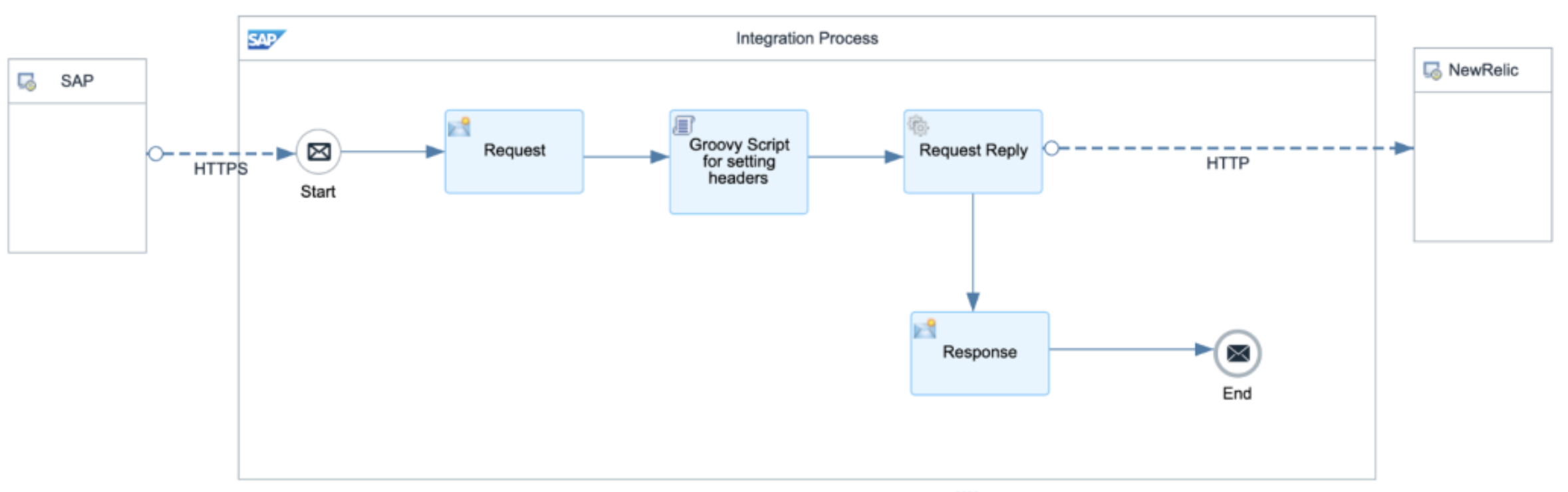
다음 단계에 설명된 대로 allowed headers, authorization method, content modifiers, Groovy script 및 HTTP connection settings를 구성한 다음 iFlow를 배포하십시오.
허용 헤더
다음을 포함하도록 allowed headers 을(를) 구성합니다:
API-Key|targetURL권한 부여 방식
- ClientId/Secret 또는 Certificate의 경우: 선택 User Role
- External Certificate의 경우: Client Certificate 을(를) 선택하고 추가합니다. root certificates
요청 콘텐츠 수정자
다음을 유지하도록 exchange properties 을(를) 구성합니다:
targeturl
apikey
Groovy 스크립트
헤더를 동적으로 설정하는 script 을(를) 추가합니다:
import com.sap.gateway.ip.core.customdev.util.Message;def Message processData(Message message) {
  message.setHeader("API-Key", message.getProperty("apikey"));  message.setHeader("Content-Type", "application/json");  message.setHeader("Accept", "application/json");
  message.setHeader("CamelHttpUri", message.getProperty("targeturl"));
  def turl = message.getHeader("CamelHttpUri", String);
  def logText = "---Headers---\n";
  message.getHeaders().each { k, v -> logText += "\${k} = \${v}\n" };  messageLogFactory.getMessageLog(message)?.addAttachmentAsString("AllHeaders", logText, "text/plain");
  messageLogFactory.getMessageLog(message)?.addAttachmentAsString("URL", turl, "text/plain");
return message;}응답 콘텐츠 수정자
response content modifier을(를) 사용하여 message headers 및 body을(를) 관리하십시오. 다음을 반환하도록 message body을(를) 구성하십시오:
{ "statusCode": "\${header.CamelHttpResponseCode}", "response": \${body}}HTTP 연결 설정
- Address:
\${header.CamelHttpUri} - Method: POST
- Timeout: 60000 ms
- Request Headers:
* - Response Headers:
*
iFlow 배포
- iFlow을(를) 배포합니다.
- iFlow endpoint URL을(를) 참고하십시오.
RFC 대상 생성
SM59 트랜잭션을 사용하여 새 RFC destination을(를) 생성합니다.
다음 정보를 입력하십시오.
- RFC Destination: 기술 이름(예: NR_CPI_ENDPOINT)
- Connection Type: G (외부 서버에 대한 HTTP 연결)
- Description: 클라우드 통합을 통한 뉴렐릭 연결
Technical Settings 탭에서:
- Target Host: 사용자의 호스트 iFlow endpoint
- Service No.: 443
- Path Prefix: 사용자의 경로 iFlow endpoint
Logon & Security 탭에서:
선택한 방법에 따라 인증을 구성하십시오:
- ClientId/Secret의 경우: ClientId 을(를) 사용자 이름으로, ClientSecret 을(를) 비밀번호로 입력합니다.
- Certificate의 경우: 다음을 구성합니다 certificate details
Security Options 탭에서:
- 다음을 위해 Active 선택 SSL
구성을 저장합니다.
Connection Test 을(를) 클릭하여 연결을 확인하세요.
컬렉션 관리자 구성
- 트랜잭션 /NEWR/ONE_COLLECTION 을 실행하거나 /NEWR/ABAP_COLLECTION_MANAGERN에 대한 variant 을 생성합니다.
- Data Transmission to NR 섹션에서:
- 대신 SAP Cloud Integration 을(를) 선택합니다 Direct
- iFlow Endpoint 필드에서:
- Create RFC destination 단계에서 생성된 RFC destination name을(를) 입력하십시오(예: NR_CPI_ENDPOINT)
- variant을(를) 저장합니다.
- collection job을(를) 예약하거나 실행합니다.
데이터 전송 확인
- collection manager job을(를) 실행합니다.
- SAP Cloud Integration에서 iFlow monitoring 을(를) 확인합니다:
- -에 로그인 SAP BTP Integration Suite
- Monitor (으)로 이동 > Integrations
- 메시지 처리가 성공했는지 확인하세요.
- New Relic에서 데이터 도착을 확인합니다:
-에 로그인 New Relic
다음으로 이동 SAP dashboards
모니터링 데이터가 수신되는지 확인하세요
중요
표준 iFlow template을(를) 수정하는 경우, collection manager program와(과)의 호환성을 유지하기 위해 모든 필수 매핑 및 헤더가 보존되는지 확인하십시오.