O recurso Jornadas do usuário visualiza como o usuário final navega em seu site de forma agregada, revelando insights fundamentais sobre o comportamento do usuário que podem impulsionar o sucesso dos negócios. Se você desejar otimizar os funis de conversão, reduzir as taxas de rejeição ou melhorar a experiência do usuário geral, o recurso Jornadas do usuário fornece os insights orientados por dados de que você precisa para tomar decisões fundamentadas.
Por que usar as jornadas do usuário?
As Jornadas do usuário ajudam você a entender exatamente como os usuários navegam pelo seu site, mostrando onde eles ficam travados, onde abandonam e quais caminhos levam a conversões bem-sucedidas. Esta visualização poderosa é essencial para:
- Otimização de e-commerce: identifique quais páginas de produtos levam a compras e quais causam abandono de carrinho
- Estratégia de conteúdo: entenda como os usuários descobrem e consomem seu conteúdo e, em seguida, otimize as estratégias de vinculação
- Melhorias de UX: identifique pontos problemáticos de navegação e problemas de design que frustram os usuários
- Análise de funis de conversão: veja exatamente onde os usuários saem do seu processo de conversão e por quê
- SEO e marketing: otimizar as páginas de destino com base em padrões reais de comportamento do usuário
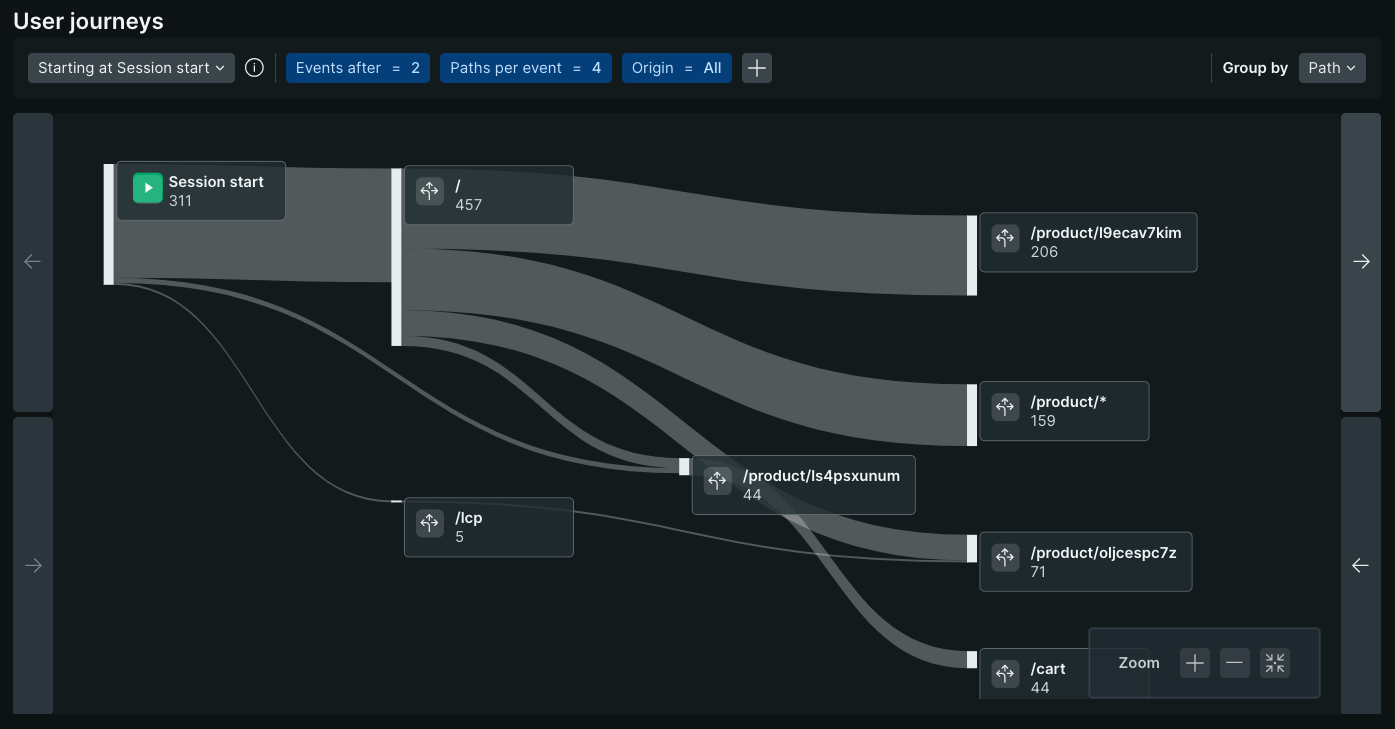
Diferentemente dos diagramas de Sankey tradicionais, que seguem um layout estritamente colunar que costuma repetir o mesmo valor em várias colunas, o nosso reduz o ruído exibindo cada valor apenas uma vez, com caminhos flexíveis para representar as diferentes etapas em que ele ocorreu em cada jornada.
Observe como /product/ls4psxunum aparece apenas uma vez, apesar de ser a primeira URL visualizada para algumas sessões e a 2ª para outras.
O diagrama de Sankey é construído a partir dos seus eventos BrowserInteraction coletados pelo agente SPA. Os atributos previousGroupedUrl e targetGroupedUrl capturam os caminhos que os usuários seguiram e se tornam os caminhos no gráfico.
Importante
Como as Jornadas do usuário dependem de eventos BrowserInteraction, elas só estão disponíveis se você estiver usando o agente SPA. O agente SPA funciona tanto em aplicativos da web tradicionais quanto em aplicativos de página única (SPA).
Como acessar as jornadas do usuário
Para visualizar as jornadas do usuário na interface da New Relic:
- Acesse one.newrelic.com > All capabilities > Browser
- Selecione seu aplicativo de browser na lista.
- No menu de navegação à esquerda, clique em User Journeys.
Como alternativa, você pode navegar diretamente de outras páginas de monitoramento de Browser:
- Na página Page views, procure o link User Journeys na navegação
- A partir de Session traces, você pode acessar as Jornadas do usuário para conferir padrões de navegação mais amplos
Após acessar Jornadas do Usuário, você verá a visualização do diagrama de Sankey mostrando os padrões de fluxo do usuário em seu site.
Como usar as jornadas do usuário
Tipos de jornadas
Há três tipos de jornadas que podem ser exibidas:
Jornadas iniciadas em um determinado evento ou URL
Esta opção permite que você veja para onde os usuários navegaram após o evento de interesse.
O evento inicial padrão é Session start, que inclui apenas as sessões iniciadas durante o período selecionado. Ele mostra suas URLs de entrada e a navegação subsequente, o que é útil para identificar os pontos de entrada mais comuns e a eficácia com que convertem o usuário para visualizar mais páginas.
Selecionar Beginning of time period mostrará jornadas de todas as sessões durante o período, independentemente de a sessão ter começado ou não durante o período selecionado. Essa opção é útil se você desejar uma visão holística das jornadas em todas as suas sessões ativas durante o período, independentemente de quando elas começaram.
Jornadas que continham uma URL especificada
Utilize esta opção se desejar ver o que o usuário fez tanto antes quanto depois do URL de interesse. Isso é útil para correlacionar quais comportamentos anteriores levam aos resultados desejados.
Jornadas que terminam em um URL especificado
Use esta opção se você quiser ver o que os usuários fizeram antes da URL de interesse. Isso é útil ao analisar comportamentos que levaram a um comportamento desejado, como visualizar a página de confirmação do pedido. Também pode ser usado para diagnosticar áreas problemáticas, como quais páginas levaram os usuários a visitar a página de Ajuda.
Detalhes do caminho e do evento
Ao clicar em um evento ou em um caminho, será exibida uma lista das sessões que seguiram esse caminho. A lista inclui atributos de sessão, como navegador e região, além de links para qualquer Session Replay ou trace da sessão que tenha sido coletado nessas sessões e páginas.
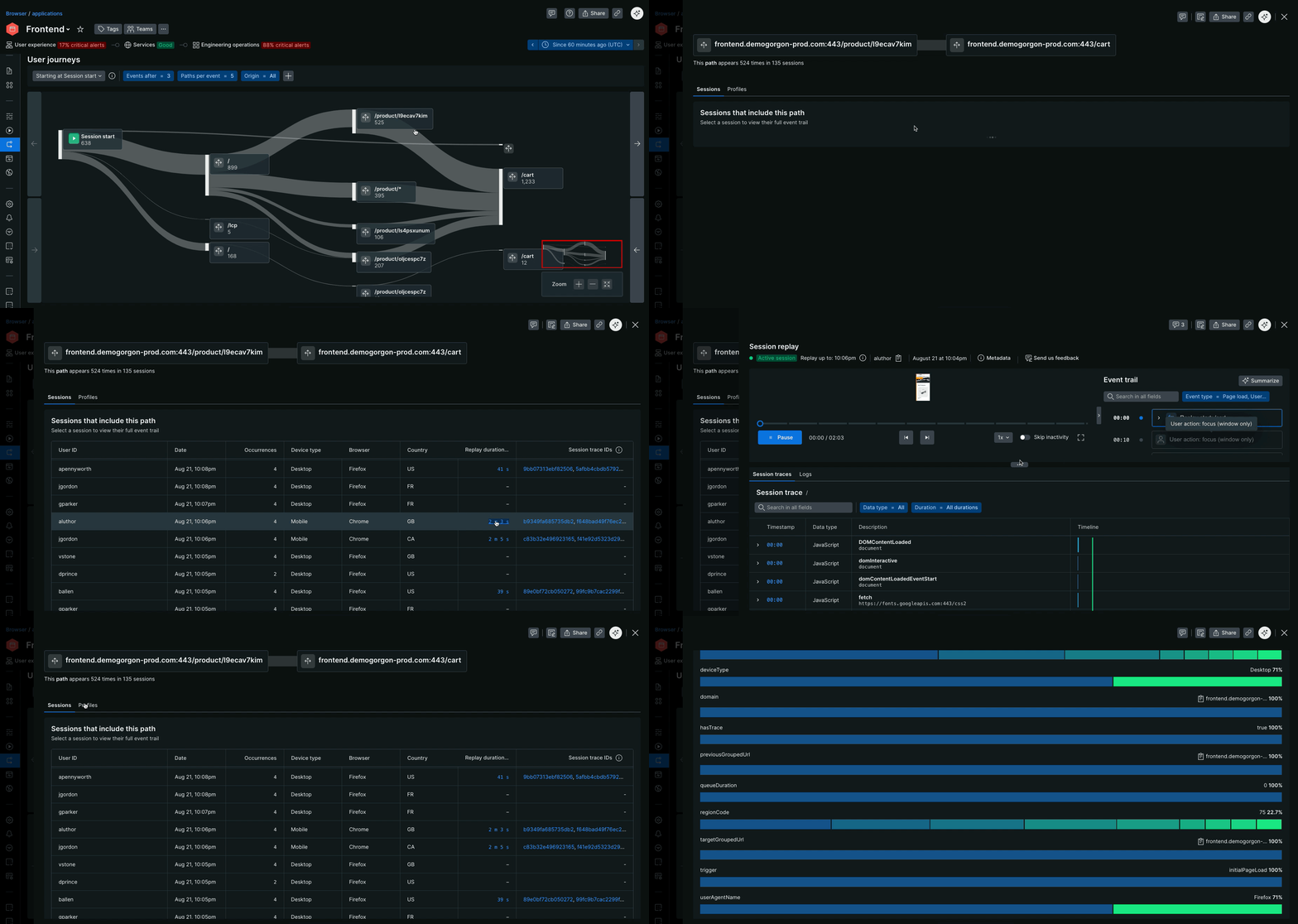
Também há uma guia Profiles que mostra a distribuição dos valores de atributo para as sessões que seguiram esse caminho. Isso pode ser usado para identificar pontos em comum dos usuários que seguiram um determinado caminho.
Como Personalizar a Visualização
Eventos antes e depois
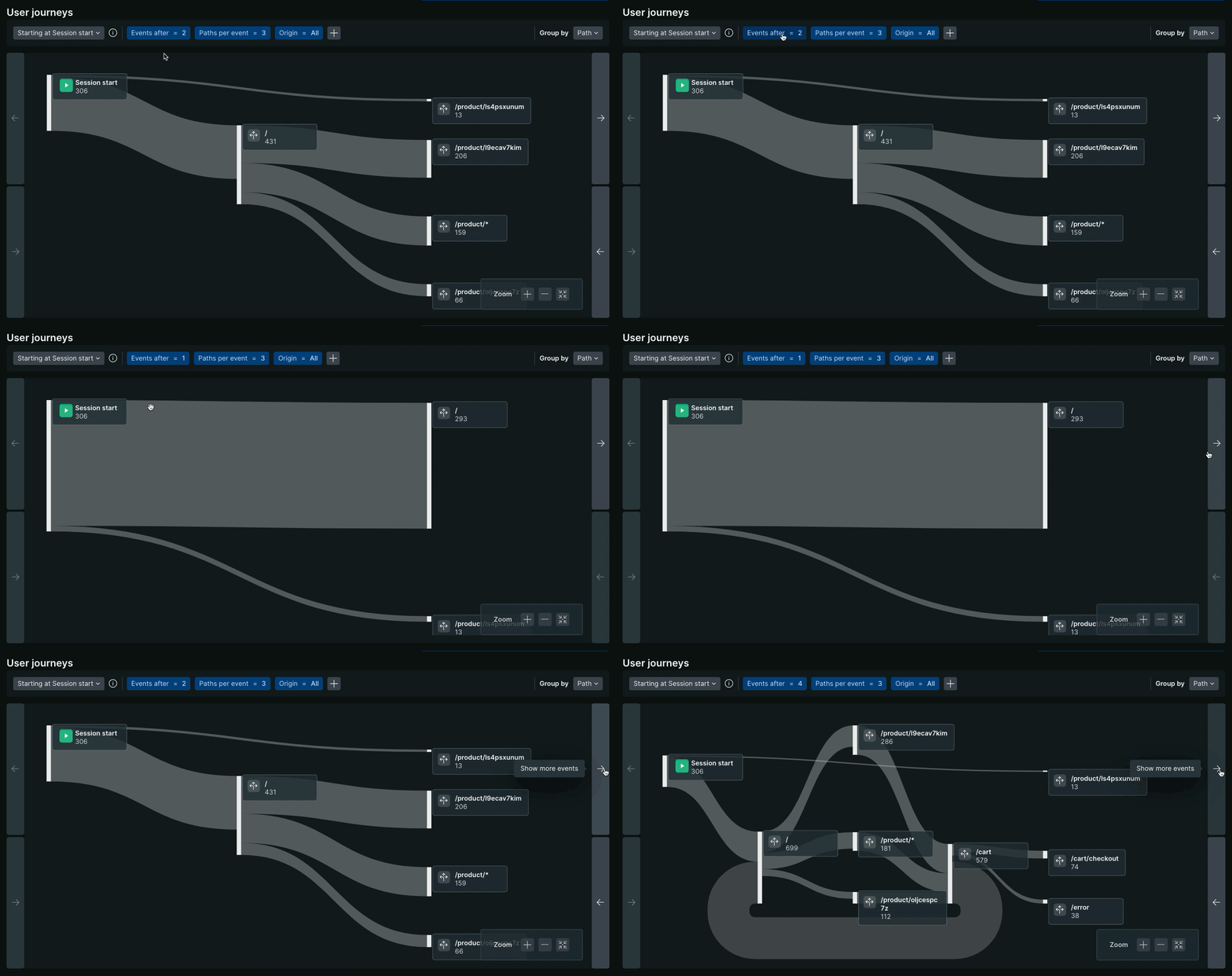
Por padrão, são mostrados os dois URLs visitados após o evento de interesse. A alteração desses valores torna o gráfico mais largo ou mais estreito, incluindo mais ou menos eventos antes e depois do seu evento de interesse. Eles podem ser atualizados em Filtrar por ou clicando nas setas de cada lado do gráfico.
Dica
Os tipos de jornada Iniciando em e Terminando em desativam os filtros Evento antes e Evento depois, respectivamente, pois a visualização sempre iniciará e terminará no evento designado.
Caminhos por evento
Este filtro determina quantos caminhos são mostrados após cada evento. Por padrão, mostramos os 5 principais caminhos com mais ocorrências para cada evento. Diminuir esse valor direciona o foco para os caminhos mais comuns, enquanto aumentá-lo cria uma visão mais holística, porém com mais ruído.
Origem
O filtro de origem permite que você escolha quais domínios, subdomínios e protocolos deseja exibir no gráfico. Isso é útil quando seu aplicativo está disponível em várias origens e você deseja focar sua análise em um subconjunto delas.
Filtrar por atributos de sessão
Use o botão de adição na barra de filtros para exibir as sessões que atendem a um determinado critério. Por exemplo, adicione os filtros countryCode = JP e userAgentName = Firefox para exibir apenas as jornadas de usuários no Japão que usam o Firefox como navegador.
Agrupar por
Por padrão, agrupamos por Path, que consolida visitas de diferentes endereços de domínio no mesmo evento. Por exemplo, se você usar o mesmo agente em https://yoursite.com e http://www.yoursite.com, o agrupamento por Path agregará as visitas a qualquer uma das páginas como um único evento rotulado como /.
Altere o agrupamento para URL se você preferir que as visitas ao mesmo caminho, mas de origens diferentes, sejam exibidas separadamente. No exemplo acima, haveria então dois eventos no gráfico. Um para yoursite.com:443 e um para www.yoursite.com:80. Isso é útil ao comparar o comportamento de diferentes origens, como quando diferentes regiões são atendidas por subdomínios ou TLDs diferentes.