사용자 여정은 최종 사용자가 사이트를 탐색하는 방식을 종합적으로 시각화하여, 비즈니스 성공을 이끌 수 있는 사용자 행동에 대한 중요한 인사이트를 제공합니다. 전환 퍼널을 최적화하거나, 이탈률을 줄이거나, 전반적인 사용자 경험을 개선하려는 경우 사용자 여정은 정보에 입각한 의사 결정을 내리는 데 필요한 데이터 중심 인사이트를 제공합니다.
사용자 여정을 사용하는 이유는 무엇입니까?
사용자 여정은 사용자가 사이트에서 어떻게 이동하는지 정확히 이해하도록 도와주며, 사용자가 어디에서 막히는지, 어디에서 이탈하는지, 어떤 경로가 성공적인 전환으로 이어지는지 보여줍니다. 이 강력한 시각화는 다음과 같은 경우에 필수적입니다:
- 전자상거래 최적화: 어떤 제품 페이지가 구매로 이어지고 어떤 페이지가 장바구니 포기를 유발하는지 식별합니다.
- 콘텐츠 전략: 사용자가 콘텐츠를 어떻게 발견하고 소비하는지 파악한 다음 링크 전략을 최적화하십시오.
- UX 개선: 사용자를 불편하게 하는 내비게이션 문제점 및 디자인 문제를 찾아냅니다.
- 전환 퍼널 분석: 사용자가 전환 프로세스에서 이탈하는 정확한 위치와 이유를 확인하십시오.
- SEO 및 마케팅: 실제 사용자 행동 패턴을 기반으로 랜딩 페이지를 최적화하십시오
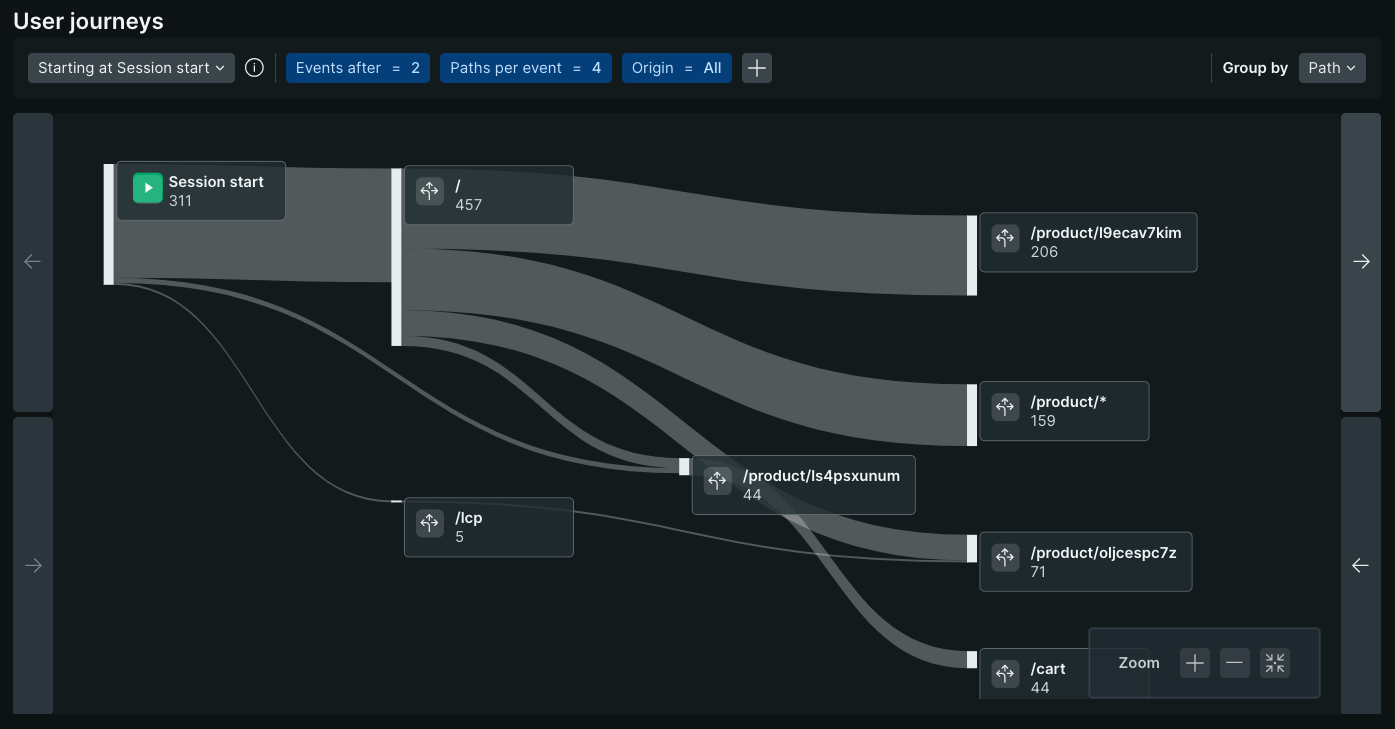
동일한 값을 여러 열에서 반복하는 엄격한 열 기반 레이아웃을 따르는 기존의 생키 다이어그램과 달리, 당사의 다이어그램은 유연한 경로를 통해 각 여정에서 값이 발생한 여러 단계를 나타내고 각 값을 한 번씩만 표시하여 노이즈를 줄입니다.
일부 세션에서는 처음 조회된 URL이고 다른 세션에서는 2번째로 조회된 URL임에도 불구하고 /product/ls4psxunum이(가) 한 번만 표시되는 점에 유의하십시오.
Sankey 다이어그램은 SPA 에이전트가 수집한 BrowserInteraction 이벤트로 구성됩니다. previousGroupedUrl 및 targetGroupedUrl 속성은 사용자가 이동한 경로를 캡처하여 차트의 경로가 됩니다.
중요
사용자 여정은 BrowserInteraction 이벤트에 의존하므로 SPA 에이전트를 사용하는 경우에만 사용할 수 있습니다. SPA 에이전트는 기존 웹 앱과 단일 페이지 애플리케이션(SPA) 웹 앱 모두에서 작동합니다.
사용자 여정에 액세스하는 방법
뉴렐릭 UI에서 사용자 여정을 보려면:
- one.newrelic.com > All capabilities > Browser로 이동합니다.
- 목록에서 브라우저 애플리케이션을 선택하십시오.
- 왼쪽 탐색 메뉴에서 User Journeys [사용자 여정]을 클릭합니다.
또는 다른 브라우저 모니터링 페이지에서 직접 이동할 수 있습니다:
- Page views [페이지 뷰] 페이지에서 내비게이션의 User Journeys [사용자 여정] 링크를 찾으십시오.
- Session traces [세션 트레이스]에서 사용자 여정에 액세스하여 더 광범위한 탐색 패턴을 확인할 수 있습니다.
사용자 여정에 들어간 후에는 사이트 전체의 사용자 흐름 패턴을 보여주는 생키 다이어그램 시각화가 표시됩니다.
사용자 여정 사용 방법
여정 유형
표시할 수 있는 여정에는 다음 세 가지 유형이 있습니다:
특정 이벤트 또는 URL에서 시작하는 여정
이 옵션을 사용하면 관심 있는 이벤트 이후에 사용자가 어디로 이동했는지 확인할 수 있습니다.
기본 시작 이벤트는 선택한 기간 동안 시작된 세션만 포함하는 Session start 입니다. 랜딩 URL과 이후의 탐색을 보여주며, 가장 일반적인 진입점을 식별하고 사용자가 더 많은 페이지를 보도록 얼마나 효과적으로 전환시키는지 파악하는 데 유용합니다.
Beginning of time period [기간 시작]을 선택하면 세션이 선택한 기간 동안 시작되었는지 여부와 관계없이 해당 기간 동안의 모든 세션에서 발생한 여정이 표시됩니다. 이 옵션은 세션이 시작된 시점과 관계없이 해당 기간 동안 활성화된 모든 세션의 여정을 전체적으로 파악하고자 할 때 유용합니다.
지정된 URL이 포함된 여정
관심 있는 URL 이전과 이후에 사용자가 무엇을 했는지 확인하려면 이 옵션을 사용하십시오. 이는 어떤 이전 행동이 원하는 결과로 이어지는지 연관시키는 데 유용합니다.
특정 URL에서 끝나는 여정
관심 있는 URL 이전에 사용자가 어떤 행동을 했는지 확인하려면 이 옵션을 사용하십시오. 이는 주문 확인 페이지 조회와 같이 원하는 행동으로 이어진 행동을 분석할 때 유용합니다. 어떤 페이지를 통해 사용자가 도움말 페이지를 방문하게 되었는지와 같은 문제 영역을 진단하는 데에도 사용할 수 있습니다.
경로 및 이벤트 세부 정보
이벤트 또는 경로를 클릭하면 해당 경로를 따른 세션 목록이 표시됩니다. 이 목록에는 브라우저 및 지역과 같은 세션 속성뿐만 아니라 해당 세션과 페이지에서 수집된 세션 리플레이 또는 세션 트레이스의 링크가 포함되어 있습니다.
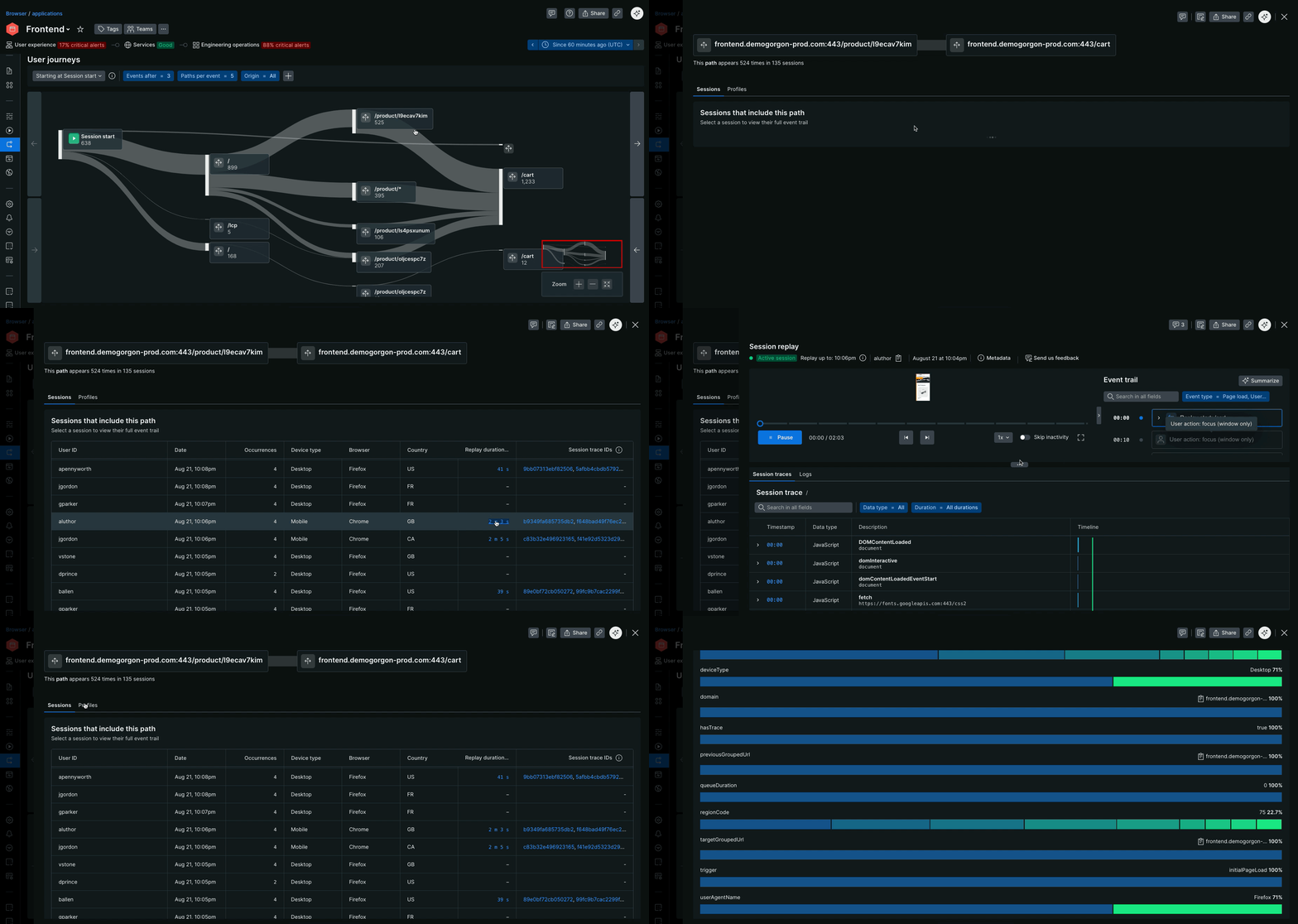
또한 해당 경로를 따른 세션의 속성 값 분포를 보여주는 Profiles 탭도 있습니다. 이는 특정 경로를 따른 사용자의 공통점을 식별하는 데 사용할 수 있습니다.
시각화 맞춤화 방법
이전 및 이후 이벤트
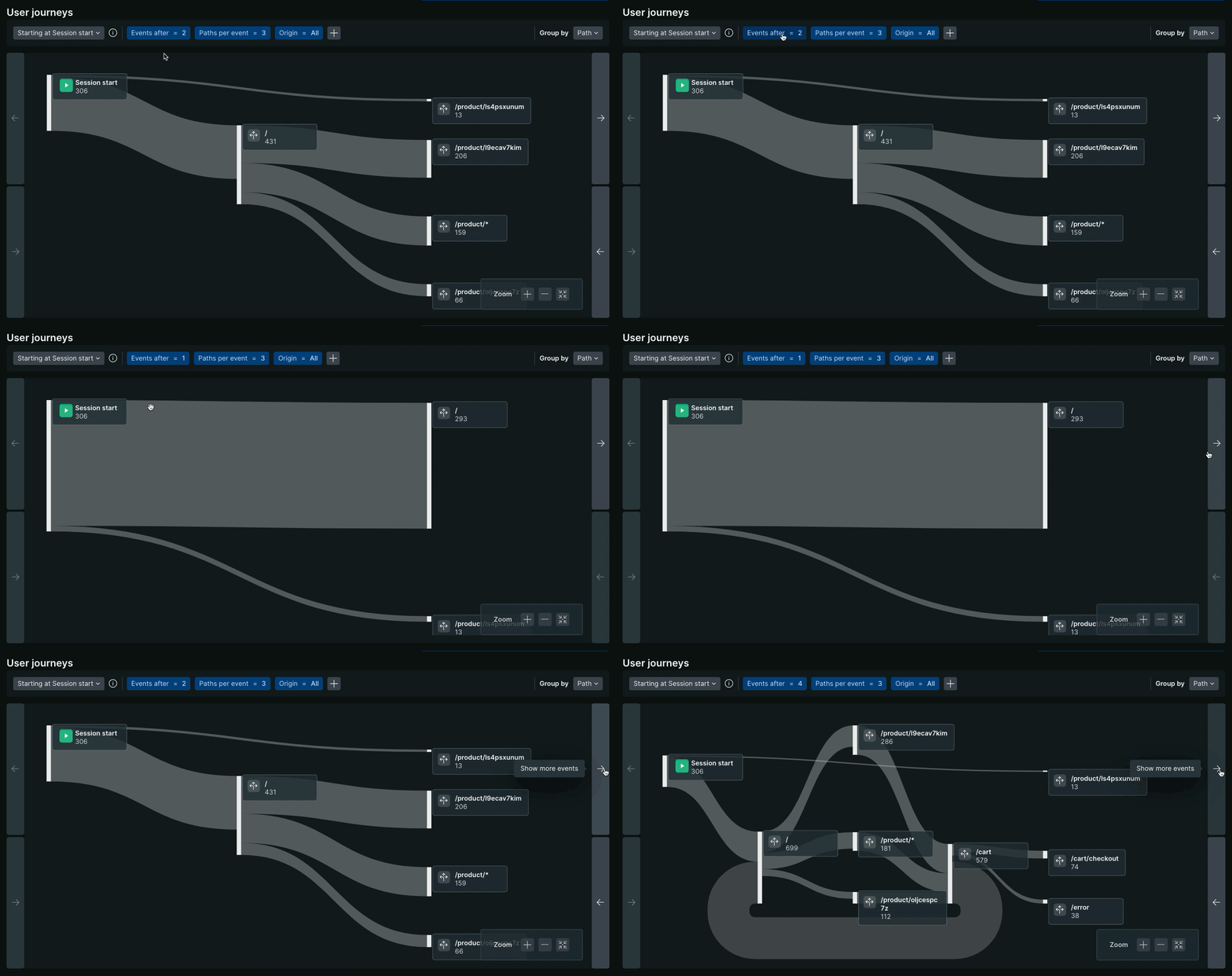
기본적으로 관심 이벤트 이후에 방문한 URL 2개를 보여줍니다. 이러한 값을 변경하면 관심 이벤트 전후에 더 많거나 적은 이벤트를 포함하여 차트가 더 넓어지거나 좁아집니다. 필터 기준에서 업데이트하거나 차트 양쪽에 있는 화살표를 클릭하여 업데이트할 수 있습니다.
팁
Starting at 및 Ending at 여정 유형은 시각화가 항상 지정된 이벤트에서 시작하고 종료되므로 각각 이벤트 이전 및 이벤트 이후 필터를 비활성화합니다.
이벤트별 경로
이 필터는 각 이벤트 이후에 표시되는 경로의 수를 결정합니다. 기본적으로 각 이벤트에 대해 발생 횟수가 가장 많은 상위 5개 경로를 표시합니다. 이 값을 줄이면 가장 일반적인 경로에 집중하게 되고, 값을 늘리면 더 포괄적이지만 노이즈가 많은 뷰가 생성됩니다.
기원
오리진 필터를 사용하면 차트에 표시할 도메인, 하위 도메인 및 프로토콜을 선택할 수 있습니다. 이는 애플리케이션이 여러 오리진에서 제공되고 그중 일부에 분석의 초점을 맞추고자 할 때 유용합니다.
세션 속성으로 필터링
특정 기준을 충족하는 세션을 표시하려면 필터 표시줄에서 플러스 버튼을 사용하십시오. 예를 들어, Firefox를 브라우저로 사용하는 일본 사용자의 여정만 표시하려면 countryCode = JP 및 userAgentName = Firefox 필터를 추가하십시오.
그룹화 기준
기본적으로 Path를 기준으로 그룹화하며, 이는 서로 다른 도메인에서의 방문을 동일한 이벤트로 롤업합니다. 예를 들어 https://yoursite.com 및 http://www.yoursite.com에서 동일한 에이전트를 사용하는 경우, Path를 기준으로 그룹화하면 두 페이지에 대한 방문이 /(으)로 레이블이 지정된 단일 이벤트로 집계됩니다.
동일한 경로에 대한 방문이더라도 출처가 다른 경우 별도로 표시하려면 그룹화 기준을 URL로 변경하십시오. 위의 예에서는 차트에 두 개의 이벤트가 표시됩니다. 하나는 yoursite.com:443에 대한 것이고, 다른 하나는 www.yoursite.com:80에 대한 것입니다. 이는 서로 다른 하위 도메인이나 TLD를 통해 여러 지역에 서비스가 제공되는 경우와 같이, 서로 다른 출처의 동작을 비교할 때 유용합니다.