Workflow Automation [워크플로우 자동화] 대시보드는 계정의 모든 워크플로우를 확인, 관리 및 모니터할 수 있는 중앙 위치를 제공합니다. 대시보드를 사용하여 설정을 편집하고, 버전 기록을 추적하며, 실행 일정을 관리하고, 실패 문제를 해결하십시오. 워크플로우를 관리하려면 계정에 하나 이상의 워크플로우가 있어야 하며 편집 및 삭제 권한이 필요합니다.
중요
워크플로우 자동화를 비활성화하시겠습니까? FCM(기능 제어 관리)을 통해 워크플로우 자동화를 끄려는 경우, 예약된 워크플로우를 먼저 모두 제거하세요. 자세한 단계는 자동화 비활성화를 참조하세요.
워크플로우를 처음 사용하시나요? 템플릿을 사용 하거나 직접 ◈◈◈를 만들어 첫 번째 ◈◈◈를 만들어 보세요.
흐름 보기
All Capabilities > Workflow Automation으로 이동합니다. 계정에 워크플로우가 없으면 대시보드에 첫 번째 워크플로우를 생성할 수 있는 옵션과 함께 빈 상태가 표시됩니다.
대시보드 탭
대시보드에는 다음과 같은 두 개의 탭이 표시됩니다.
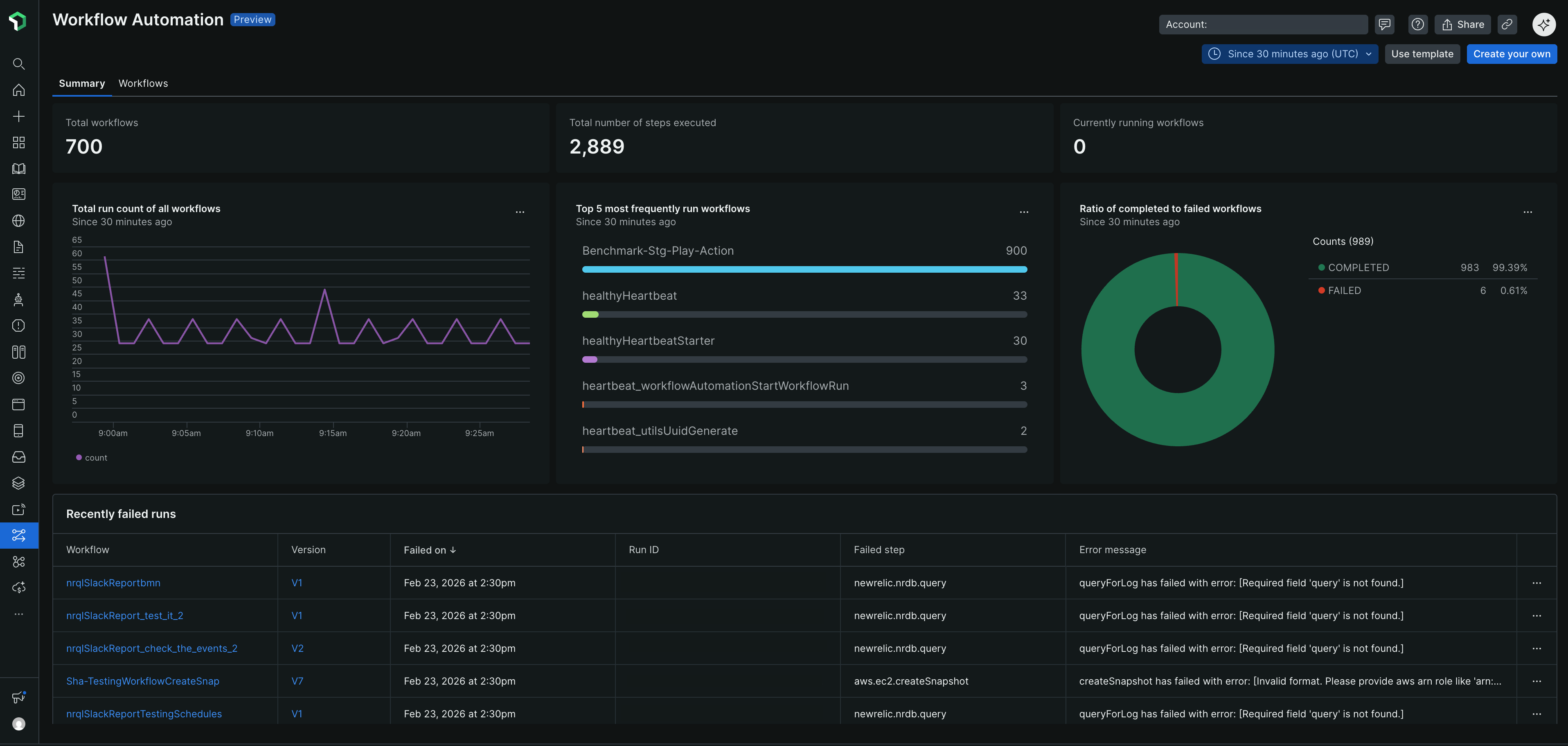
Summary tab (기본값): 계정 수준의 메트릭 및 시각화를 표시합니다:
Top metrics:
- Total workflows: 계정에 있는 모든 워크플로우의 수입니다.
- Total number of steps executed: 모든 워크플로우 실행에 걸친 누적 단계 수
- Currently running workflows: 활성 실행 횟수입니다.
Performance charts:
- Total run count of all workflows: 시간에 따른 워크플로우 실행 추세를 보여주는 꺾은선형 차트입니다.
- Top 5 most frequently run workflows: 실행 횟수가 가장 많은 워크플로우를 표시하는 바 차트
- Ratio of completed to failed workflows: 성공 및 실패의 비율과 횟수를 보여주는 원형 차트입니다.
Recently failed runs table: 다음 열과 함께 실패한 워크플로우 실행을 표시합니다:
- Workflow: 실패한 워크플로우의 이름
- Version: 실패한 워크플로우 버전
- Failed on: 오류가 발생한 타임스탬프입니다.
- Run ID: 실패한 실행에 대한 고유 식별자
- Failed step: 오류가 발생한 단계입니다.
- Error message: 오류에 대한 설명입니다.
각 차트 위젯에는 view query [쿼리 보기], get image [이미지 가져오기] 또는 create alert condition [공지 조건 생성]을 위한 context menu [컨텍스트 메뉴](점 세 개)가 포함되어 있습니다.
Workflows tab:
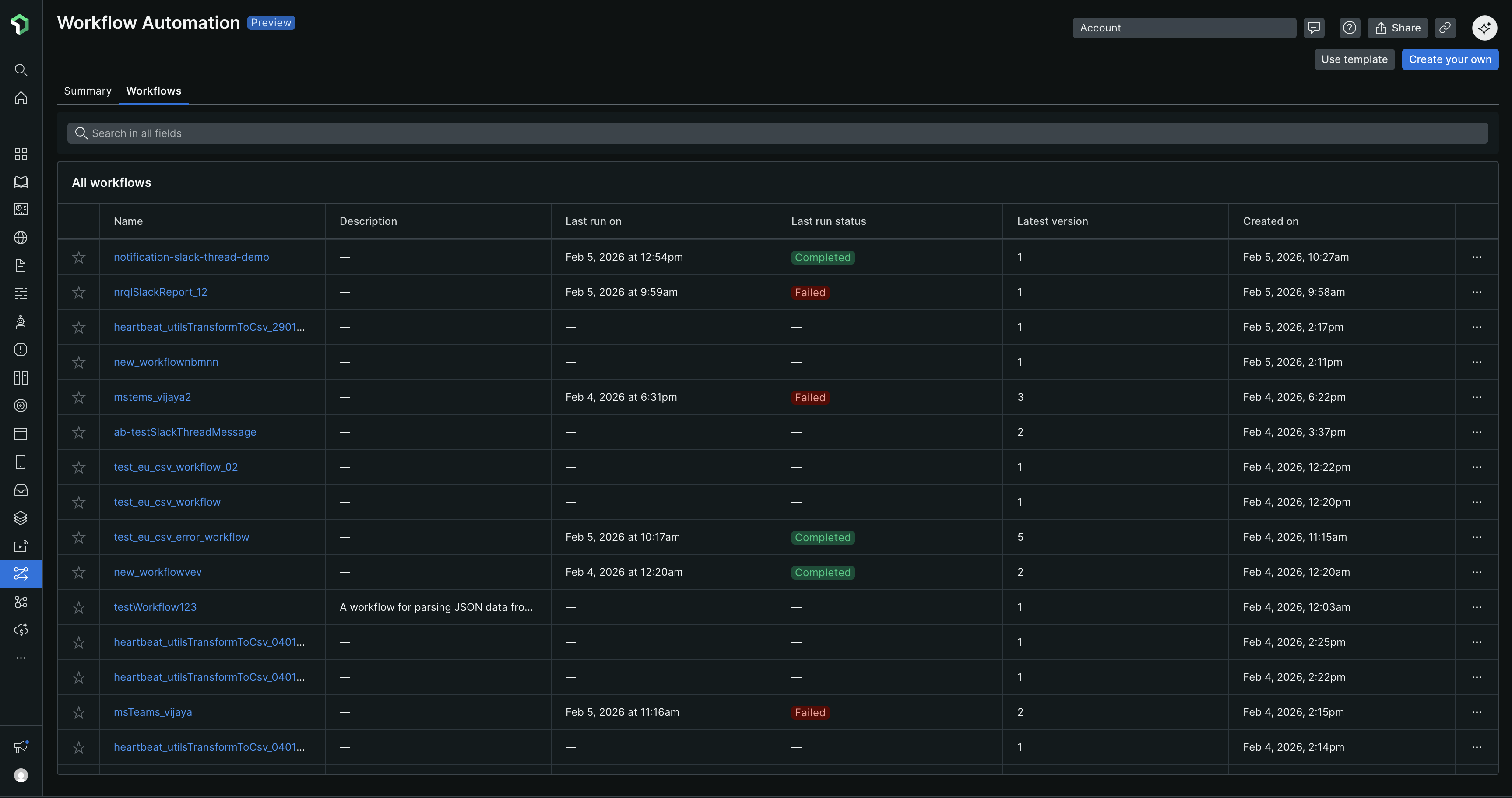
Search: Search in all fields 표시줄을 사용하여 모든 열 값으로 워크플로우를 찾으십시오.
All workflows table 다음 열을 표시합니다.
- Favorite (별 아이콘): 워크플로우를 즐겨찾기로 표시
- Name: 워크플로우 식별자
- Description: 워크플로우의 목적 또는 기능입니다.
- Last run on: 가장 최근 실행의 타임스탬프
- Last run status: 실행 결과(Completed [완료]는 녹색, Failed [실패]는 빨간색으로 색상 배지로 표시됨)입니다.
- Latest version: 현재 버전 번
- Created on: 워크플로우가 생성된 날짜
- Actions menu (점 세 개): 워크플로우 작업에 접근합니다.
표에 빈 값이 표시되면 다음과 같이 표시됩니다. —
Row actions menu (워크플로우 옆의 점 3개 클릭):
- Run: 워크플로우를 즉시 실행합니다.
- Schedule: 예약 실행 생성
- Open in editor: 워크플로우 설정 수정
- Duplicate: 워크플로우 복사본을 만듭니다.
- Delete: 워크플로우를 영구적으로 제거합니다.
워크플로우 이름을 클릭하면 해당 인덱스, 실행 기록, 일정, 로그 등이 포함된 구성 개요 페이지를 볼 수 있습니다.
흐름 편집
워크플로우 이름, 설명, 설정을 업데이트합니다.
편집하고 싶은 흐름을 찾으세요
이름 옆에 있는 점 세 개(줄임표)를 클릭하세요.
선택하다 Open in editor
다음 항목 중 업데이트할 항목이 있으면 업데이트하세요.
- Name - 워크플로우 식별자
- Description 워크플로우 목적 또는 기능
- Configuration 입력 파라미터, 작업 또는 로직입니다.
딸깍 하는 소리 Save
Entity Overview [엔티티 개요] 페이지에서 Edit 버튼을 클릭하여 편집기에 접근할 수도 있습니다.
버전 관리
워크플로우 자동화는 워크플로우 정의를 업데이트할 때마다 자동으로 새 버전을 생성합니다. 이전의 모든 버전은 참조용으로 계속 사용할 수 있으며, 에디터에서 직접 보거나 실행할 수 있습니다.
편집기에서 버전 기록 보기
편집기를 벗어나지 않고도 워크플로우의 모든 이전 버전을 찾아볼 수 있습니다.
- 편집기에서 워크플로우를 엽니다.
- 에디터 툴바에서 version dropdown을(를) 클릭하십시오.
- 목록에서 이전 버전을 선택하십시오
선택한 버전이 편집기 내의 read-only preview에서 열립니다. 설정을 검토하고 실행할 수 있지만 직접 편집할 수는 없습니다.
이전 버전에서 새 버전 생성
이전 버전을 새로운 편집의 기준으로 사용하려면:
- 에디터에서 워크플로우를 열고 버전 드롭다운 메뉴에서 이전 버전을 선택하십시오.
- 딸깍 하는 소리 Edit as new version
- 변경합니다.
- 딸깍 하는 소리 Save
시스템은 현재 가장 높은 버전+1로 번호가 지정된 새 버전을 생성합니다. 예를 들어 v5가 최신 버전이고 v2를 편집하는 경우 결과는 v6이 됩니다. 이전 버전은 덮어쓰이지 않습니다.
마음이 바뀌면 Cancel을(를) 클릭하여 진행 중인 편집을 취소하십시오. 새 버전이 저장되지 않으며 워크플로우 목록으로 돌아갑니다.
버전을 비교합니다.
에디터에서 버전 비교 뷰를 사용할 수 있습니다. 실행하거나 빌드할 버전을 결정하기 전에 이를 사용하여 두 워크플로우 버전 간의 차이점을 검사하십시오.
스케줄링을 위한 버전 고정
워크플로우를 예약할 때 특정 버전에 고정해야 합니다. 나중에 워크플로우 정의를 업데이트하더라도 해당 고정된 버전이 실행됩니다.
시작 및 일정 에스텔라우 지원 버전 고정:
- 플레소우를 예약할 때 실행할 버전을 지정하세요.
- 에펠로우 실행을 수동으로 시작할 때 실행할 버전을 선택하세요.
- 일정을 업데이트할 때 사용할 새 버전을 지정하십시오.
이를 통해 다음을 수행할 수 있습니다.
- 실행 일정에 영향을 주지 않고 플레소우 업데이트
- 일정을 업데이트하기 전에 수동으로 새 버전을 테스트하세요.
- 생산 안정성 유지
흐름 흐름을 복제합니다.
원본을 그대로 유지하면서 템플릿이나 기존 에펠탑을 다른 용도로 조정해야 할 때 에펠탑을 복제합니다.
- 복제하려는 플레소우를 찾으세요
- 줄임표(세 개의 수직 점)를 클릭하세요.
- 선택하다 Duplicate
- 시스템은 이름 뒤에 (Copy) 을 추가하여 사본을 생성합니다.
- 복제된 폴리스우의 이름을 바꾸고 필요에 맞게 사용자 정의하세요.
일반적인 중복 시나리오:
- 특정 사용 사례에 맞게 엘리스우 템플릿 조정
- 유사한 요구 사항을 가진 다른 팀을 위한 에스텔라우 만들기
- 원본을 보존하면서 중요한 변화를 실험합니다.
중요
버전 관리를 위해 워크플로우를 복제하지 마십시오. 시스템에서 이 작업을 자동으로 수행합니다. 버전 관리 또는 롤백 목적으로만 워크플로우를 복제하면 워크플로우 한도에 도달할 수 있습니다. 자동 버전 관리에 대한 자세한 내용은 Manage versions [버전 관리]를 참조하십시오.
워크플로 삭제
더 이상 필요하지 않은 워크플로우를 제거하세요.
- 삭제하고 싶은 흐름을 찾으세요
- 더 많은 옵션 메뉴(세 개의 수직 점)를 클릭하세요.
- 선택하다 Delete
- 대화 상자에서 삭제를 확인하세요
주의
워크플로우 삭제는 영구적입니다. 실행 취소할 수 없습니다. 모든 버전과 실행 기록이 제거됩니다. 나중에 워크플로우가 필요할 수 있다면 삭제하는 대신 비활성화하는 것을 고려해 보십시오.
삭제되는 내용:
- 모든 버전의 워크플로우
- 모든 실행 기록 및 로그
- 에펠탑과 관련된 모든 예정된 실행
삭제하기 전에 다음 사항을 확인하세요.
- 이것에 의존하는 중요한 자동화는 없습니다.
- 나중에 필요할 경우를 대비해 백업 사본을 만들어 두십시오.
- 예약된 모든 실행을 식별하고 파악하십시오.