Workflow Automation dashboard [Workflow Automationダッシュボード]は、アカウント内のすべてのワークフローを表示、管理、およびモニターするための一元的な場所を提供します。ダッシュボードを使用して、設定の編集、バージョン履歴の追跡、実行スケジュールの管理、および失敗のトラブルシューティングを行います。ワークフローを管理するには、アカウント内に少なくとも1つのワークフローがあり、編集および削除の権限が必要です。
重要
ワークフロー自動化を無効にしますか?機能制御管理 (FCM) を通じてワークフロー オートメーションをオフにする予定がある場合は、スケジュールされたすべてのワークフローが最初に削除されていることを確認してください。 詳細な手順については、 「ワークフロー自動化の無効化」を参照してください。
ワークフローは初めてですか?最初のワークフローを構築するには、 「テンプレートの使用」または「独自のワークフローの作成」から始めます。
ワークフローを表示
All Capabilities > Workflow Automationに移動します。アカウントにワークフローがない場合、ダッシュボードには最初のワークフローを作成するオプションとともに空の状態が表示されます。
ダッシュボードタブ
ワークフローを作成すると、ダッシュボードに 2 つのタブが表示されます。
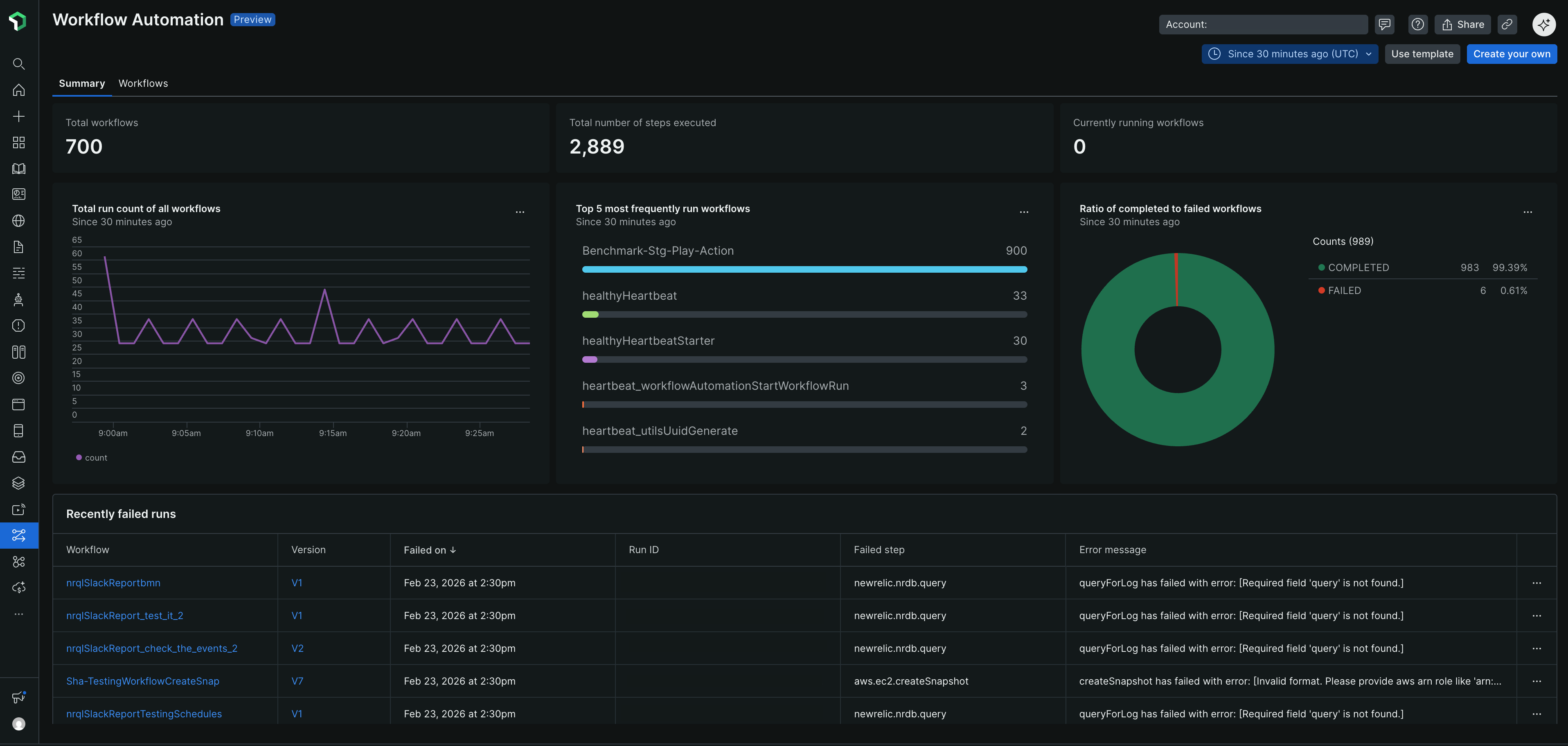
Summary tab (デフォルト): アカウントレベルのメトリクスとビジュアライゼーションを表示します。
Top metrics:
- Total workflows:アカウント内のすべてのワークフローの数
- Total number of steps executed: すべてのワークフロー実行の累積ステップ数
- Currently running workflows: アクティブな実行数
Performance charts:
- Total run count of all workflows: 時間の経過に伴うワークフローの実行傾向を示す折れ線グラフ
- Top 5 most frequently run workflows: 実行数が最も多いワークフローを表示するバーチャート
- Ratio of completed to failed workflows: 成功と失敗の割合および数を示す円グラフ
Recently failed runs table: 失敗したワークフローの実行を次の列で表示します:
- Workflow:失敗したワークフローの名前
- Version: 失敗したワークフローバージョン
- Failed on: 失敗のタイムスタンプ
- Run ID: 失敗した実行の一意の識別子
- Failed step: 失敗が発生したステップ
- Error message: エラーの説明
各チャートウィジェットには、クエリの表示、画像の取得、またはアラート条件の作成を行うためのコンテキストメニュー(3つのドット)が含まれています。
Workflows tab:
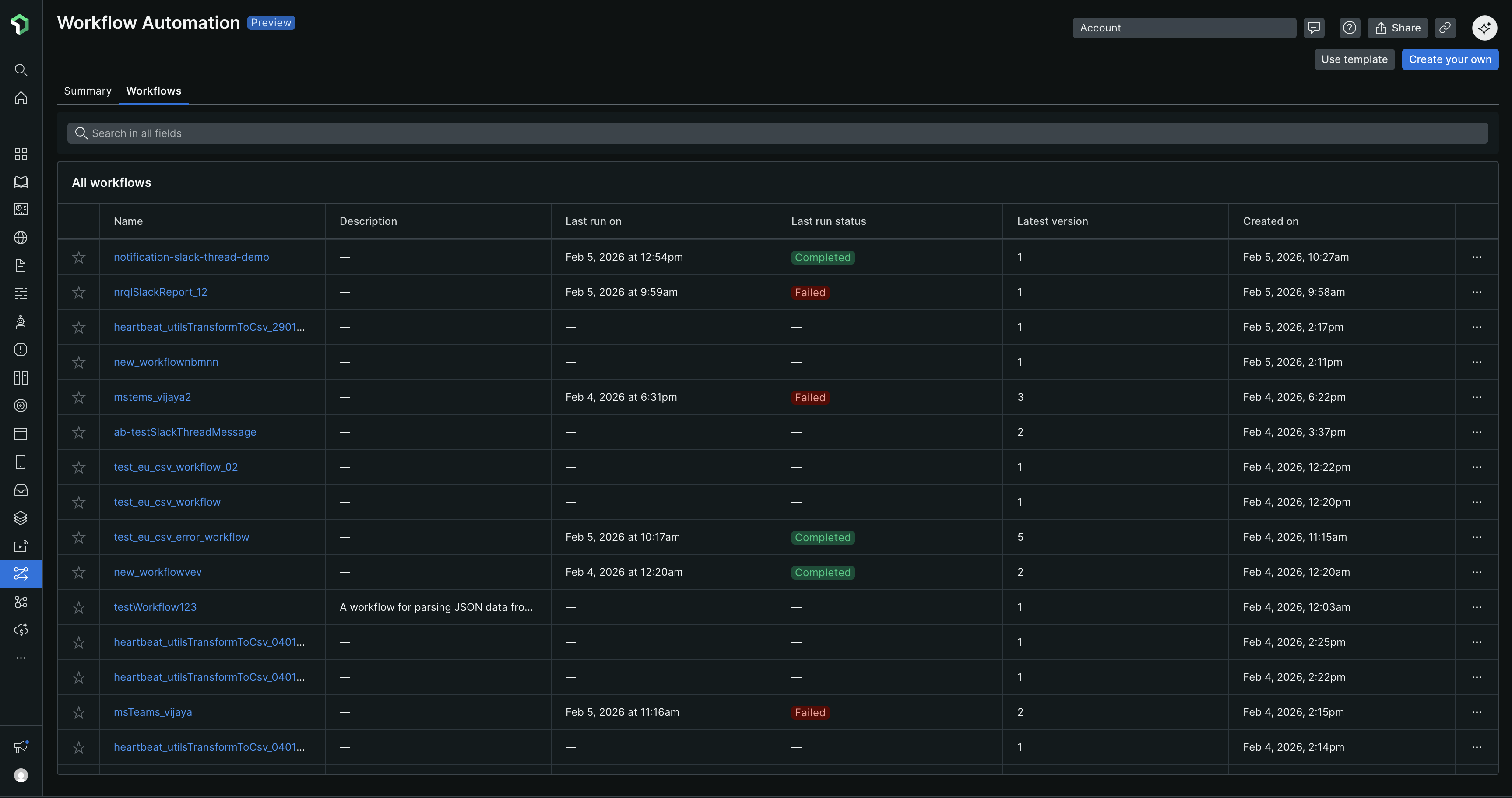
Search: Search in all fieldsバーを使用して、任意の列の値でワークフローを検索します。
All workflows table 次の列を表示します:
- Favorite (星アイコン):ワークフローをお気に入りとしてマークします
- Name: ワークフロー識別子
- Description:ワークフローの目的または機能
- Last run on: 最新の実行のタイムスタンプ
- Last run status:実行結果(色付きバッジとして表示:完了の場合は緑、失敗の場合は赤)
- Latest version: 現在のバージョン番号
- Created on: ワークフローが作成された日付
- Actions menu (3つの点):ワークフロー操作にアクセスします
表内の空の値は次のように表示されます。 —
Row actions menu (ワークフローの横にある3つの点をクリック):
- Run: ワークフローをすぐに実行する
- Schedule: スケジュールされた実行を作成します
- Open in editor: ワークフロー設定を変更する
- Duplicate:ワークフローのコピーを作成する
- Delete: ワークフローを完全に削除します
ワークフロー名をクリックすると、詳細なメトリクス、実行履歴、スケジュール、ログを含むエンティティ概要ページが表示されます。
ワークフローを編集する
ワークフローの名前、説明、または設定を更新します。
編集したいワークフローを見つけます
ワークフロー名の横にある省略記号(縦に3つの点)をクリックします
選択する Open in editor
次のいずれかを更新します。
- Name — ワークフロー識別子
- Description — ワークフローの目的または機能
- Configuration — パラメーター、アクション、またはロジックを入力
クリック Save
エンティティの概要ページからEditボタンをクリックしてエディターにアクセスすることもできます。
バージョンを管理する
ワークフローの自動化により、ワークフロー定義を更新するたびに新しいバージョンが自動的に作成されます。以前のすべてのバージョンは参照用として引き続き利用可能であり、エディタから直接表示または実行できます。
エディターでバージョン履歴を表示します
エディタから離れることなく、ワークフローの以前のすべてのバージョンを参照できます。
- エディターでワークフローを開きます
- エディターのツールバーでversion dropdownをクリックします
- リストから以前のバージョンを選択します
選択したバージョンがエディター内のread-only previewで開きます。設定を確認して実行することはできますが、直接編集することはできません。
以前のバージョンから新しいバージョンを作成する
以前のバージョンを新しい編集のベースとして使用する場合:
- エディターでワークフローを開き、バージョンドロップダウンから以前のバージョンを選択します
- クリック Edit as new version
- 変更を行います。
- クリック Save
システムは、現在の最高バージョン+1の番号が付けられた新しいバージョンを作成します。たとえば、v5が最新でv2を編集した場合、結果はv6になります。以前のバージョンは上書きされません。
変更を取り消す場合は、Cancelをクリックして進行中の編集を破棄してください。新しいバージョンは保存されず、ワークフローリストに戻ります。
バージョンを比較する
エディターでは、バージョン比較ビューを利用できます。これを使用して、実行またはビルド元にするバージョンを決定する前に、ワークフローの任意の2つのバージョン間の違いを確認します。
スケジュール用のバージョン固定
ワークフローをスケジュールする際は、特定のバージョンにピン留めする必要があります。そのピン留めされたバージョンは、後でワークフロー定義を更新した場合でも実行されます。
開始およびスケジュールワークフローはバージョン固定をサポートします。
- ワークフローをスケジュールするときに、実行するバージョンを指定します
- ワークフロー実行を手動で開始する場合は、実行するバージョンを選択します
- スケジュールを更新する際は、使用する新しいバージョンを指定してください。
これにより、次のことが可能になります。
- 実行スケジュールに影響を与えずにワークフローを更新する
- スケジュールを更新する前に新しいバージョンを手動でテストする
- 生産ワークフローの安定性を維持する
ワークフローを複製する
元のワークフローをそのまま保持しながら、テンプレートまたは既存のワークフローを別の目的に適応させる必要がある場合は、ワークフローを複製します。
- 複製したいワークフローを見つけます
- 省略記号(縦に3つの点)をクリックします
- 選択する Duplicate
- システムは名前に(Copy)を付加したコピーを作成します
- 複製したワークフローの名前を変更し、ニーズに合わせてカスタマイズします
一般的な重複シナリオ:
- 特定のユースケースに合わせてワークフローテンプレートを調整する
- 同様の要件を持つ別のチーム用のワークフローを作成する
- オリジナルを維持しながら大幅な変更を試みる
重要
バージョン管理のためにワークフローを複製しないでください — システムがこれを自動的に行います。バージョン管理やロールバックの目的でのみワークフローを複製すると、ワークフローの制限に達する可能性があります。自動バージョン管理については、「バージョンの管理」をご覧ください。
ワークフローを削除する
不要になったワークフローを削除します。
- 削除したいワークフローを見つけます
- その他のオプションメニュー(縦に3つの点)をクリックします
- 選択する Delete
- ダイアログボックスで削除を確認します
注意
ワークフローは完全に削除されます。元に戻すことはできません。すべてのバージョンと実行履歴が削除されます。後でワークフローが必要になる可能性がある場合は、削除するのではなく非アクティブ化することを検討してください。
削除されるもの:
- ワークフローのすべてのバージョン
- すべての実行履歴とログ
- ワークフローに関連付けられたすべてのスケジュール実行
削除する前に、次の点を確認してください。
- このワークフローに依存する重要な自動化はありません
- 後で必要になるかもしれないので、バックアップコピーを用意しておく
- スケジュールされたすべての実行を特定して把握します