Le dashboard de Workflow Automation offre un emplacement centralisé pour visualiser, gérer et monitorer tous les workflows de votre compte. Utilisez le dashboard pour modifier la configuration, suivre l’historique des versions, gérer les calendriers d’exécution et résoudre les problèmes. Pour gérer les workflows, vous avez besoin d’au moins un workflow dans votre compte et des autorisations de modification et de suppression.
Important
Désactiver l'automatisation des workflows ? Si vous prévoyez de désactiver Workflow Automation via Feature Control Management (FCM), assurez-vous que tous les workflows planifiés sont supprimés au préalable. Consultez Désactiver l'automatisation des workflows pour les étapes détaillées.
Vous débutez dans le monde du workflow ? Commencez par utiliser un modèle ou créez votre propre workflow pour construire votre premier workflow.
Afficher le workflow
Allez à All Capabilities > Workflow Automation. Si votre compte ne contient aucun workflow, le dashboard affiche un état vide avec des options pour créer votre premier workflow.
Onglets de Dashboard
Une fois que vous avez créé des workflows, le dashboard affiche deux onglets :
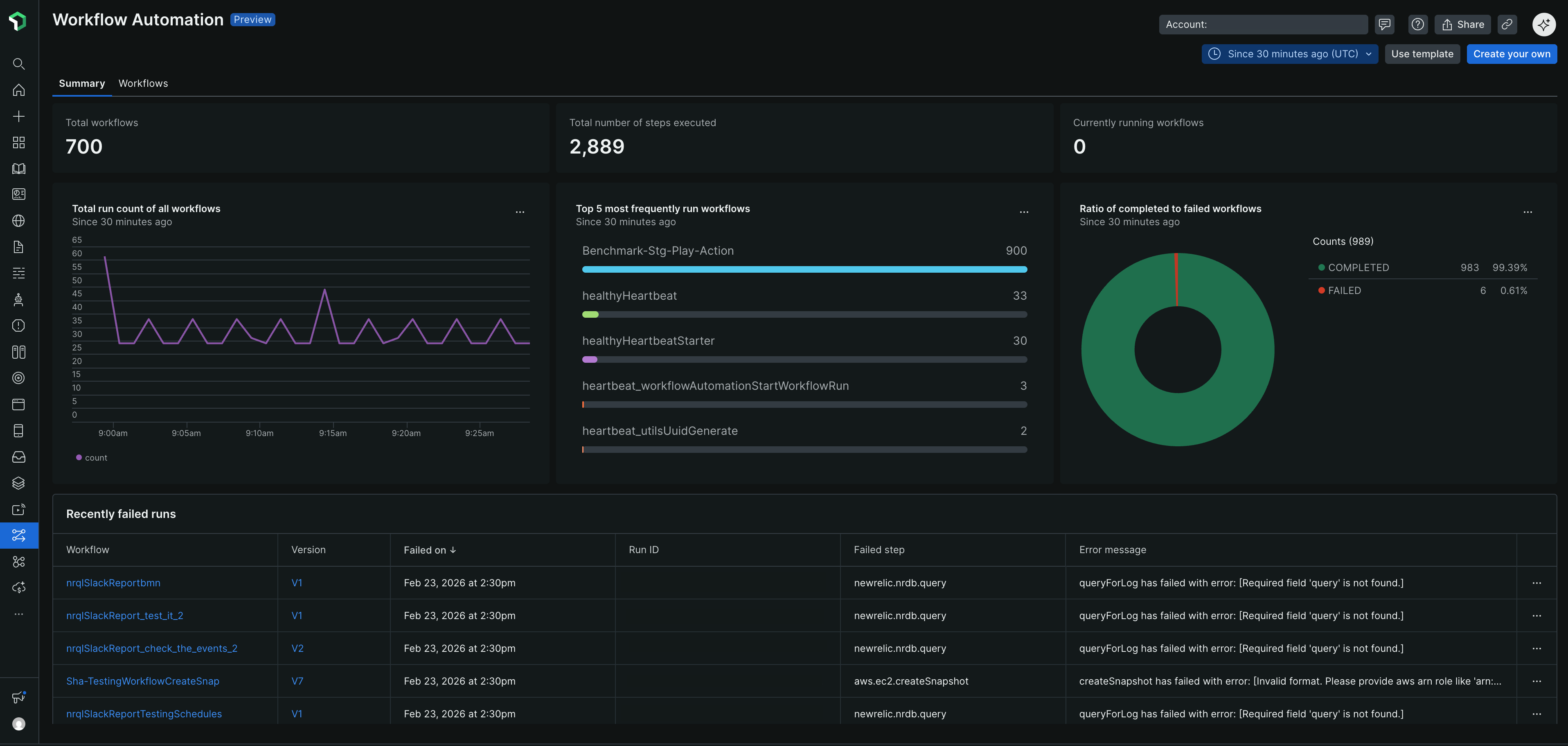
Summary tab (par défaut) : affiche les métriques et les visualisations au niveau du compte :
Top metrics:
- Total workflows: nombre de tous les workflows de votre compte
- Total number of steps executed: nombre cumulé d'étapes sur l'ensemble des exécutions de workflow
- Currently running workflows: Nombre d’exécutions actives
Performance charts:
- Total run count of all workflows: graphique linéaire montrant les tendances d'exécution des workflow au fil du temps
- Top 5 most frequently run workflows: graphique à barres affichant les workflows ayant le plus grand nombre d'exécutions
- Ratio of completed to failed workflows: diagramme circulaire affichant les pourcentages et les nombres de succès et d'échecs
Recently failed runs table: affiche les exécutions de workflow en échec avec les colonnes suivantes :
- Workflow: Nom du workflow échoué
- Version: version du workflow qui a échoué
- Failed on: horodatage de l'échec
- Run ID: identifiant unique de l'exécution en échec
- Failed step: Étape où l’échec est survenu
- Error message: Description de l’erreur
Chaque widget de graphique inclut un menu contextuel (trois points) pour afficher la requête, obtenir l'image, ou créer une condition d’alerte.
Workflows tab:
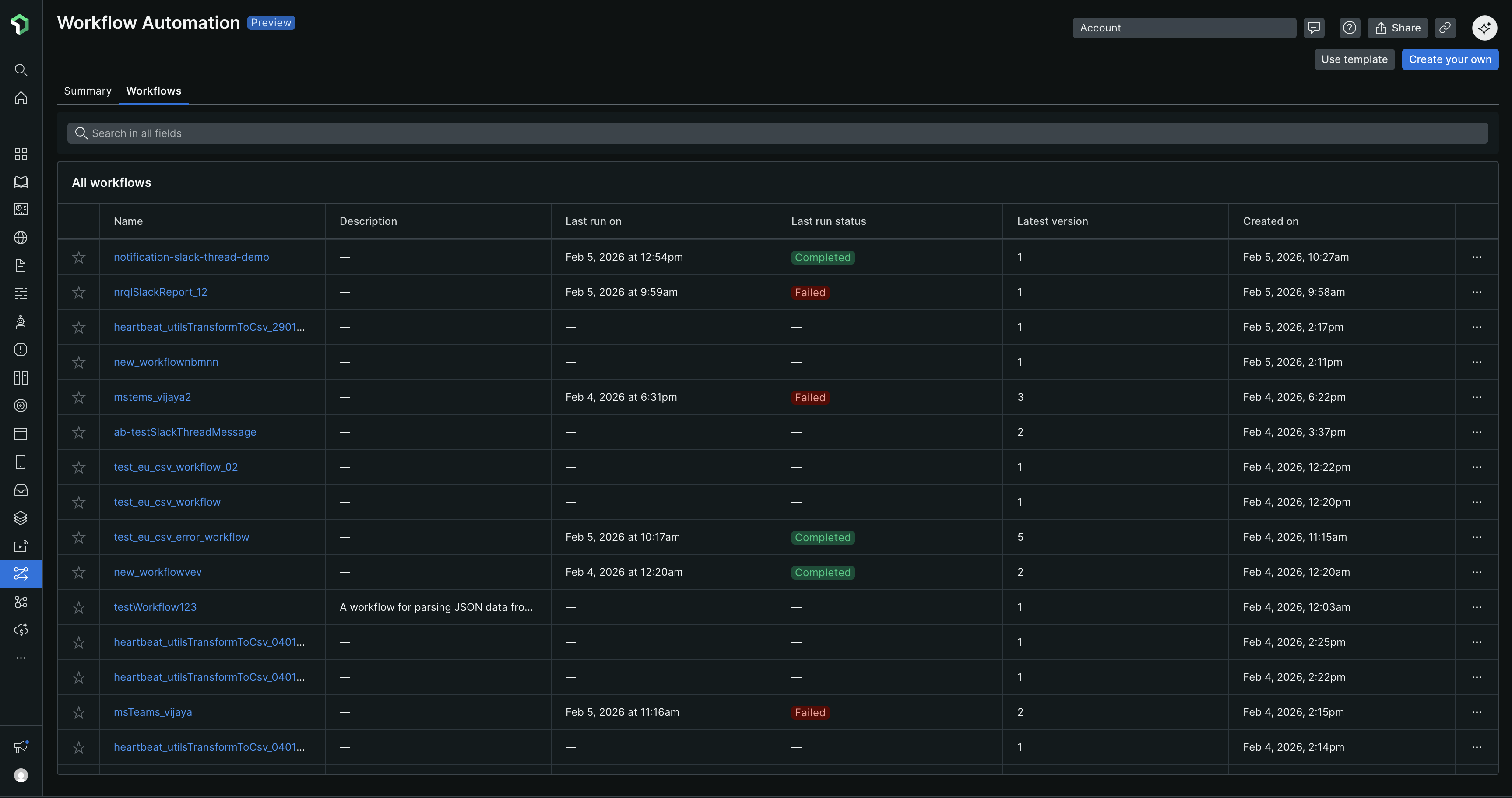
Search: utilisez la barre Search in all fields pour trouver des workflow à partir de n'importe quelle valeur de colonne.
All workflows table affiche ces colonnes :
- Favorite (icône étoile) : marquer les workflow comme favoris
- Name: identifiant de workflow
- Description: objectif ou fonction du workflow
- Last run on: horodatage de la dernière exécution
- Last run status: résultat de l'exécution (affiché sous forme de badges colorés : vert pour Terminé, rouge pour Échoué)
- Latest version: numéro de version actuel
- Created on: date à laquelle le workflow a été créé
- Actions menu (trois points) : accéder aux opérations de workflow
Les valeurs vides du tableau s'affichent sous la forme —
Row actions menu (cliquez sur les trois points à côté du workflow) :
- Run: exécutez le workflow immédiatement
- Schedule: créer une exécution planifiée
- Open in editor: modifier la configuration du workflow
- Duplicate: Créer une copie du workflow
- Delete: supprimez définitivement le workflow
Cliquez sur un nom de workflow pour afficher sa page Vue d'ensemble de l'entité avec des métriques détaillées, l'historique des exécutions, les planifications et les logs.
Modifier un workflow
Mettre à jour le nom, la description ou la configuration du workflow.
Localisez le workflow que vous souhaitez modifier
Cliquez sur les points de suspension (trois points verticaux) à côté du nom du workflow
Select Open in editor
Mettez à jour l'un de ces éléments :
- Name — L'identifiant du workflow
- Description — Objectif ou fonction du workflow
- Configuration — Paramètres d’entrée, actions ou logique
Cliquez Save
Vous pouvez également accéder à l’éditeur depuis la page Vue d’ensemble de l’entité en cliquant sur le bouton Edit.
Gérer les versions
L'automatisation des workflows crée automatiquement une nouvelle version à chaque mise à jour d'une définition de workflow. Toutes les versions précédentes restent disponibles à titre de référence et peuvent être consultées ou exécutées directement depuis l'éditeur.
Consultez l’historique des versions dans l’éditeur
Vous pouvez parcourir toutes les versions précédentes d'un workflow sans quitter l'éditeur.
- Ouvrir un workflow dans l’éditeur
- Cliquez sur le version dropdown dans la barre d'outils de l'éditeur
- Sélectionnez une version précédente dans la liste
La version sélectionnée s'ouvre dans un read-only preview au sein de l'éditeur. Vous pouvez examiner la configuration et l'exécuter, mais vous ne pouvez pas la modifier directement.
Créer une nouvelle version à partir d'une version précédente
Si vous souhaitez utiliser une version précédente comme base pour une nouvelle modification :
- Ouvrez le workflow dans l'éditeur et sélectionnez une version précédente dans la liste déroulante des versions
- Cliquez Edit as new version
- Effectuez vos modifications
- Cliquez Save
Le système crée une nouvelle version numérotée comme la version actuelle la plus élevée + 1. Par exemple, si la v5 est la plus récente et que vous modifiez la v2, le résultat est la v6. La version précédente n’est pas écrasée.
Si vous changez d’avis, cliquez sur Cancel pour annuler la modification en cours. Aucune nouvelle version n’est enregistrée, et vous retournez à la liste de workflow.
Comparer les versions
Une vue de comparaison des versions est disponible dans l’éditeur. Utilisez-la pour inspecter les différences entre deux versions d’un workflow avant de décider laquelle exécuter ou utiliser comme base.
Épinglage de version pour la planification
Lorsque vous planifiez un workflow, vous devez l'associer à une version spécifique. Cette version associée s'exécute même si vous mettez à jour la définition du workflow par la suite.
Démarrez et planifiez l'épinglage de la version de prise en charge des workflows :
- Lors de la planification d'un workflow, spécifiez la version à exécuter.
- Lors du lancement manuel d'un workflow, sélectionnez la version à exécuter.
- Lorsque vous mettez à jour un planning, spécifiez la nouvelle version à utiliser
Cela vous permet de :
- Mise à jour du workflow sans incidence sur les calendriers en cours
- Tester manuellement les nouvelles versions avant de mettre à jour les calendriers
- Maintenir la stabilité du flux de production
Dupliquer un workflow
Dupliquez le workflow lorsque vous devez adapter un modèle ou workflow existant à un usage différent tout en conservant l'original intact.
- Localisez le workflow que vous souhaitez dupliquer.
- Cliquez sur les points de suspension (trois points verticaux).
- Select Duplicate
- Le système crée une copie avec (Copy) ajouté au nom
- Renommez et personnalisez le workflow dupliqué selon vos besoins.
Scénarios de duplication courants :
- Adapter un modèle workflow à votre cas d'utilisation spécifique
- Création d'un workflow pour une autre équipe ayant des exigences similaires
- Expérimenter des changements significatifs tout en préservant l'original
Important
Ne dupliquez pas les workflows pour la gestion de version - le système le fait automatiquement. Dupliquer des workflows uniquement à des fins de contrôle de version ou de rollback peut vous faire atteindre les limites de workflows. Consultez Gérer les versions pour plus d'informations sur le versionnage automatique.
Supprimer un workflow
Supprimez les workflows dont vous n'avez plus besoin.
- Localisez le workflow que vous souhaitez supprimer
- Cliquez sur le menu « Plus d’options » (trois points verticaux).
- Select Delete
- Confirmez la suppression dans la boîte de dialogue.
Prudence
La suppression d'un workflow est définitive. Vous ne pouvez pas l'annuler. Nous supprimons toutes les versions et l'historique d'exécution. Si vous pensez avoir besoin du workflow ultérieurement, envisagez de le désactiver au lieu de le supprimer.
Ce qui est supprimé :
- Toutes les versions du workflow
- Historique complet des exécutions et des logs
- Toutes les exécutions planifiées associées au workflow
Avant de supprimer, vérifiez :
- Aucune automatisation critique ne dépend de ce workflow
- Vous disposez d'une copie de sauvegarde au cas où vous en auriez besoin plus tard.
- Identifier et prendre en compte toutes les exécutions planifiées