El dashboard de automatización de flujos de trabajo proporciona una ubicación central para ver, administrar y monitorear todos los flujos de trabajo en la cuenta. Utilice el dashboard para editar la configuración, hacer un seguimiento del historial de versiones, administrar las programaciones de ejecución y solucionar fallas. Para administrar los flujos de trabajo, necesita al menos un flujo de trabajo en la cuenta y permisos de edición y eliminación.
Importante
¿Desactivar la automatización de flujos de trabajo? Si planea desactivar la Automatización de flujos de trabajo a través de la Gestión de control de funciones (FCM), asegúrese de eliminar primero todos los flujos de trabajo programados. Consulte Desactivación de Workflow Automation para obtener pasos detallados.
¿Eres nuevo en el flujo de trabajo? Empieza por usar una plantilla o crear tu propio flujo de trabajo para construir tu primer flujo de trabajo.
Ver flujo de trabajo
Vaya a All Capabilities > Workflow Automation. Si su cuenta no tiene flujos de trabajo, el dashboard muestra un estado vacío con opciones para crear el primer flujo de trabajo.
Pestañas de Dashboard
Una vez que cree flujos de trabajo, el panel muestra dos pestañas:
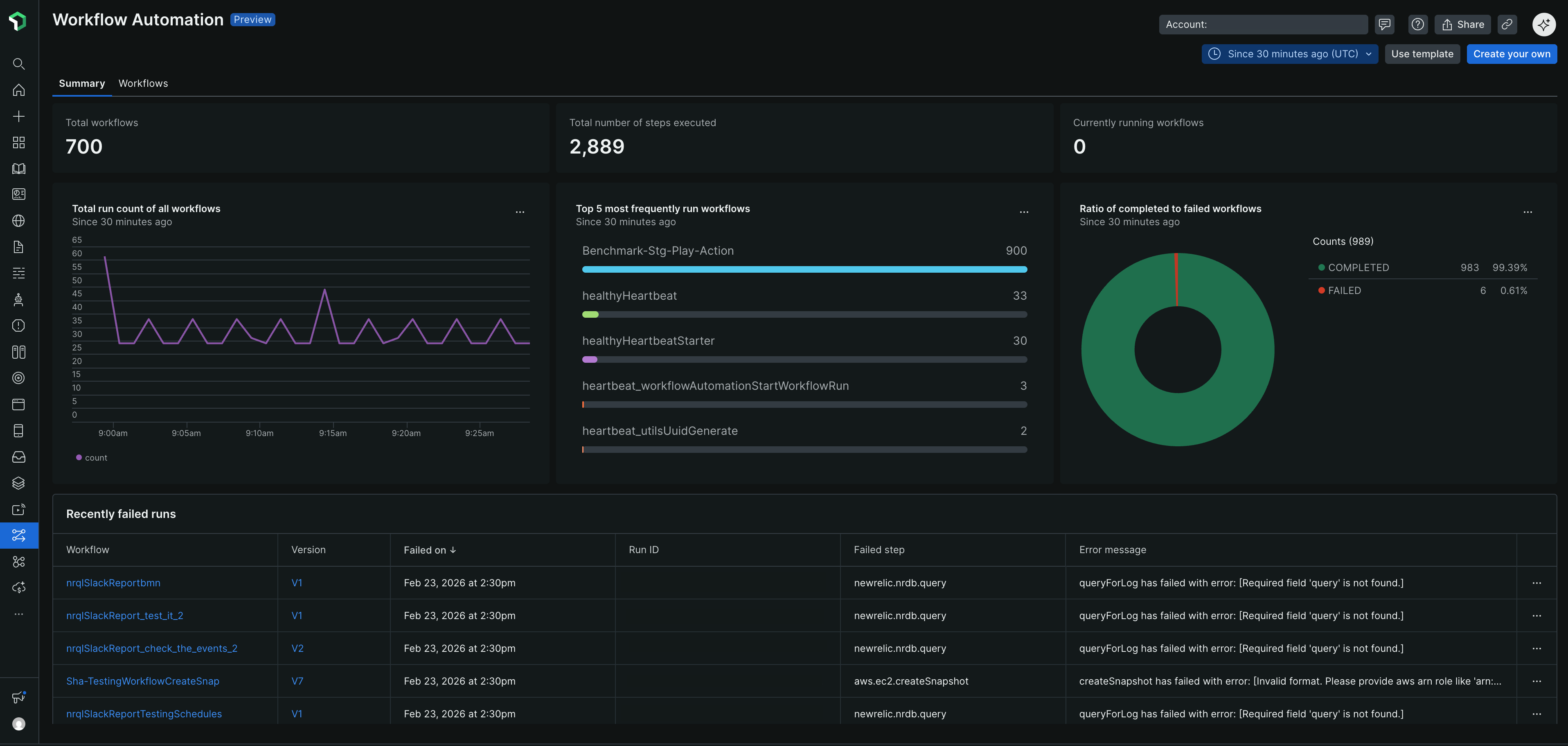
Summary tab (predeterminado): Muestra métricas y visualizaciones a nivel de cuenta:
Top metrics:
- Total workflows: recuento de todos los flujos de trabajo en su cuenta
- Total number of steps executed: recuento acumulado de pasos en todas las ejecuciones de flujo de trabajo
- Currently running workflows: Número de ejecuciones activas
Performance charts:
- Total run count of all workflows: Gráfico de líneas que muestra las tendencias de ejecución de los flujos de trabajo a lo largo del tiempo
- Top 5 most frequently run workflows: gráfico de barras que muestra los flujos de trabajo con los recuentos de ejecución más altos
- Ratio of completed to failed workflows: Gráfico circular que muestra porcentajes y recuentos de éxito vs. fallo
Recently failed runs table: Muestra las ejecuciones de flujos de trabajo fallidas con estas columnas:
- Workflow: Nombre del flujo de trabajo fallido
- Version: versión del flujo de trabajo que falló
- Failed on: timestamp del fallo
- Run ID: identificador único de la ejecución fallida
- Failed step: Paso donde ocurrió la falla
- Error message: Descripción del error
Cada widget de gráfico incluye un menú contextual (tres puntos) para ver la consulta, obtener la imagen o crear una condición de alerta.
Workflows tab:
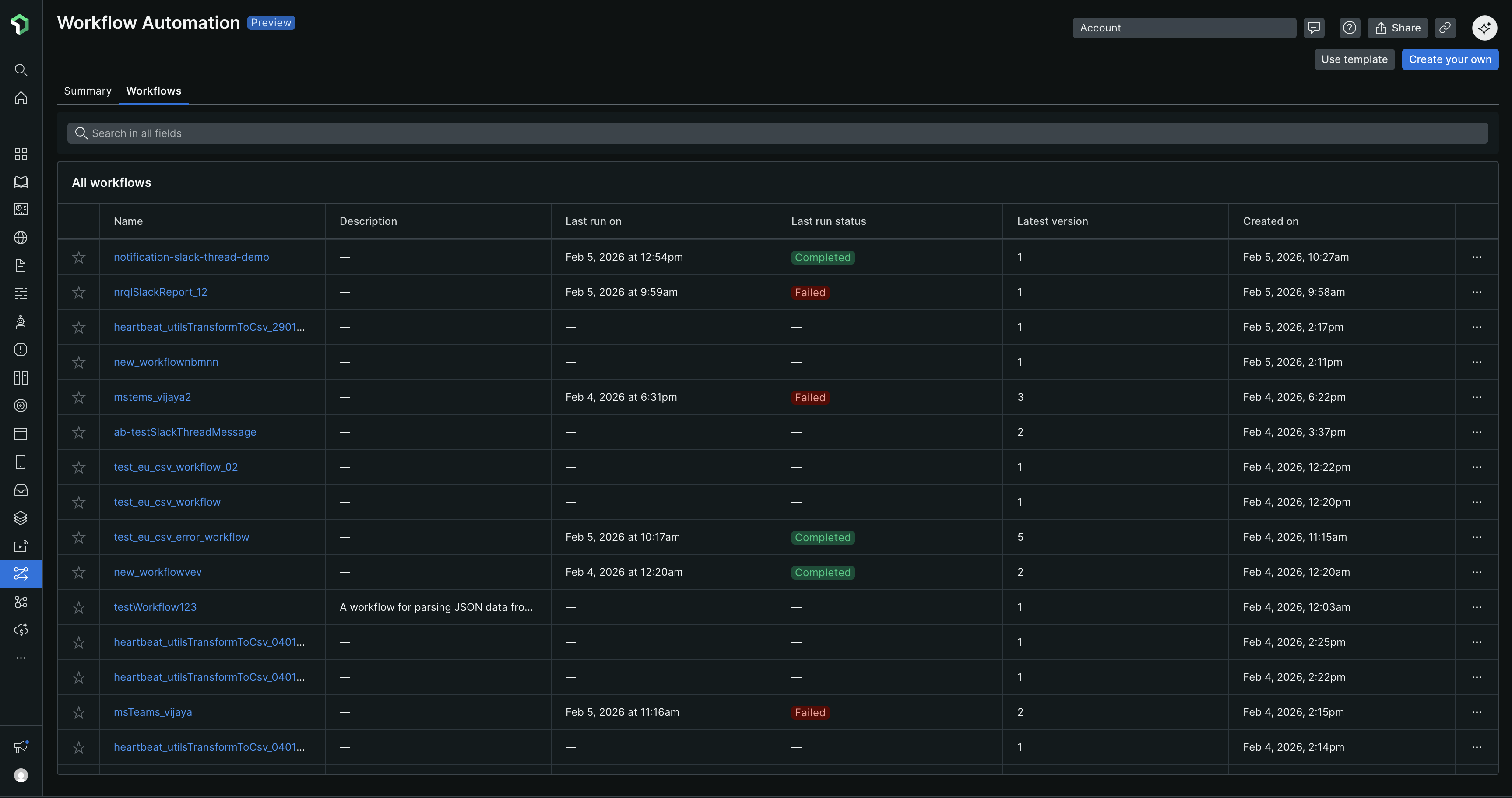
Search: Utilice la barra Search in all fields para encontrar flujos de trabajo por cualquier valor de columna.
All workflows table muestra estas columnas:
- Favorite (icono de estrella): Marcar flujos de trabajo como favoritos
- Name: identificador del flujo de trabajo
- Description: Propósito o función del flujo de trabajo
- Last run on: timestamp de la ejecución más reciente
- Last run status: resultado de la ejecución (mostrado como insignias de colores: verde para Completado, rojo para Fallido)
- Latest version: Número de la versión actual
- Created on: Fecha en que se creó el flujo de trabajo
- Actions menu (tres puntos): acceder a las operaciones de flujo de trabajo
Los valores vacíos en la tabla se muestran como —
Row actions menu (haga clic en los tres puntos junto al flujo de trabajo):
- Run: ejecuta el flujo de trabajo inmediatamente
- Schedule: crear una ejecución programada
- Open in editor: Modificar la configuración del flujo de trabajo
- Duplicate: Crear una copia del flujo de trabajo
- Delete: Elimina el flujo de trabajo permanentemente
Haga clic en el nombre de un flujo de trabajo para ver su página de Descripción general de la entidad con métricas detalladas, historial de ejecuciones, programaciones y logs.
Editar un flujo de trabajo
Actualice el nombre, la descripción o la configuración del flujo de trabajo.
Ubique el flujo de trabajo que desea editar
Haga clic en los puntos suspensivos (tres puntos verticales) junto al nombre del flujo de trabajo
Seleccionar Open in editor
Actualice cualquiera de estos:
- Name — El identificador del flujo de trabajo
- Description — Propósito o función del flujo de trabajo
- Configuration — Parámetros de entrada, acciones o lógica
Hacer clic Save
También puede acceder al editor desde la página de descripción general de la entidad haciendo clic en el botón Edit.
Gestionar versiones
La automatización del flujo de trabajo crea automáticamente una nueva versión cada vez que actualiza una definición de flujo de trabajo. Todas las versiones anteriores permanecen disponibles para referencia y se pueden ver o ejecutar directamente desde el editor.
Ver el historial de versiones en el editor
Puede explorar todas las versiones anteriores de un flujo de trabajo sin salir del editor.
- Abrir un flujo de trabajo en el editor
- Haga clic en el version dropdown de la barra de herramientas del editor
- Seleccione cualquier versión anterior de la lista
La versión seleccionada se abre en un read-only preview dentro del editor. Puede revisar la configuración y ejecutarla, pero no puede editarla directamente.
Crear una nueva versión a partir de una versión anterior
Si desea usar una versión anterior como base para una nueva edición:
- Abra el flujo de trabajo en el editor y seleccione una versión anterior del desplegable de versiones
- Hacer clic Edit as new version
- Realice los cambios
- Hacer clic Save
El sistema crea una nueva versión numerada como la versión actual más alta + 1. Por ejemplo, si la v5 es la más reciente y edita la v2, el resultado es la v6. La versión anterior no se sobrescribe.
Si cambia de opinión, haga clic en Cancel para descartar la edición en curso. No se guarda ninguna versión nueva y regresa a la lista de flujos de trabajo.
Comparar versiones
Una vista de comparación de versiones está disponible en el editor. Úsela para inspeccionar las diferencias entre dos versiones cualesquiera de un flujo de trabajo antes de decidir cuál ejecutar o usar como base.
Fijación de versiones para la programación
Cuando programa un flujo de trabajo, debe fijarlo a una versión específica. Esa versión fijada se ejecuta incluso si luego actualiza la definición del flujo de trabajo.
Fijación de versión de soporte de inicio y programación de flujo de trabajo:
- Al programar un flujo de trabajo, especifique qué versión ejecutar.
- Al iniciar manualmente la ejecución de un flujo de trabajo, seleccione la versión que desea ejecutar.
- Cuando actualice una programación, especifique la nueva versión que desea usar
Esto te permite:
- Actualizar el flujo de trabajo sin afectar los horarios de ejecución
- Prueba manualmente las nuevas versiones antes de actualizar los horarios.
- Mantener la estabilidad para la producción flujo de trabajo.
Duplicar un flujo de trabajo
Duplicar flujo de trabajo cuando necesite adaptar una plantilla o un flujo de trabajo existente para un propósito diferente, manteniendo intacto el original.
- Localiza el flujo de trabajo que deseas duplicar
- Haz clic en los puntos suspensivos (tres puntos verticales).
- Seleccionar Duplicate
- El sistema crea una copia con (Copy) agregado al nombre
- Renombra y personaliza el flujo de trabajo duplicado según tus necesidades.
Escenarios comunes de duplicación:
- Adaptar una plantilla de flujo de trabajo a su caso de uso específico
- Crear un flujo de trabajo para un equipo diferente con requisitos similares
- Experimentar con cambios significativos conservando el original
Importante
No duplique los flujos de trabajo para el control de versiones —el sistema lo hace automáticamente. Duplicar flujos de trabajo solo para fines de control de versiones o reversión puede hacer que alcance los límites de flujos de trabajo. Consulte Administrar versiones para obtener información sobre el versionado automático.
Eliminar un flujo de trabajo
Elimina el flujo de trabajo que ya no necesitas.
- Localiza el flujo de trabajo que deseas eliminar
- Haz clic en el menú de más opciones (tres puntos verticales).
- Seleccionar Delete
- Confirma la eliminación en el cuadro de diálogo
Advertencia
Eliminar un flujo de trabajo es permanente. No puede deshacerlo. Eliminamos todas las versiones y el historial de ejecución. Si es posible que necesite el flujo de trabajo más adelante, considere desactivarlo en lugar de eliminarlo.
Lo que se elimina:
- Todas las versiones del flujo de trabajo
- Todo el historial de ejecución y los logs
- Todas las ejecuciones programadas asociadas con el flujo de trabajo
Antes de eliminar, verifique:
- Ninguna automatización crítica depende de este flujo de trabajo.
- Tienes una copia de seguridad por si la necesitas más adelante.
- Identificar y dar cuenta de todas las ejecuciones programadas
Temas relacionados
Descripción general de la entidad de flujo de trabajo
Vea métricas detalladas del flujo de trabajo, historial de ejecuciones, logs y programaciones
Resolución de problemas
Depurar errores y fallas de ejecución del flujo de trabajo
APIs de automatización de flujos de trabajo
Administre flujos de trabajo programáticamente a través de NerdGraph