Para crear una condición de alerta compuesta,
Vaya a Alerts > Compound Alerts.
Todas las condiciones de los componentes deben ser de la misma cuenta propietaria. Selecciónelo del menú desplegable.
Sugerencia
Para incluir una condición que apunte a datos de otra cuenta, configure una condición de alerta entre cuentas en la misma cuenta propietaria que la alerta compuesta.
Haga clic en Create a compound alert e ingrese un nombre para la alerta compuesta.
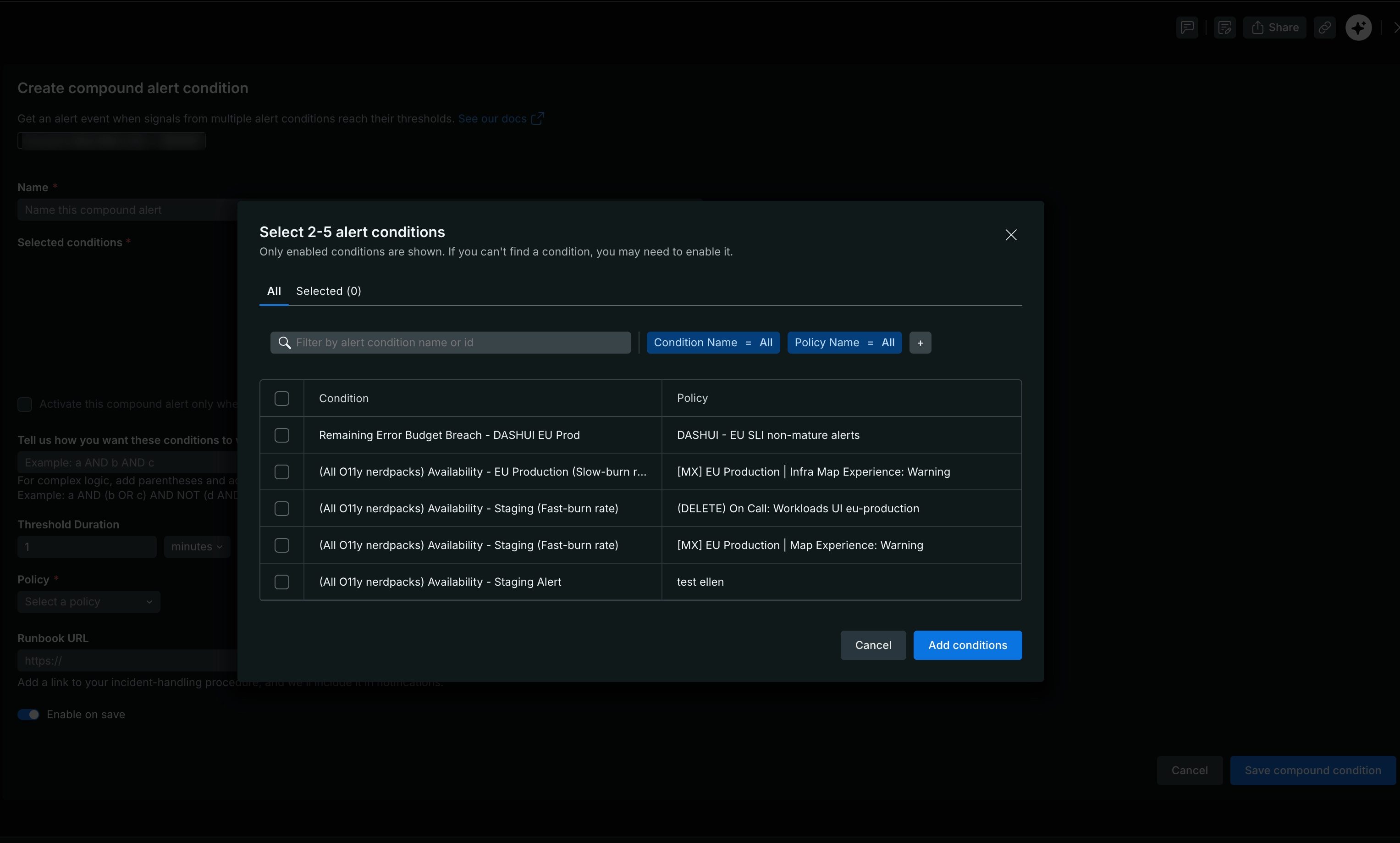
Haga clic en Add conditions y elija hasta cinco condiciones. A cada condición se le asigna automáticamente una variable (a, b, c, d, e) para su uso en la expresión de activación. Solo puede seleccionar condiciones de alerta estándar, no otras condiciones de alerta compuestas. Consulte las limitaciones de las alertas compuestas para conocer todas las restricciones.
Importante
Cada condición puede tener múltiples umbrales, como advertencia, crítico o pérdida de señal. Cuando se cumple cualquier umbral de una condición, esa condición se trata como activada en la expresión compuesta.
Si sus condiciones comparten facetas, seleccione la casilla de verificación para que se active solo cuando el mismo valor de faceta cumpla con los umbrales en todas las condiciones. Déjela sin seleccionar para que se active independientemente de los valores de faceta coincidentes.
Sugerencia
Cuando una condición está facetada por múltiples atributos, se produce una coincidencia cuando al menos un atributo es el mismo en todas las condiciones.
Para definir cómo deben funcionar juntas las condiciones, en el campo Tell us how you want these conditions to work together [Díganos cómo desea que estas condiciones funcionen juntas], escriba una expresión de activación utilizando las variables asignadas y los operadores lógicos (AND, OR, NOT). Use paréntesis para agrupar expresiones para lógica compleja.
Ejemplos:
a AND b,a OR b OR c,a AND (b OR c),a AND NOT b,a AND (b OR c) AND NOT dEstablezca la Threshold duration para controlar cuánto tiempo debe permanecer verdadera la expresión de activación antes de que se abra un evento de alerta.
Desde el menú desplegable Policy, seleccione una política. Obtenga más información sobre las políticas de alertas.
Sugerencia
Para agrupar los eventos de alerta compuesta y de componentes en el mismo problema, configure las condiciones de sus componentes para usar la misma política que seleccione aquí.
(Opcional) Configure un Title template y un Description template para personalizar cómo aparecen los problemas de esta condición. Consulte Plantillas de título y descripción para obtener más detalles.
(Opcional) Para vincular a su procedimiento de manejo de incidentes, agregue un Runbook URL. New Relic incluye esta URL en las notificaciones.
Alterne Enable on save para activar la condición inmediatamente.
Revise su configuración y luego guarde. La condición aparece en la página Compound Alerts.
Administrar condiciones de alerta compuesta
Para ver todas las condiciones de alerta compuestas, vaya a Alerts > Compound Alerts.
- Edit: haga clic en cualquier nombre de alerta compuesta para editar su configuración, incluidas sus plantillas de título y descripción. Los cambios en las condiciones de los componentes se reflejan automáticamente en la alerta compuesta.
- Delete: haga clic en > Delete. Eliminar una alerta compuesta no elimina las condiciones de los componentes individuales —estas permanecen activas individualmente.
Plantillas de título y descripción
Utilice los campos Title template y Description template para controlar cómo se titulan y describen los problemas de una condición de alerta compuesta:
- Title template: reemplaza el título del problema generado por el sistema con su propio texto, para que pueda saber de un vistazo qué problemas provienen de una condición compuesta.
- Description template: agrega una descripción de la condición compuesta. Se muestra en la página del problema, en la sección de eventos de alerta.
Ambos campos admiten variables de Handlebars, como {{ policy.name }}, para extraer dinámicamente los detalles de la condición.
Sugerencia
Si guarda una plantilla con una sintaxis de Handlebars no válida, la condición se guarda de todos modos. Una variable que no se resuelve simplemente no se representará en el título o la descripción.
Para ver cómo aparecen estas plantillas en la página del problema, consulte Títulos y descripciones personalizados.