Quem pode acessar o Teams?
Para garantir que todos os usuários possam sempre identificar a propriedade da equipe, as equipes serão gerenciadas no nível organizacional e não no nível da conta.
- **Acesso de leitura: **Todos os usuários têm acesso de leitura ao Teams, incluindo metadados como informações de contato, membros da equipe e outros detalhes relevantes.
- **Modificar equipes: **o usuário com a função de Organization Product Admin pode modificar equipes. Esta é uma nova função atribuída a todos os usuários que atualmente têm a All Product Admin role.
- **Criar e excluir equipes: **Usuários com os papéis de Gerente da Organização ou Gerente de Autenticação podem criar e excluir equipes.
Dica
Para permitir que usuários adicionais criem e excluam equipes sem conceder a eles as funções de Gerente de organização ou Gerente de autenticação, você pode criar uma função personalizada. Certifique-se de que as permissões estejam vinculadas à sua organização e não a uma conta.
Criar equipes
Dica
Se você preferir criar equipes programaticamente, também poderá criá-las com nossa API NerdGraph.
Crie uma equipe manualmente
Recomendamos esta opção se você ainda não tiver dados de propriedade de equipe e serviço em outro lugar.
- Vá para All Capabilities > Teams.
- Clique em Build manually.
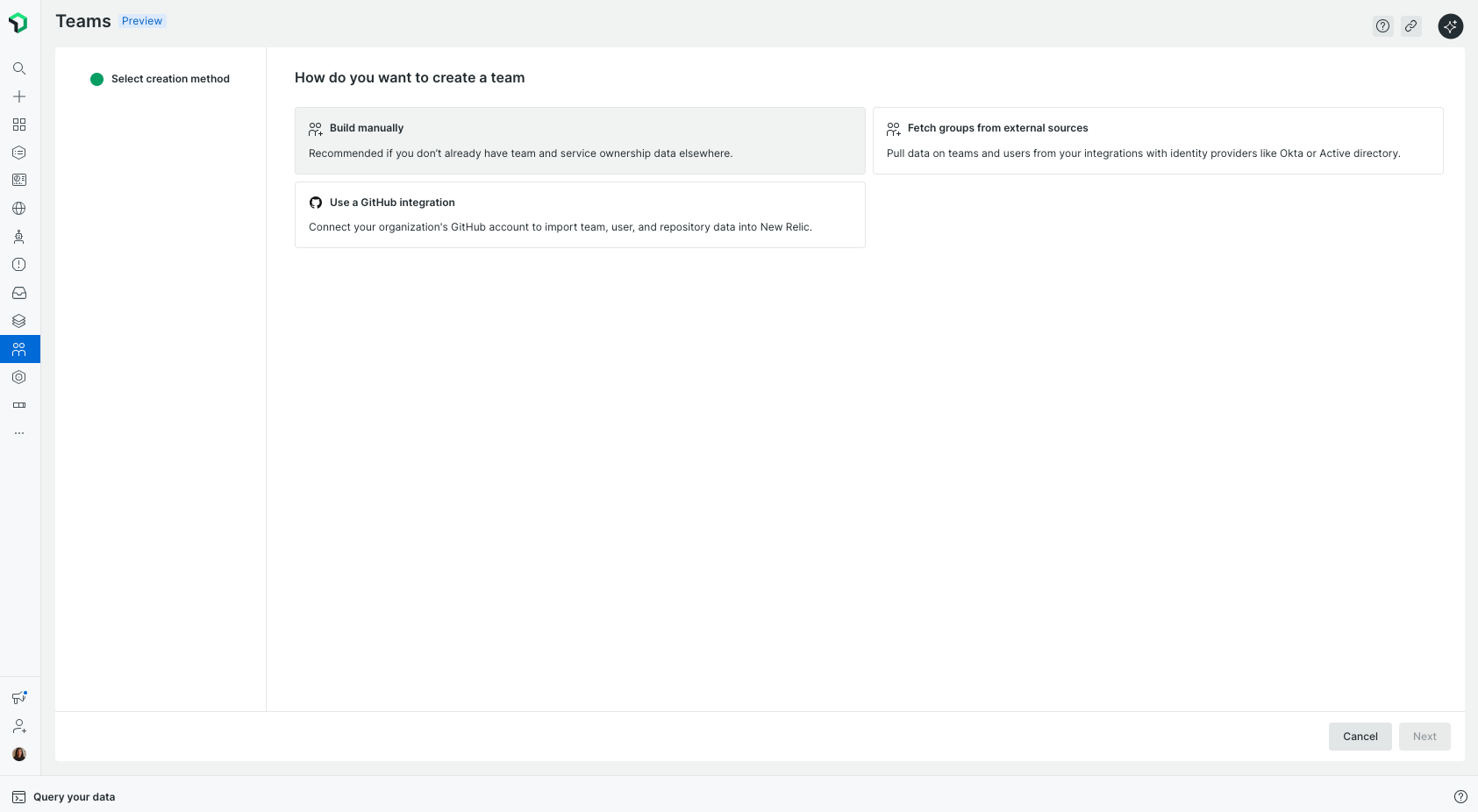
- Insira um nome de equipe.
- (Opcional) Adicione uma Description e Aliases.
- (Opcional) Adicione Team members.
- (Opcional) Definir equipes pai (Parent) ou aninhadas (Nested) (Hierarquia): Para posicionar esta equipe em sua estrutura organizacional, selecione uma equipe pai ou uma equipe filha aninhada no menu de configuração.
- Nota: Você também pode gerenciar esses relacionamentos posteriormente na aba Settings dentro do Team Hub específico.
- Clique em Build manually.
Criar equipes a partir de equipes do GitHub
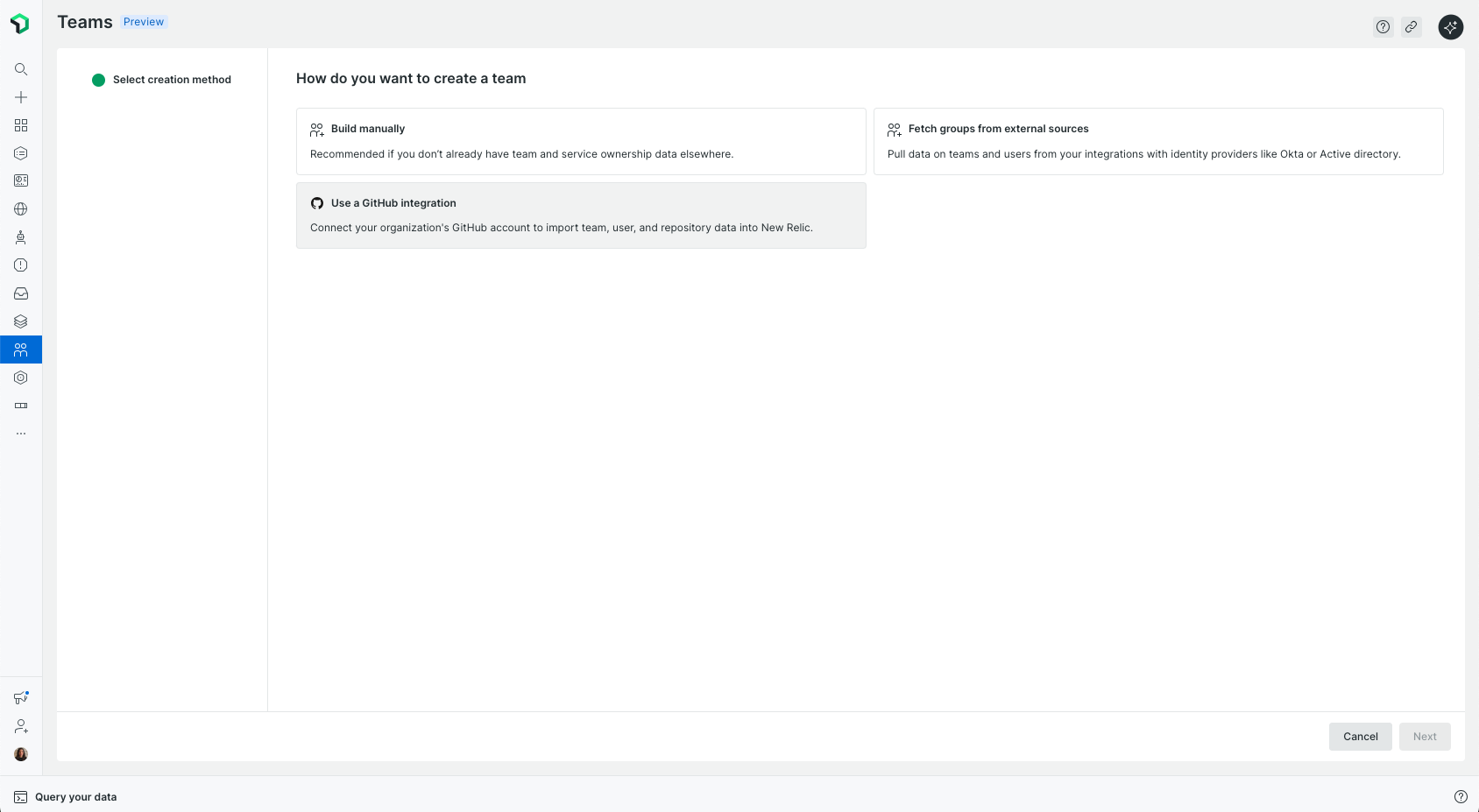
Recomendamos esta opção se você quiser manter suas equipes do New Relic sincronizadas com suas equipes existentes do GitHub. Para mais detalhes sobre como configurar a integração, consulte Integração do GitHub Cloud.
- Vá para All Capabilities > Teams.
- Clique em Use a Github integration. Você será redirecionado para a página de configuração da integração do GitHub.
Crie equipes automaticamente a partir do seu provedor de identidade
Para otimizar o gerenciamento de equipes e alinhar o New Relic à sua estrutura organizacional, você pode criar e sincronizar equipes automaticamente a partir do seu provedor de identidade (IdP), como o Okta ou o Active Directory.
Pré-requisitos
- Certifique-se de que você tenha uma função de usuário atribuída que inclua permissões de
authentication_domain.read.groups.
Faça o seguinte para configurar a criação automática de equipes a partir do seu IdP:
Configure grupos no seu IdP.
- Comece criando grupos no seu IdP que representem as equipes que você deseja gerenciar no New Relic. Por exemplo, você pode criar grupos como team_backend, team_frontend ou team_data.
Sincronizar grupos via SCIM.
- Use o protocolo SCIM para sincronizar seus grupos de IdP com a New Relic. Isso permite que a New Relic reconheça e gerencie esses grupos dinamicamente.
Configure a criação de equipes no New Relic depois que seus grupos forem sincronizados.
- Navegue até All Capabilities > Teams na interface do New Relic.
- Clique em Fetch groups from external sources.
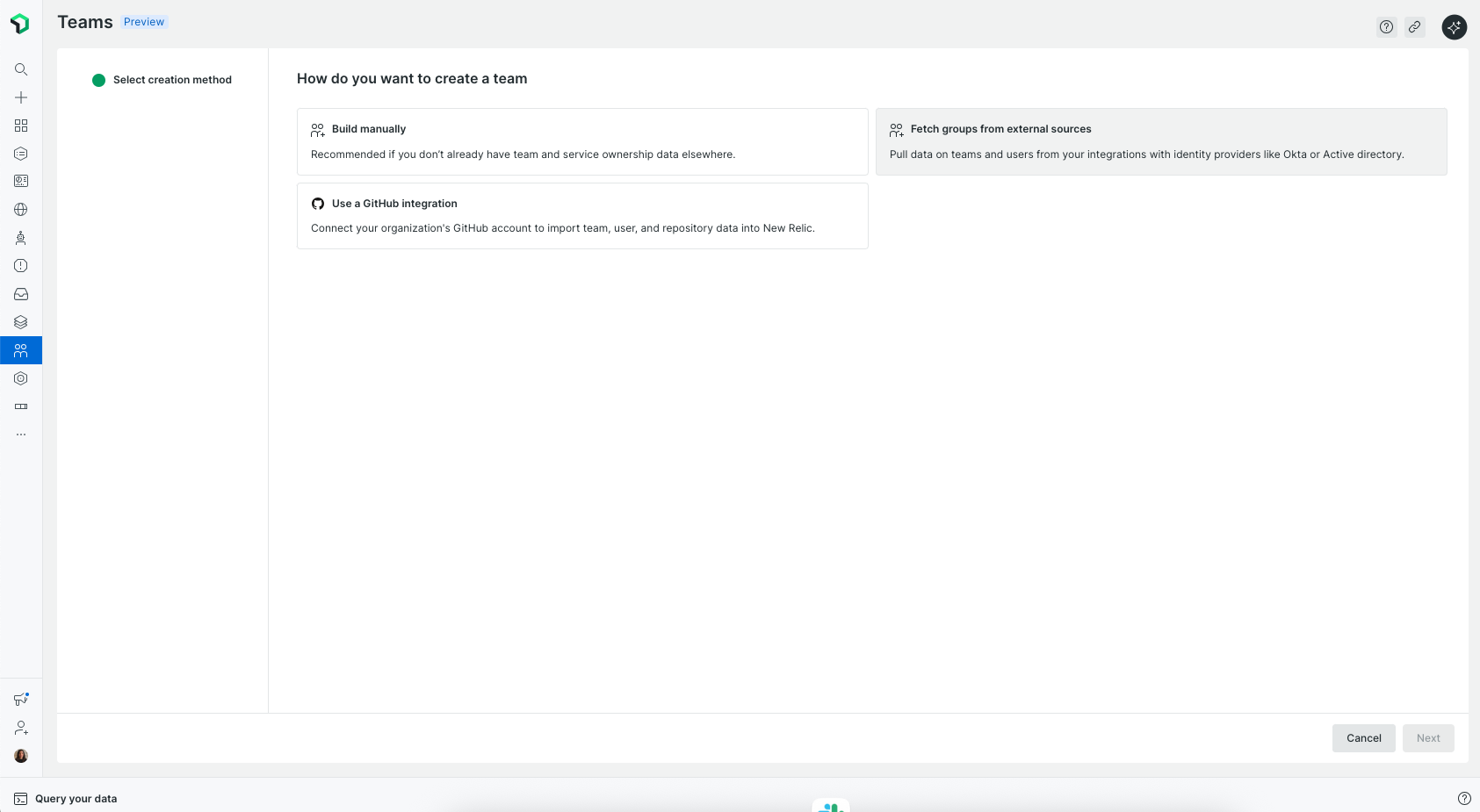
- Selecione Automate with a rule para converter grupos em equipes.
- Adicione uma regra para corresponder a nomes de grupos. Por exemplo, crie uma regra que se aplique a qualquer nome de grupo que comece com ‘team_’.
- Clique em Criar regra. Você pode visualizar suas equipes na interface do New Relic.
Nota: Se os nomes dos seus grupos não seguirem um padrão claro, você pode optar por selecionar os grupos relevantes manualmente em vez de usar uma regra.
Depois de configurar isso, o New Relic criará e manterá automaticamente equipes que correspondam à sua regra, mantendo-as sincronizadas com seu IdP conforme as alterações ocorrem, sem necessidade de atualizações manuais.
Gerenciar hierarquias de equipes
As hierarquias de equipes permitem organizar suas equipes em uma estrutura pai-filho que reflete a estrutura organizacional real da sua empresa.
Para gerenciar hierarquias de equipes, certifique-se de ter um perfil do usuário atribuído que inclua permissões de teams.manage.organization_settings.
Como gerenciar relacionamentos
Como as hierarquias são atualmente suportadas apenas para equipes criadas manualmente ou via API, você pode gerenciar esses relacionamentos de duas maneiras:
- Durante a criação: Use os menus suspensos Equipe Pai e Equipes Aninhadas ao criar uma equipe manualmente.
- Equipes existentes: Navegue até o Hub da equipe de qualquer equipe, vá para a guia Configurações e atualize os campos Equipe pai ou Equipes filhas.
Dica
Uma equipe pode ter várias Equipes Filhas, mas só pode ter uma Equipe Pai. Se você alterar o pai de uma Equipe, ela será movida inteiramente para o novo ramo da árvore organizacional.
Definir um gerente de equipe ou membro de sobreaviso
Para estabelecer liderança e visibilidade operacional nas equipes, é possível designar indivíduos específicos como gerente de equipe ou contato de sobreaviso:
- Vá para All Capabilities > Teams.
- Navegue até o Team Hub da equipe desejada e clique em Settings.
- Na aba Members, selecione o membro da equipe que deseja designar e atribua-lhe a função de Manager ou On-call.
Importante
Qualquer usuário designado como gerente ou contato de sobreaviso deve primeiro ser um membro adicionado dessa equipe específica. Uma equipe pode ter mais de um gerente e mais de um membro de sobreaviso.
Uma vez definido, um emblema Manager ou On-call ficará visível em toda a visualização de hierarquia, fornecendo um ponto de contato claro e imediato.
Automações de hierarquia
A estrutura da sua organização é calculada dinamicamente. Assim que um relacionamento é estabelecido ao atribuir uma equipe pai a uma equipe filha, a profundidade da sua estrutura é atualizada automaticamente.
Essas automações em segundo plano analisam os links pai-filho para determinar instantaneamente se uma equipe está no Nível 1, Nível 2 ou mais abaixo na árvore. Isso garante que sua hierarquia permaneça precisa em tempo real conforme você move ou reatribui equipes.
Personalizar níveis de hierarquia
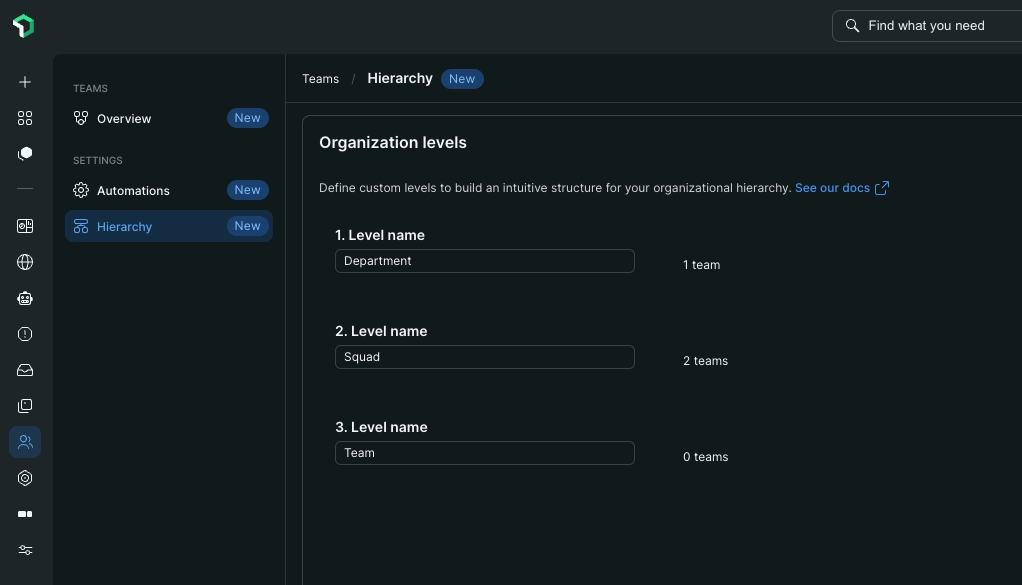
Por padrão, os níveis de hierarquia são rotulados como "Nível 1", "Nível 2" e assim por diante. Para se alinhar melhor à terminologia da sua organização, você pode personalizar esses rótulos:
- Renomear níveis: se preferir "Divisão", "Departamento" ou "Squad" em vez de números genéricos, você pode renomeá-los navegando até Teams > Hierarchy.
- Aplicativo global: As alterações feitas aqui se aplicam a toda a visão organizacional, garantindo uma terminologia consistente para todos os usuários.
Importante
Somente usuários com as funções de Organization Manager ou Authentication Manager, ou funções personalizadas com a capacidade teams.manage.organization_settings, podem acessar as configurações de hierarquia.
Personalize o Team Hub
A página Team Hub é personalizável. As equipes podem personalizar o layout adicionando ou removendo widgets para se adequar ao seu fluxo de trabalho. Quaisquer alterações feitas no layout do Team Hub se aplicam a todos os membros da equipe.
Para personalizar seu Team Hub, navegue até a página de hub da sua equipe e clique em Edit layout para entrar no modo de edição. A partir daqui, você pode:
- Adicionar ou remover widgets: Clique em Manage widgets, selecione ou desmarque os widgets que deseja mostrar e clique em Apply.
- Reorganizar widgets: Arraste e solte os widgets para a posição desejada.
- Redimensionar um widget: Arraste a alça de redimensionamento na borda do widget.
- Redefinir para o layout padrão: clique no ícone ... e selecione Reset layout to default.
Clique em Done editing para salvar seu novo layout. Todos os membros da equipe verão o layout atualizado.
Alimente os widgets de produtividade do Team Hub
O Team Hub inclui widget de produtividade para Deployment frequency, Mean Time to Recovery (MTTR), Change Lead Time (CLT), tempos de ciclo de PR e pull request abertos. Para obter uma visão geral do que cada widget exibe, é possível consultar The Team Hub. Esta seção aborda os requisitos de dados para alimentar cada um deles.
Métricas de produtividade
Frequência de Implantação
Requisito: a equipe deve ser proprietária de entidades do APM com implantações vinculadas por meio do Monitoramento de Alterações.
Tempo de lead de alteração (CLT)
Requisitos:
- A equipe deve possuir entidades do APM com implantações vinculadas por meio do Monitoramento de Alterações.
- A equipe deve ser proprietária de repositórios do Git por meio da integração do GitHub. Os pull requests vinculados são usados no cálculo.
Tempo médio de recuperação (MTTR)
Requisito: as entidades devem ser atribuídas corretamente à equipe para que os dados de alerta possam ser atribuídos. Consulte Configurar a propriedade da entidade.
Tempo de ciclo do PR
Este widget divide o ciclo de vida do pull request em quatro estágios:
| Estágio | O que ele mede |
|---|---|
| Tempo para abrir | Duração do primeiro commit até a criação do PR |
| Tempo para a primeira revisão | Duração até o primeiro comentário, change request ou aprovação |
| Tempo para aprovar | Duração até que a aprovação final seja concedida |
| Tempo para mesclar | Duração da aprovação até a integração final do código |
Requisitos: integração do GitHub ativa e propriedade da equipe dos repositórios relevantes.
PRs abertos
Requisitos: integração do GitHub ativa e propriedade da equipe dos repositórios relevantes.
Resumo dos requisitos de configuração
| Etapa | O que configurar | Widgets afetados |
|---|---|---|
| Monitoramento de Alterações | Assuma a propriedade das entidades do APM onde as implantações são registradas | Deployment Frequency, Change Lead Time |
| Integração GitHub | Seja o proprietário dos repositórios Git associados ao código | Change Lead Time, PR Cycle Time, Open PRs |
| Mapeamento de entidade | É necessário atribuir todas as entidades relevantes à equipe | MTTR |
Dica
Para verificar a propriedade de entidade da equipe, navegue até o Team Hub e abra a guia Entities. Para obter instruções passo a passo, consulte Configurar a Propriedade de Entidade.