누가 Teams에 액세스할 수 있나요?
모든 사용자가 항상 팀 소유권을 파악할 수 있도록 팀은 계정 수준이 아닌 조직 수준에서 관리됩니다.
- **읽기 액세스: **모든 사용자는 연락처 정보, 팀 구성원 및 기타 관련 세부 정보와 같은 메타데이터를 포함하여 Teams에 대한 읽기 액세스 권한을 갖습니다.
- **팀 수정: ** Organization Product Admin [조직 제품 관리자] 역할이 있는 사용자는 팀을 수정할 수 있습니다. 이는 현재 All Product Admin role [모든 제품 관리자 역할을] 갖고 있는 모든 사용자에게 할당된 새로운 역할입니다.
- **팀 생성 및 삭제:** 조직 관리자 또는 인증 관리자 역할을 가진 사용자는 팀을 생성하고 삭제할 수 있습니다.
팁
조직 관리자 또는 인증 관리자 역할을 부여하지 않고도 추가 사용자가 팀을 만들고 삭제할 수 있도록 하려면 사용자 지정 역할을 만들 수 있습니다. 권한이 계정이 아닌 조직에 적용되는지 확인하세요.
팀 만들기
팁
프로그래밍 방식으로 팀을 만드는 것을 선호한다면 NerdGraph API를 사용하여 팀을 만들 수도 있습니다.
수동으로 팀 생성
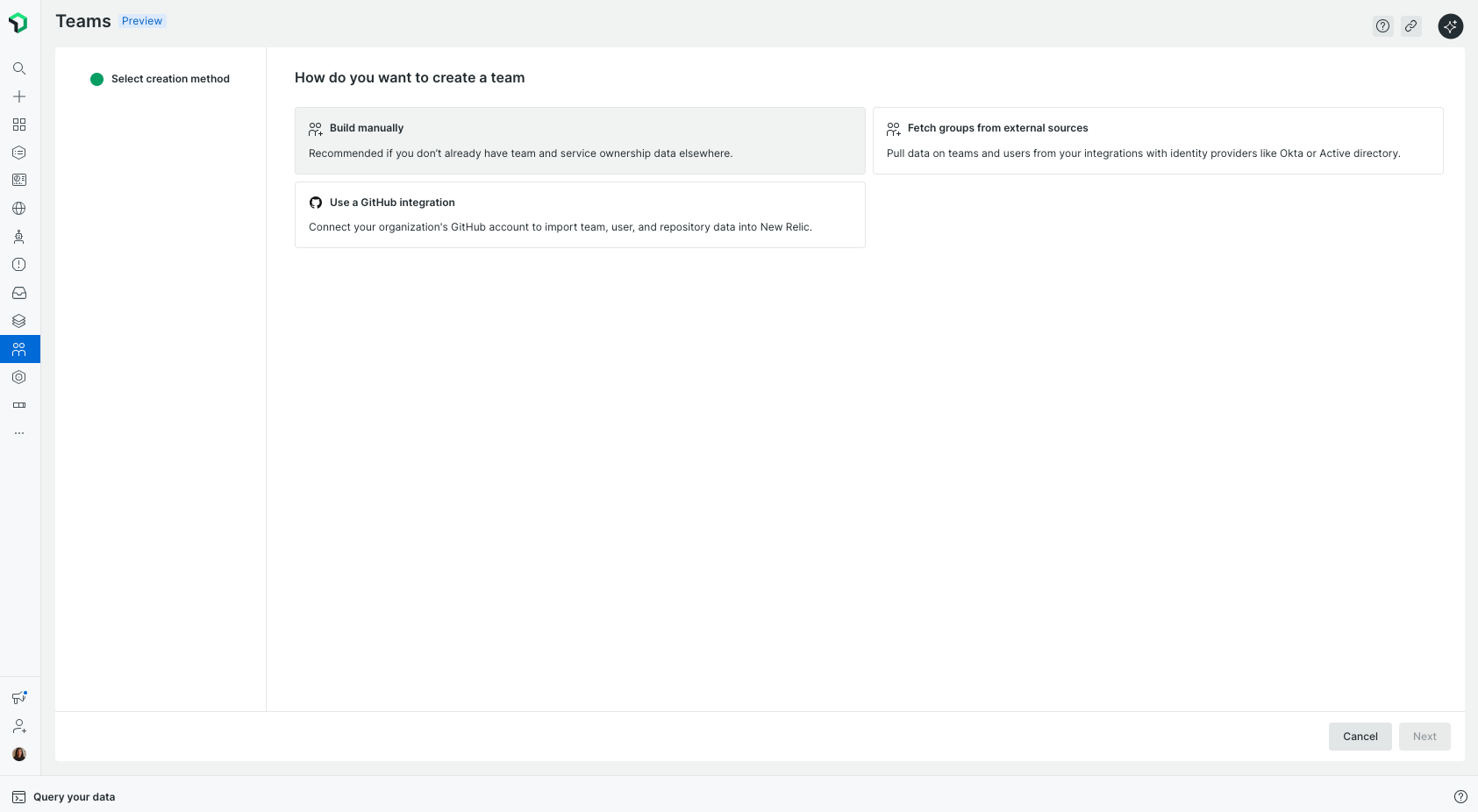
아직 다른 곳에 팀 및 서비스 소유권 데이터가 없는 경우 이 옵션을 권장합니다.
- All Capabilities > Teams [모든 기능 > 팀] 으로 이동합니다.
- Build manually [수동으로 빌드를] 클릭합니다.
- 팀 이름을 입력하세요.
- (선택) Description [설명] 및 Aliases [별칭]을 추가합니다.
- (선택 사항) Team members [팀 구성원]을 추가합니다.
- (선택 사항) 상위 [Parent] 또는 중첩된 [Nested] 팀(계층 구조) 설정: 조직 구조 내에 이 팀을 배치하려면 설정 메뉴에서 상위 또는 중첩된 하위 팀을 선택합니다.
- 참고: 특정 Team Hub [팀 허브] 내의 Settings [설정] 탭을 통해 나중에 이러한 관계를 관리할 수도 있습니다.
- Create team [팀 만들기를] 클릭합니다.
GitHub 팀에서 팀을 생성하세요
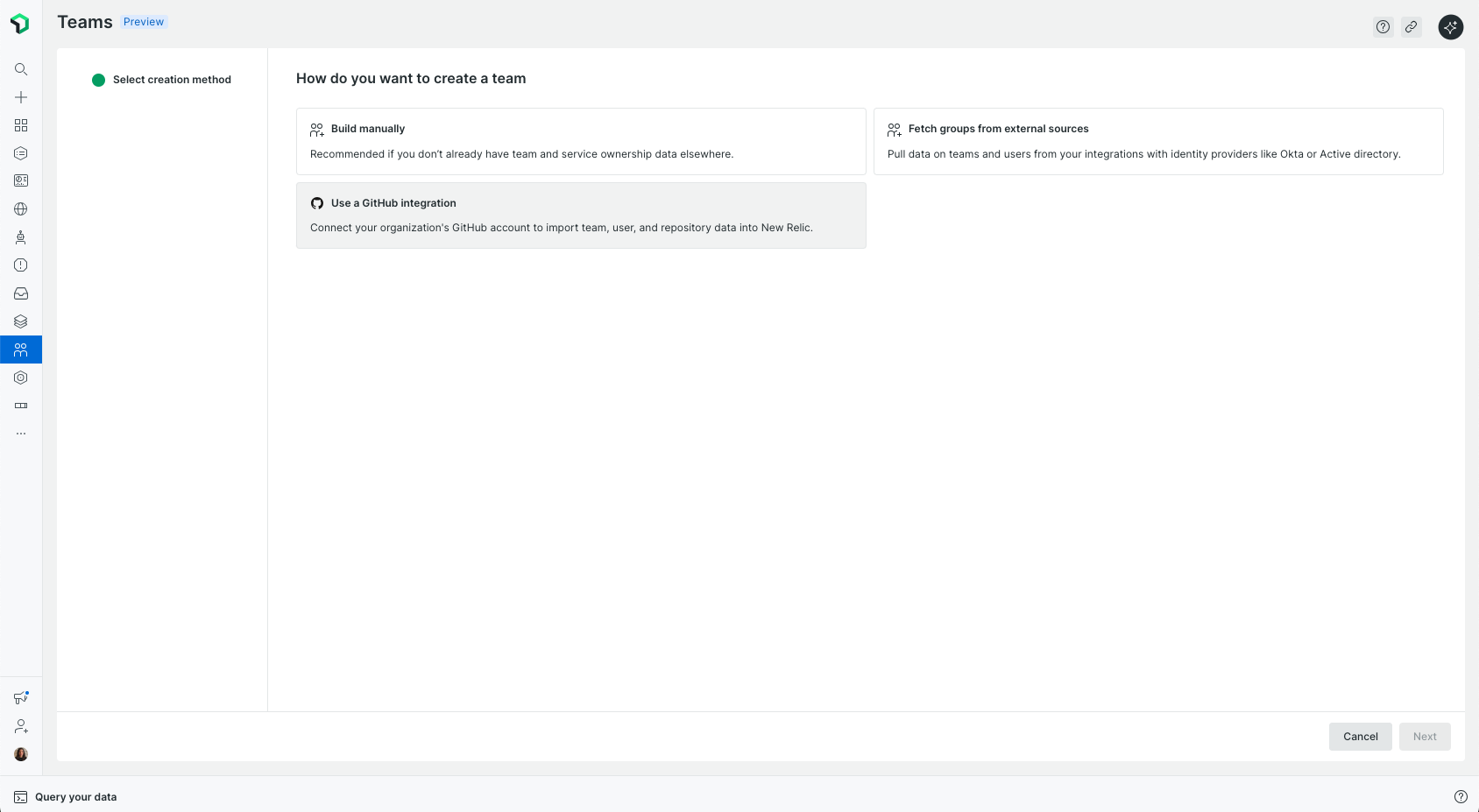
뉴렐릭 팀을 기존 GitHub 팀과 동기화된 상태로 유지하려면 이 옵션을 권장합니다. 통합 설정에 대한 자세한 내용은 GitHub Cloud 통합을 참조하세요.
- All Capabilities > Teams [모든 기능 > 팀] 으로 이동합니다.
- Use a Github integration [Github 통합 사용 을] 클릭하세요. GitHub 통합 설정 페이지로 리디렉션됩니다.
ID 공급자를 통해 Teams를 자동으로 생성하세요.
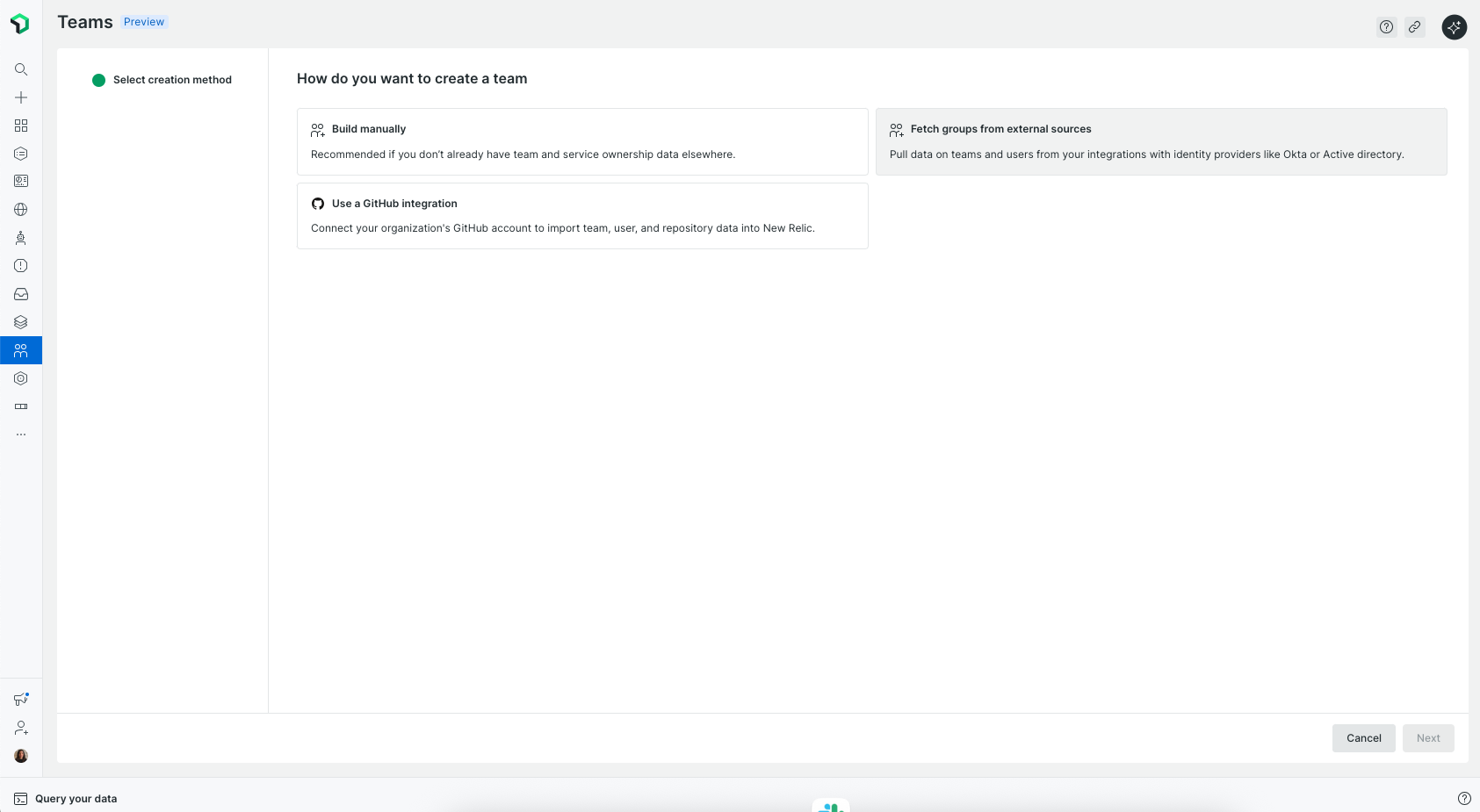
팀 관리를 간소화하고 조직 구조에 맞추기 위해 Okta 또는 Active Directory와 같은 ID 공급자(IdP)에서 팀을 자동으로 생성하고 동기화할 수 있습니다.
전제 조건
authentication_domain.read.groups권한이 포함된 사용자 역할이 할당되었는지 확인하십시오.
IdP에서 자동 팀 생성을 설정하려면 다음 단계를 따르십시오.
IdP에서 그룹을 설정하세요.
- 뉴렐릭에서 관리하려는 팀을 나타내는 그룹을 IdP에 생성하는 것으로 시작하세요. 예를 들어 team_backend, team_frontend 또는 team_data와 같은 그룹을 만들 수 있습니다.
SCIM을 통해 그룹을 동기화합니다.
- SCIM 프로토콜을 사용하여 IdP 그룹을 뉴렐릭과 동기화하세요. 이를 통해 뉴럴릭은 이러한 그룹을 동적으로 인식하고 관리할 수 있습니다.
뉴렐릭에서 팀 생성을 구성하세요. 그룹 동기화가 완료되면 구성이 완료됩니다.
- 뉴럴릭 UI 에서 All Capabilities > Teams 으로 이동하세요.
- Fetch groups from external sources [외부 소스에서 그룹 가져오기]를 클릭하세요.
- 그룹을 팀으로 변환하려면 Automate with a rule [규칙을 사용하여 자동화]를 선택하세요.
- 그룹 이름과 일치하는 규칙을 추가하세요. 예를 들어, 'team_'으로 시작하는 모든 그룹 이름에 적용되는 규칙을 만드세요.
- 규칙 만들기를 클릭하세요. 뉴렐릭 UI 에서 팀을 확인할 수 있습니다.
참고: 그룹 이름에 명확한 패턴이 없는 경우 규칙을 사용하는 대신 관련 그룹을 수동으로 선택할 수 있습니다.
설정을 완료하면 뉴렐릭이 자동으로 규칙에 맞는 팀을 생성하고 관리하며, 변경 사항이 발생할 때마다 IdP와 동기화하므로 수동으로 업데이트할 필요가 없습니다.
팀 계층 구조 관리
팀 계층 구조를 사용하면 회사의 실제 조직 구조를 반영하는 부모-자식 구조로 팀을 구성할 수 있습니다.
팀 계층 구조를 관리하려면 teams.manage.organization_settings 권한이 포함된 사용자 역할이 할당되었는지 확인하십시오.
인간관계를 관리하는 방법
현재 계층 구조는 수동으로 생성하거나 API를 통해 생성된 팀에 대해서만 지원되므로 이러한 관계는 다음 두 가지 방법으로 관리할 수 있습니다.
- 팀 생성 시: 수동으로 팀을 구성할 때는 상위 팀 및 하위 팀 드롭다운 메뉴를 사용하세요.
- 기존 팀: 아무 팀의 팀 허브 로 이동하여 설정 탭에서 상위 팀 또는 하위 팀 필드를 업데이트하세요.
팁
한 팀은 여러 개의 하위 팀을 가질 수 있지만, 상위 팀은 하나만 가질 수 있습니다. 팀의 상위 팀을 변경하면 해당 팀은 조직 트리의 새 분기로 완전히 이동됩니다.
팀 관리자 또는 온콜 멤버 정의
팀 내에서 리더십과 운영 가시성을 확립하기 위해 특정 인원을 팀 관리자 또는 온콜 담당자로 지정할 수 있습니다:
- All Capabilities > Teams [모든 기능 > 팀] 으로 이동합니다.
- 원하는 팀의 Team Hub 로 이동하여 Settings를 클릭하세요.
- Members [멤버] 탭에서 지정하려는 팀 멤버를 선택하고 관리자 또는 온콜 역할을 할당하십시오.
중요
관리자 또는 온콜 담당자로 지정된 사용자는 먼저 해당 특정 팀에 추가된 구성원이어야 합니다. 팀에는 두 명 이상의 관리자와 두 명 이상의 온콜 구성원이 있을 수 있습니다.
정의되면 계층 구조 뷰 전체에 Manager 또는 On-call 배지가 표시되어 명확하고 즉각적인 연락처를 제공합니다.
계층 자동화
조직의 구조는 동적으로 계산됩니다. 하위 팀에 상위 팀을 할당하여 관계가 설정되는 즉시, 구조의 깊이가 자동으로 업데이트됩니다.
이러한 백그라운드 자동화는 상위/하위 링크를 구문 분석하여 팀이 트리 내에서 레벨 1, 레벨 2 또는 더 깊은 곳에 위치하는지 즉시 파악합니다. 이는 팀을 이동하거나 재할당할 때 계층 구조가 실시간으로 정확하게 유지되도록 보장합니다.
계층 수준 사용자 지정
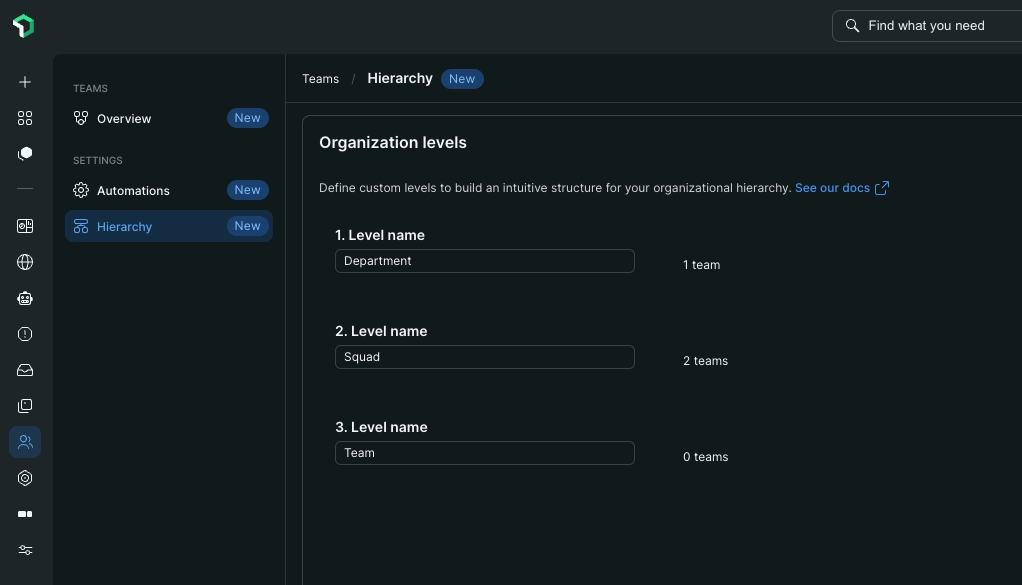
기본적으로 계층 수준은 "레벨 1", "레벨 2" 등으로 레이블이 지정됩니다. 조직의 용어에 더 잘 맞도록 이 레이블을 맞춤 설정할 수 있습니다:
- 레벨 이름 변경: 일반적인 숫자 대신 "Division", "Department" 또는 "Squad"를 선호하는 경우, Teams > Hierarchy(으)로 이동하여 이름을 변경할 수 있습니다.
- 전역 애플리케이션: 여기에서 변경한 내용은 전체 조직 뷰 전반에 적용되어 모든 사용자에게 일관된 용어를 보장합니다.
중요
Organization Manager [조직 관리자] 또는 Authentication Manager [인증 관리자] 역할이 있거나 teams.manage.organization_settings 기능이 있는 사용자 지정 역할이 있는 사용자만 계층 구조 설정에 액세스할 수 있습니다.
팀 허브 맞춤 설정
팀 허브 페이지는 사용자 정의할 수 있습니다. 팀은 워크플로우에 맞게 위젯을 추가하거나 제거하여 레이아웃을 맞춤 설정할 수 있습니다. Team Hub 레이아웃에 대한 모든 변경 사항은 팀의 모든 구성원에게 적용됩니다.
팀 허브를 사용자 정의하려면 팀의 허브 페이지로 이동하여 Edit layout 을(를) 클릭해 편집 모드로 들어가세요. 여기에서 다음을 수행할 수 있습니다:
- 위젯 추가 또는 제거: Manage widgets을(를) 클릭하고 표시할 위젯을 선택하거나 선택 취소한 다음 Apply을(를) 클릭합니다.
- 위젯 재배치: 위젯을 원하는 위치로 드래그 앤 드롭합니다.
- 위젯 크기 조정: 위젯 가장자리의 크기 조정 핸들을 드래그하세요.
- 기본 레이아웃으로 재설정: ... 아이콘을 클릭하고 Reset layout to default을(를) 선택합니다.
Done editing 을(를) 클릭하여 새 레이아웃을 저장합니다. 모든 팀원이 업데이트된 레이아웃을 볼 수 있습니다.
Team Hub 생산성 위젯 구동
Team Hub 에는 Deployment frequency, Mean Time to Recovery (MTTR), Change Lead Time (CLT), PR 주기 시간 및 열린 pull 요청에 대한 생산성 위젯이 포함되어 있습니다. 각 위젯이 표시하는 내용에 대한 개요는 Team Hub를 참조하십시오. 이 섹션에서는 각각을 구동하기 위한 데이터 요구 사항을 다룹니다.
생산성 메트릭
배포 빈도
요구 사항: 팀은 변경 추적을 통해 연결된 배포가 있는 APM 엔티티를 소유해야 합니다.
변경 리드 타임(CLT)
요구 사항:
- 팀은 변경 추적을 통해 연결된 배포가 있는 APM 엔티티를 소유해야 합니다.
- 팀은 GitHub 통합을 통해 Git 저장소를 소유해야 합니다. 연결된 pull 요청이 계산에 사용됩니다.
평균 복구 시간(MTTR)
요구 사항: 공지 데이터에 속성이 부여될 수 있도록 엔티티가 팀에 올바르게 할당되어야 합니다. 엔티티 소유권 구성을 참조하십시오.
PR 주기 시간
이 위젯은 pull 요청 수명 주기를 4개의 단계로 나눕니다:
| 단계 | 측정하는 것 |
|---|---|
| 열기까지의 시간 | 첫 번째 커밋부터 PR 생성까지의 기간 |
| 첫 번째 리뷰까지의 시간 | 첫 번째 댓글, 변경 요청 또는 승인까지의 기간 |
| 승인 소요 시간 | 최종 승인이 이루어질 때까지의 기간 |
| 병합 소요 시간 | 승인부터 최종 코드 통합까지의 기간 |
요구 사항: 활성 GitHub 통합 및 관련 저장소의 팀 소유권.
열린 PR
요구 사항: 활성 GitHub 통합 및 관련 저장소의 팀 소유권.
설정 요구 사항 요약
| 단계 | 구성할 내용 | 영향을 받는 위젯 |
|---|---|---|
| 변경 추적 | 배포가 기록되는 APM 엔티티 소유 | Deployment Frequency, Change Lead Time |
| GitHub 통합 | 코드와 연결된 Git 저장소 소유 | Change Lead Time, PR Cycle Time , Open PRs |
| 엔티티 매핑 | 모든 관련 엔티티를 팀에 할당하십시오. | MTTR |
팁
팀의 엔티티 소유권을 확인하려면 Team Hub 로 이동하여 Entities [엔티티] 탭을 여십시오. 단계별 지침은 엔티티 소유권 구성을 참조하십시오.