SAP용 뉴렐릭 모니터링에는 기본 제공 모니터링 구성 요소: 대시보드, 공지 정책 및 IDOC 탐색기가 포함되어 있습니다.
시작하기 전에
이러한 작업을 수행하려면 계정에 대한 뉴렐릭 관리자 권한이 있어야 합니다.
중요
SAP Cockpit 대시보드의 경우, 설치 전에 NR_LKUP_SYSTEM 이라는 이름의 룩업 테이블을 생성 해야 합니다.
SAP 모니터링 구성 요소를 찾습니다.
- one.newrelic.com으로 이동합니다. 여러 계정을 관리하는 경우 SAP 데이터를 수집하는 하위 계정을 선택합니다.
- + Integrations & Agents > Apps & Visualizations를 선택합니다.
- SAP를 검색합니다. 결과에는 SAP 모니터링에 사용할 수 있는 모든 앱, 공지 정책 및 대시보드가 표시됩니다.
대시보드 설치
룩업 테이블 생성
팁
SAP Cockpit 대시보드에만 필요합니다.
SAP Cockpit 대시보드는 SAP systems 및 해당 환경에 대해 lookup table 을(를) 사용합니다.
두 개의 열:
SYS_ID및Env로 lookup table 을(를) 생성하고 CSV file(으)로 저장합니다. 다음은 Lookup 파일의 샘플입니다:SYS_ID,EnvGD1,DEVSD2,DEVAQ1,TestingAQ2,TestingSP1,ProdSP2,ProdLog > Lookup Tables 으)로 이동합니다.
Add a table 을(를) 클릭합니다.
Add a lookup table 사이드바에서 테이블 이름을 NR_LKUP_SYSTEM(으)로 지정하고 CSV file을(를) 업로드하십시오. 자세한 내용은 룩업 테이블을 참조하십시오.
테이블 내용을 확인하려면
FROM lookup(NR_LKUP_SYSTEM) SELECT *와 함께 query builder 을 사용한 다음 Run를 클릭합니다.
대시보드 설치
one.newrelic.com > Integrations & Agents (으)로 이동하여 New Relic Monitoring for SAP Solutions을(를) 검색합니다. 또는 Dashboards > Recommended Dashboards(으)로 이동하여 View all을(를) 클릭하고 SAP를 검색합니다. 자세한 내용은 Dashboards를 참조하십시오.
Dashboards 탭을 선택합니다.
대시보드를 클릭하고 설치할 계정을 선택하십시오. 대시보드가 자동으로 설치됩니다.
이 대시보드를 설치하세요:
SAP Dashboards
SAP Cockpit
SAP Data Collection Monitoring
SAP Data Ingestion Estimate
팁
SAP Cockpit 대시보드를 설치한 후, 이를 열고 랜딩 페이지에 올바른 시스템 상태가 반영되어 있는지 확인하십시오. 이를 통해 NR_LKUP_SYSTEM 룩업 테이블이 환경을 시스템에 올바르게 매핑하는지 확인합니다.
대시보드 필터 추가
- one.newrelic.com > Dashboards로 이동하여 대시보드를 선택합니다.
- 위젯의 오른쪽 상단 모서리에 있는 줄임표(…)를 클릭하십시오.
- 편집 화면을 열려면 Edit를 선택합니다.
- Filter the current dashboard 스위치를 전환합니다.
테이블, 파이 차트 및 바 차트 위젯에 대한 패싯 연결을 활성화하여 SAP system, instance, IDOC status, jobs 등으로 필터링하십시오.
공지 정책 설치
one.newrelic.com > Alerts > Alert Policies 으)로 이동합니다.
New Relic Monitoring for SAP Solutions alert policy을(를) 검색하고 클릭합니다.
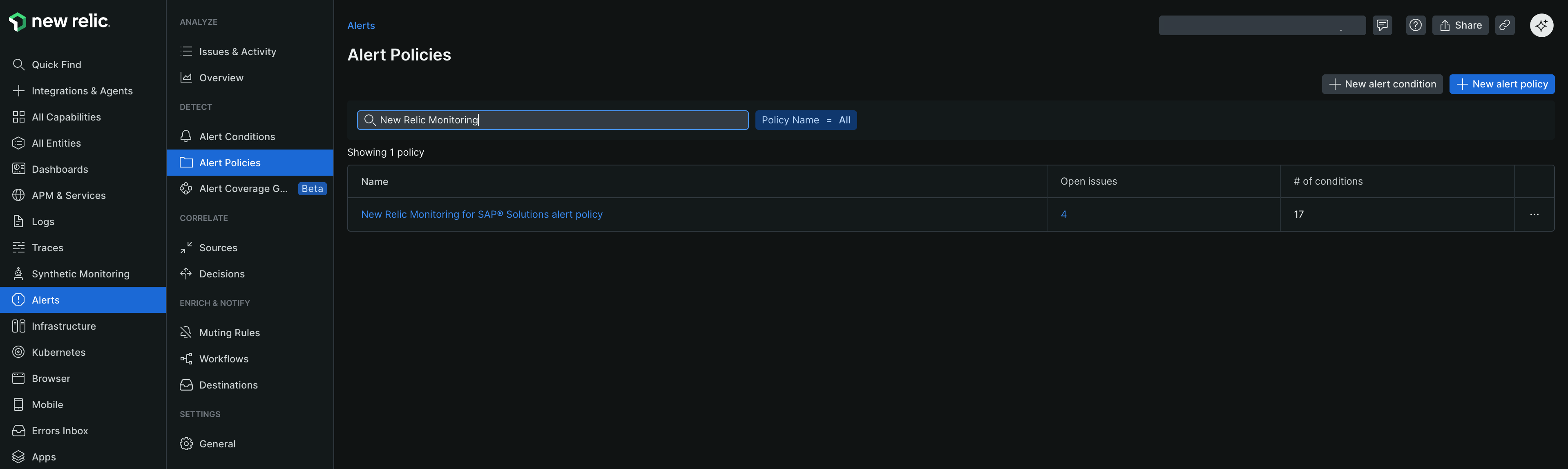
Alert condition 탭에서 계정을 선택하고 alert policy을(를) Enable(으)로 전환하십시오. 정책 관리에 대한 지침은 정책 관리를 참조하십시오.
돌아가서 Nr4sap default alert policy를 검색합니다. 활성화하려는 alert condition 을(를) 켜기로 전환합니다.
IDOC 탐색기 설치
one.newrelic.com > Integrations & Agents 으)로 이동합니다.
Apps & Visualizations 선택하고 IDOC Explorer 검색합니다.
Manage access을 선택합니다. 앱에 액세스할 계정을 선택합니다.
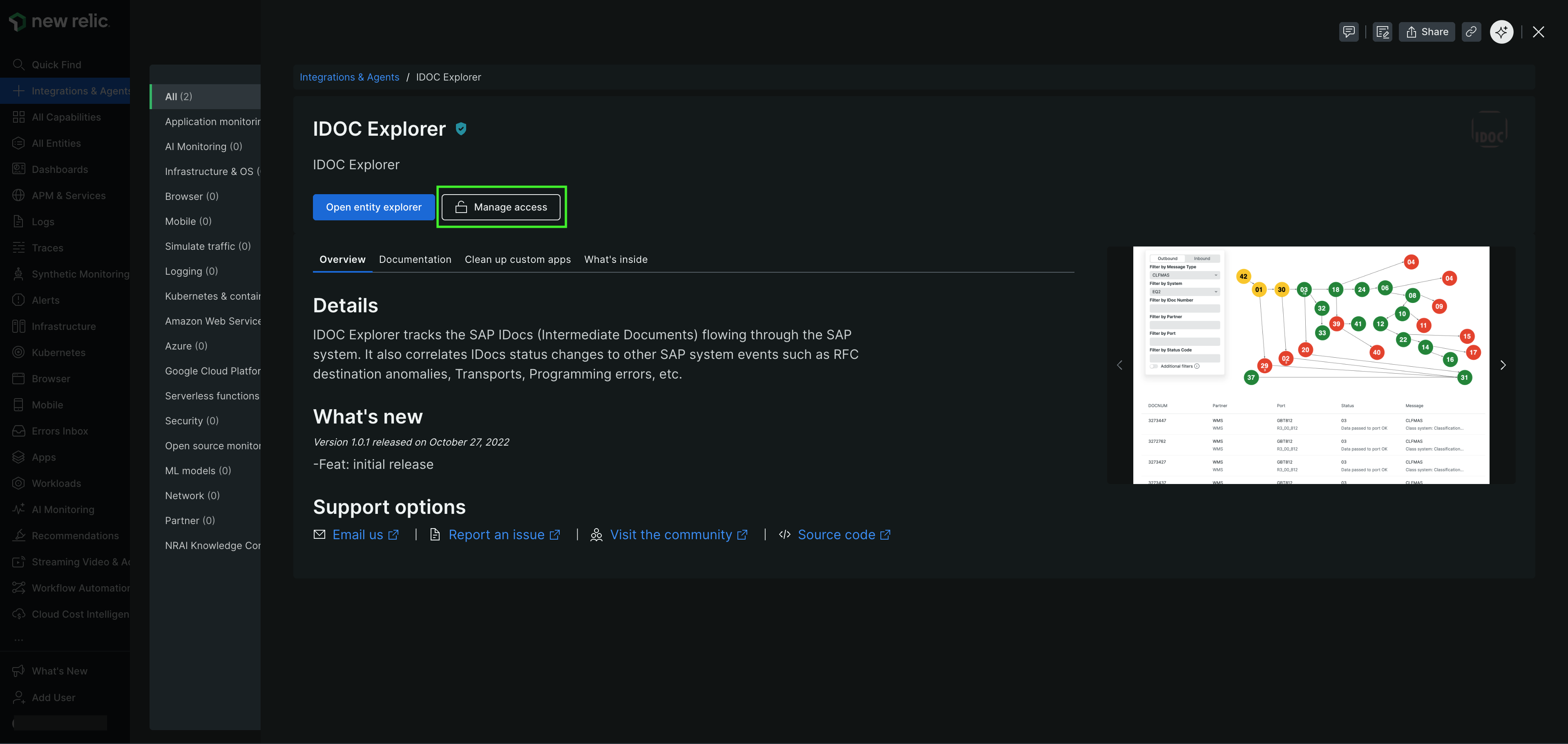
Update를 클릭합니다. IDOC entities을(를) 볼 때 IDOC Explorer이(가) 나타납니다.