안드로이드 및 iOS용 .NET MAUI 앱의 릴리스 빌드에는 디버그 정보가 포함되지 않으므로, 앱에서 보고하는 C# 스택 추적에는 메서드 이름은 표시되지만 소스 파일이나 줄 번호는 표시되지 않습니다. 해당 빌드에서 일치하는 .pdb 및 .dll 파일을 제공하면 뉴렐릭은 브라우저에서 이러한 스택 추적을 기호화할 수 있습니다. 브라우저 내 기호화는 처리된 예외에만 적용됩니다.
이 페이지에서는 다음을 설명합니다:
- 심볼화된 C# 스택 추적과 심볼화되지 않은 C# 스택 추적 비교
.pdb및.dll파일을 생성하는 방법 및 찾는 위치- 뉴렐릭 UI에서 스택 추적을 심볼화하는 방법
- 뉴렐릭 UI에서 네이티브 iOS 크래시를 찾는 위치와 이를 심볼화하는 방법
- 배포한 모든 릴리스의 오류를 기호화할 수 있도록 이러한 파일을 저장하는 방법
중요
심볼리케이션은 전적으로 브라우저에서 실행됩니다. 뉴렐릭은 .pdb 또는 .dll 파일이나 심볼리케이션된 스택 추적을 업로드, 저장 또는 보관하지 않습니다. 또한 결과는 오류 간에 공유되지 않습니다. 열어보는 각 오류에 대해 파일을 별도로 업로드해야 하며, 페이지를 다시 로드하거나 나중에 다시 돌아올 때마다 다시 업로드해야 합니다. 매번 파일이 필요하므로 모든 릴리스마다 파일을 보관하십시오.
심볼리케이션이 추가하는 내용
심볼리케이션 이전에는 각 프레임의 파일 및 줄 번호가 있어야 할 위치에 <unknown>이(가) 표시됩니다:
<unknown> in NewRelicMaui.MainPage.OnHandledExceptionClicked(Object sender, EventArgs e)()심볼리케이션 후, 프레임에 소스 파일과 줄 번호가 표시됩니다:
MainPage.xaml.cs line 41 in NewRelicMaui.MainPage.OnHandledExceptionClicked()각 프레임 옆의 Thread 열은 프레임이 속한 클래스를 보여줍니다(예: NewRelicMaui.MainPage).
주의
줄 번호는 예외를 발생시킨 정확한 줄이 아니라 메서드가 시작되는 곳(첫 번째 문장)입니다. 뉴렐릭이 .NET MAUI 앱에서 수신하는 스택 추적에는 메서드 내부의 줄을 정확히 찾아내는 IL 오프셋이 포함되지 않습니다. 줄 번호를 사용하여 소스에서 메서드를 찾은 다음 해당 메서드에서 원인을 찾아보십시오.
.NET MAUI 심볼 파일 이해
.NET MAUI 앱에는 관리형 C# 코드와 네이티브 플랫폼 코드가 모두 포함되어 있으며, 각각 고유한 종류의 디버그 기호 파일이 있습니다. 각 파일은 자체 코드의 오류만 기호화합니다:
| 파일 | 플랫폼 | 심볼리케이션 대상 | 생성 위치 | 뉴렐릭에서 사용하는 방법 |
|---|---|---|---|---|
.pdb + .dll (이식 가능한 PDB 및 해당 어셈블리) | 안드로이드, iOS | 앱 및 클래스 라이브러리에서 발생한 C# 오류 | bin/Release/<target framework>/, 출력 파일 찾기를 참조하십시오. | 이 페이지에 설명된 대로 브라우저에서 업로드하십시오. |
.dSYM | iOS | 네이티브 iOS 충돌 수 | bin/Release/net10.0-ios/ios-arm64/<YourApp>.app.dSYM | dSYM 파일 업로드 |
뉴렐릭은 C# 오류를 심볼화하는 데 .pdb 및 .dll 파일만 사용합니다. C# 오류에 dSYM을 업로드해도 심볼화되지 않습니다. 하지만 릴리스에서 보고하는 모든 종류의 오류를 심벌화할 수 있도록 각 릴리스에 대해 모두 보관하십시오.
.pdb을(를) 생성하고 .dll
릴리스 빌드용 이식 가능한 PDB를 활성화하십시오.
앱의 .csproj에서 릴리스 빌드가 이식 가능한 디버그 심볼을 생성하는지 확인해 주십시오:
<PropertyGroup Condition="'$(Configuration)' == 'Release'"> <DebugType>portable</DebugType> <DebugSymbols>true</DebugSymbols></PropertyGroup>빌드는 어셈블리 옆에 이식 가능한 PDB를 생성합니다. 이러한 파일은 APK, AAB 또는 IPA에 패키징되지 않으므로 앱 크기를 증가시키지 않습니다.
코드를 기호화하려는 모든 클래스 라이브러리 프로젝트에 동일한 설정을 추가하십시오.
릴리스 빌드하기
$# Android$dotnet publish -f net10.0-android -c Release$
$# iOS$dotnet publish -f net10.0-ios -c Release프로젝트의 타겟 프레임워크를 사용하십시오(예: net9.0-android).
출력 파일을 찾으십시오
스택 추적에 나타나는 각 어셈블리에 대해 해당 .dll 및 일치하는 .pdb이(가) 필요합니다. 해당 파일은 빌드 출력 폴더에 있으며 프로젝트 이름을 따서 명명됩니다:
| 플랫폼 | 위치 |
|---|---|
| Android | bin/Release/net10.0-android/ |
| iOS | bin/Release/net10.0-ios/ios-arm64/ (ios-arm64은(는) 물리적 디바이스용 폴더입니다. iossimulator-arm64을(를) 사용하지 마십시오.) |
예를 들어, 앱 프로젝트가 NewRelicMaui인 경우 NewRelicMaui.dll 및 NewRelicMaui.pdb이(가) 필요합니다. 프레임이 어느 어셈블리에서 왔는지 찾으려면 프레임의 네임스페이스를 확인하십시오. NewRelicMaui.MainPage.OnHandledExceptionClicked은(는) NewRelicMaui.dll에 있습니다. 프레임이 MyApp.Core와(과) 같은 자체 클래스 라이브러리에서 온 경우 MyApp.Core.dll 및 MyApp.Core.pdb을(를) 사용하십시오.
dotnet publish APK, AAB 또는 IPA를 publish/ 하위 폴더에 배치합니다. .dll 및 .pdb 파일은 그 상위 폴더 내, 표에 명시된 위치에 있습니다.
obj/Release/에서도 이러한 파일의 사본을 찾을 수 있습니다. 서로 일치하도록 항상 테이블의 동일한 폴더에서 .dll와(과) .pdb을(를) 함께 업로드하십시오.
주의
iOS에서는 앱 번들(NewRelicMaui.app/) 또는 IPA 내부에서 .dll을(를) 가져오지 마십시오. 릴리스 빌드는 해당 복사본을 다듬고 제거하므로 더 이상 .pdb과(와) 일치하지 않으며 번들에는 .pdb이(가) 포함되지 않습니다.
뉴렐릭에서 스택 추적 심볼리케이션
오류 열기
두 위치 중 한 곳에서 C# 오류를 엽니다:
- one.newrelic.com > Errors Inbox, 그런 다음 오류를 선택합니다.
- one.newrelic.com > Mobile > (select your app) > Handled exceptions, 그런 다음 오류를 선택합니다.
Stack trace 섹션으로 스크롤합니다.
오류의 appVersion 및 appBuild을(를) 확인하십시오. 이 정보는 어떤 릴리스의 파일이 필요한지 알려줍니다.
.pdb을(를) 업로드하고 .dll
스택 추적 상단의 Not seeing what you expected? 배너는 온디맨드 기호화를 제공합니다. Upload .pdb and .dll files을(를) 클릭하고 스택 추적의 어셈블리에 대해 .pdb 및 .dll을(를) 모두 선택하십시오. 스택 추적에 앱 및 클래스 라이브러리와 같이 둘 이상의 어셈블리에서 가져온 프레임이 포함된 경우, 각각에 대해 .pdb 및 .dll을(를) 선택하십시오. 두 파일이 모두 필요합니다. .dll은(는) 어셈블리와 해당 메서드를 식별하고, .pdb은(는) 각 메서드를 소스 파일 및 줄에 매핑합니다.
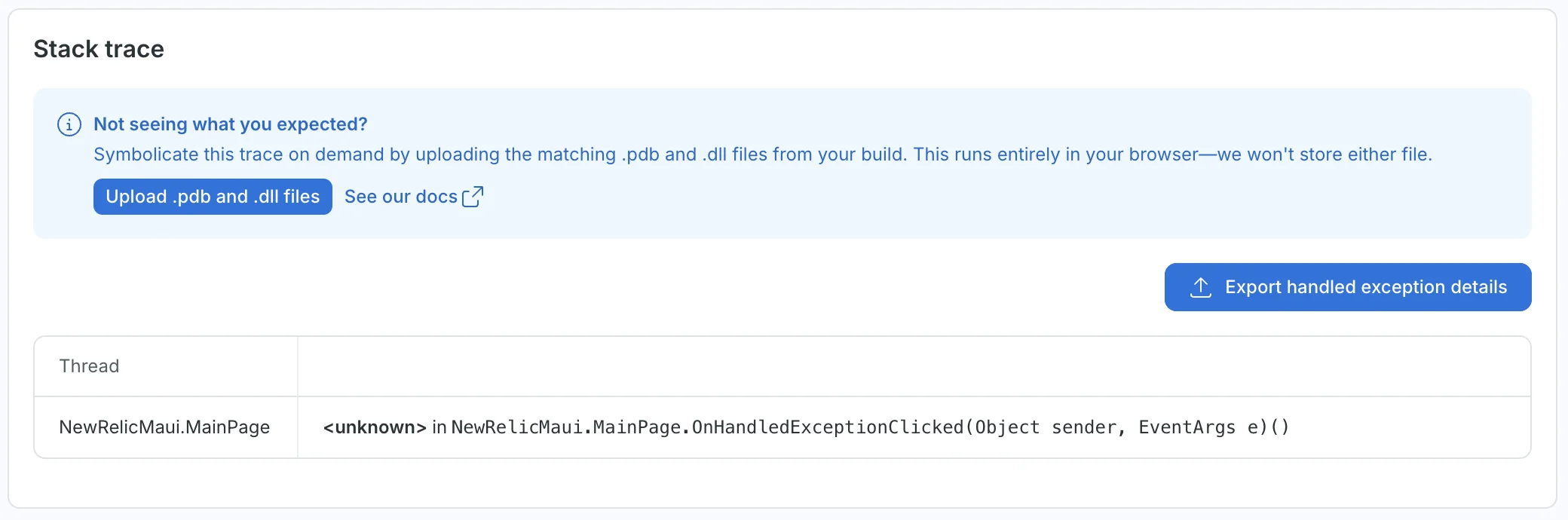
심볼화하기 전에 프레임은 소스 파일과 줄 번호가 있어야 할 위치에 <unknown>을(를) 표시합니다.
선택한 파일이 버튼 옆에 표시됩니다. 두 파일이 모두 목록에 있는지 확인한 후(×을(를) 사용하여 잘못된 파일 제거), Symbolicate을(를) 클릭하십시오.
결과 검토 또는 내보내기
심볼리케이션이 완료되면 배너가 Symbolicated your trace (으)로 변경되며 해결된 프레임 수(예: Symbolicated 1 of 1 unresolved frame)를 보고합니다. 또한 프레임은 예외가 발생한 정확한 줄이 아니라 메서드의 시작 부분으로 확인된다는 점을 알려줍니다.
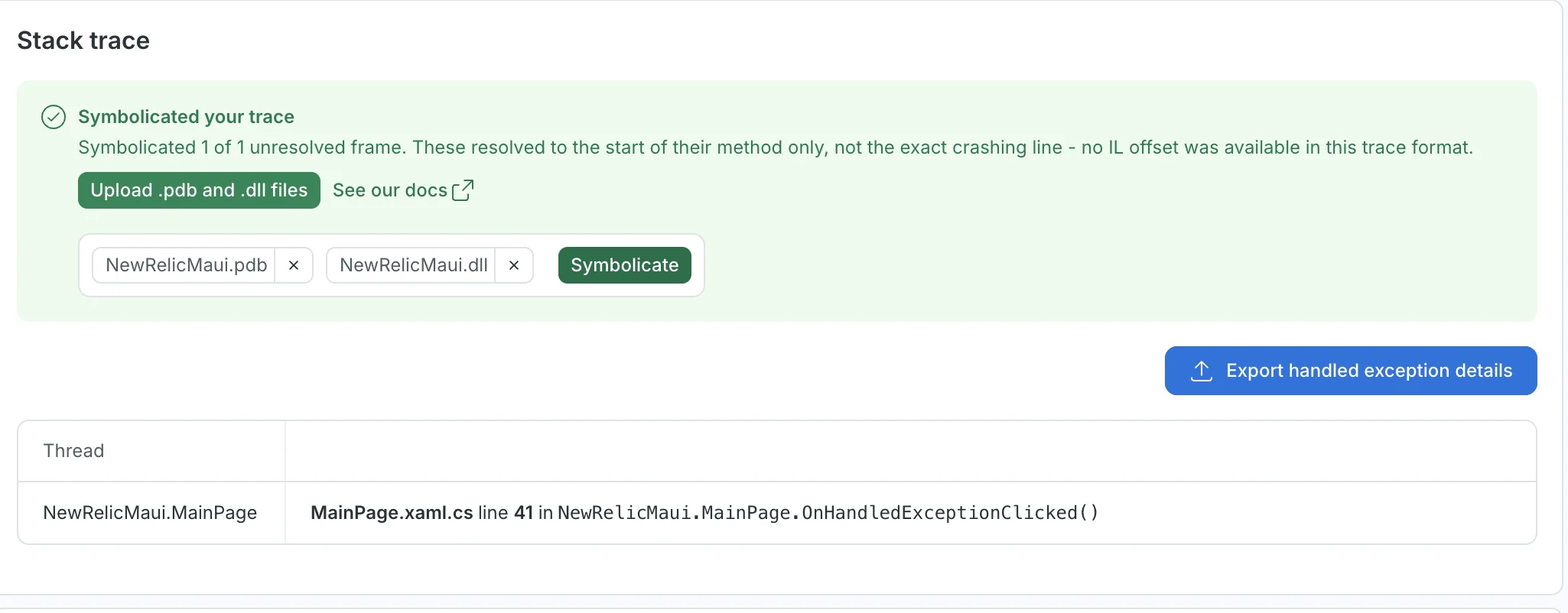
기호화 후 프레임에는 소스 파일과 메서드가 시작되는 줄이 표시됩니다.
결과는 페이지가 열려 있는 동안에만 유지됩니다. 유지하려면 Export handled exception details을(를) 클릭하십시오. 내보낸 파일에는 심볼화된 프레임이 포함되어 있으므로, 지원 티켓에 첨부하거나 팀과 공유할 수 있습니다.
다른 오류를 심볼화하려면 해당 오류를 열고 파일을 다시 업로드하십시오. 한 오류의 결과는 다른 오류에 적용되지 않습니다.
네이티브 iOS 크래시 심볼리케이션
오브젝티브-C, 스위프트 또는 iOS 런타임의 크래시와 같은 네이티브 iOS 크래시는 C# 오류가 아니므로 .pdb 및 .dll 파일이 적용되지 않습니다. 이러한 크래시는 대신 iOS .dSYM 파일을 사용합니다.
뉴렐릭 UI에서 네이티브 iOS 크래시를 찾으려면 one.newrelic.com > Mobile > (select your app) > Crashes(으)로 이동한 다음 크래시를 선택하십시오. 해당 빌드의 dSYM을 뉴렐릭에서 사용할 수 없는 경우, 스택 추적에는 읽을 수 있는 메서드 이름 대신 기계어 코드(메모리 주소)가 표시되며 크래시 보고서에는 경고가 표시됩니다. We were unable to locate your dsym.
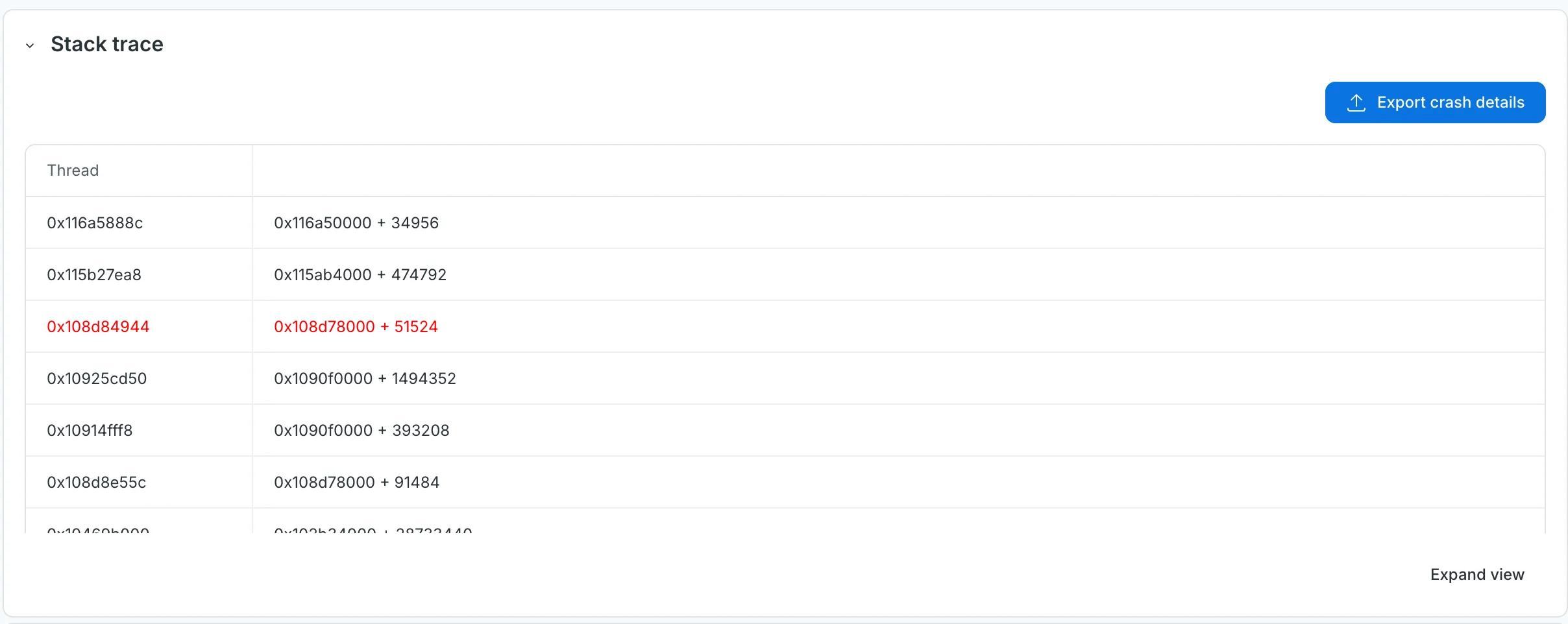
dSYM이 없으면 네이티브 iOS 프레임에 메서드 이름 대신 메모리 주소가 표시됩니다.
이를 해결하려면:
- .NET MAUI 심볼 파일 이해하기에 설명된 대로 크래시가 발생한 빌드의
.dSYM을(를) 찾으십시오. 이를 크래시의appVersion및appBuild와(과) 일치시키십시오. - dSYM 파일 업로드를 따라 뉴렐릭에 업로드하십시오.
올바른 파일 찾기
.dll 및 .pdb 쌍은 해당 쌍을 생성한 빌드의 스택 추적에 대해서만 올바른 결과를 제공합니다:
- 릴리스: 오류의
appVersion및appBuild을(를) 해당 릴리스에 대해 저장한 파일과 일치시키십시오. - 플랫폼: 안드로이드 오류에는 안드로이드 파일을 사용하고 iOS 오류에는 iOS 파일을 사용하십시오.
- 어셈블리: 출력 파일 찾기에 설명된 대로 스택 프레임의 네임스페이스를 어셈블리 이름과 일치시키십시오.
- 동일한 빌드:
.pdb을(를).dll을(를) 생성한 빌드와 일치시키십시오. 다른 빌드의 파일을 혼합하지 마십시오.
주의
스택 추적에는 어셈블리 ID가 포함되어 있지 않기 때문에 뉴렐릭은 파일이 다른 빌드에서 왔는지 항상 알 수는 없습니다. 앱의 다른 버전에서 가져온 파일도 결과를 생성할 수 있으며, 코드가 변경된 경우 줄 번호가 잘못된 위치를 가리킬 수 있습니다. 메서드 위에 주석 줄을 하나만 추가해도 줄 번호가 이동합니다. 결과에 의존하기 전에 파일이 오류의 appVersion 및 appBuild과(와) 일치하는지 확인하십시오.
모범 사례: 모든 릴리스의 심볼 저장
뉴렐릭은 사용자의 .pdb 및 .dll 파일을 보관하지 않으므로 직접 저장해야 합니다. 오류가 발생한 후가 아니라 각 릴리스를 빌드할 때 저장하십시오.
- 배포하는 모든 빌드의 파일을 보관하십시오. 여기에는 안드로이드 및 iOS용 내부, 베타, 스토어 빌드가 포함됩니다.
- iOS dSYM을 포함하여 모든 종류의 심볼 파일을 보관하십시오. .NET MAUI 심볼 파일 이해하기를 참조하십시오.
- 메인 앱 어셈블리뿐만 아니라 자체 클래스 라이브러리도 포함하십시오.
- 오류 발생 시 올바른 파일을 찾을 수 있도록 앱에서 보고하는
appVersion및appBuild속성과 일치하게 플랫폼, 버전 및 빌드 번호별로 레이블을 지정하십시오. - 해당 버전이 사용되는 동안 계속 보관하십시오. 사용자는 종종 수개월 동안 이전 버전을 계속 사용합니다.
- 액세스를 제한하십시오. PDB는 소스 파일 경로와 코드 구조를 노출합니다. 소스 코드와 동일한 액세스 제어를 사용하여 저장하십시오.
CI 시스템의 빌드 아티팩트, 스토리지 버킷 또는 아티팩트 저장소 등 저장 위치는 사용자가 결정할 수 있습니다. CI 빌드 아티팩트를 사용하는 경우 설정된 시간이 지나면 자동으로 삭제되는 경우가 많으므로 CI 시스템에서 아티팩트를 보관하는 기간을 확인하십시오.
주의
소스 코드, 종속성, SDK 버전 및 빌드 설정이 모두 정확히 동일한 경우에만 다시 빌드 시 동일한 파일이 생성됩니다. 실제로 배포한 빌드의 파일을 저장하십시오. 해당 파일을 다시 생성할 수 있을 것이라고 기대하지 마십시오.