Las compilaciones de lanzamiento de las aplicaciones .NET MAUI para Android e iOS no incluyen información de depuración, por lo que los rastreos del stack de C# que informa la aplicación muestran el nombre del método, pero no el archivo de origen ni el número de línea. New Relic puede simbolizar estos rastreos del stack en el navegador cuando se proporcionan los archivos .pdb y .dll correspondientes de esa compilación. La simbolización en el navegador se aplica solo a las excepciones controladas.
Esta página explica:
- Cómo se comparan los rastreos del stack de C# simbolizados y no simbolizados
- Cómo generar los archivos
.pdby.dlly dónde encontrarlos - Cómo simbolizar un rastreo del stack en la UI de New Relic
- Dónde encontrar fallos nativos de iOS en la UI de New Relic y cómo simbolizarlos
- Cómo almacenar estos archivos para poder simbolizar los errores de cualquier versión que se haya enviado
Importante
La simbolización se ejecuta por completo en el navegador. New Relic no carga, almacena ni conserva los archivos .pdb o .dll ni los rastreos del stack simbolizados. El resultado tampoco se comparte entre los errores: los archivos se cargan por separado para cada error que se abre, y de nuevo cada vez que se vuelve a cargar la página o se regresa a ella más tarde. Debido a que los archivos se necesitarán cada vez, consérvelos para cada versión.
Qué agrega la simbolización
Antes de la simbolización, cada frame muestra <unknown> donde estarían el archivo y el número de línea:
<unknown> in NewRelicMaui.MainPage.OnHandledExceptionClicked(Object sender, EventArgs e)()Después de la simbolización, el frame muestra el archivo de origen y un número de línea:
MainPage.xaml.cs line 41 in NewRelicMaui.MainPage.OnHandledExceptionClicked()La columna Thread junto a cada marco muestra la clase a la que pertenece el marco, por ejemplo, NewRelicMaui.MainPage.
Advertencia
El número de línea es donde comienza el método (su primera declaración), no la línea exacta que arrojó la excepción. Los rastreos del stack que New Relic recibe de las aplicaciones .NET MAUI no incluyen el desplazamiento de IL que identificaría la línea dentro del método. Utilice el número de línea para encontrar el método en el código fuente, luego busque la causa en ese método.
Comprender los archivos de símbolos de .NET MAUI
Una aplicación de .NET MAUI contiene tanto código C# administrado como código nativo de la plataforma, y cada uno tiene su propio tipo de archivo de símbolos de depuración. Cada archivo solo simboliza errores de su propio código:
| Archivo | Plataforma | Qué simboliza | Dónde se crea | Cómo usarlo en New Relic |
|---|---|---|---|---|
.pdb + .dll (PDB portátil y su ensamblado) | Android, iOS | Errores de C# de la aplicación y las bibliotecas de clases | bin/Release/<target framework>/, consulte Buscar los archivos de salida | Cargue en el navegador, como se describe en esta página |
.dSYM | iOS | Fallos nativos de iOS | bin/Release/net10.0-ios/ios-arm64/<YourApp>.app.dSYM | Sube archivos dSYM |
New Relic utiliza solo los archivos .pdb y .dll para simbolizar los errores de C#. Cargar un dSYM a un error de C# no lo simbolizará. Sin embargo, consérvelos todos para cada versión, de modo que pueda simbolizar cada tipo de error que la versión reporte.
Generar el .pdb y .dll
Habilite los PDB portátiles para las compilaciones de lanzamiento
En el .csproj de la aplicación, asegúrese de que las compilaciones de Release produzcan símbolos de depuración portátiles:
<PropertyGroup Condition="'$(Configuration)' == 'Release'"> <DebugType>portable</DebugType> <DebugSymbols>true</DebugSymbols></PropertyGroup>La compilación genera PDB portátiles junto al ensamblado. No se empaquetan en el APK, AAB o IPA, por lo que no aumentan el tamaño de la aplicación.
Agregue la misma configuración a cualquier proyecto de biblioteca de clases cuyo código desee simbolizar.
Compile la versión
$# Android$dotnet publish -f net10.0-android -c Release$
$# iOS$dotnet publish -f net10.0-ios -c ReleaseUse el framework objetivo del proyecto (por ejemplo, net9.0-android).
Busque los archivos de salida
Para cada ensamblado que aparece en el rastreo del stack, necesita su .dll y su .pdb correspondiente. Están en la carpeta de salida de la compilación, con el nombre del proyecto:
| Plataforma | Ubicación |
|---|---|
| Android | bin/Release/net10.0-android/ |
| iOS | bin/Release/net10.0-ios/ios-arm64/ (ios-arm64 es la carpeta para dispositivos físicos. No use iossimulator-arm64). |
Por ejemplo, si el proyecto de la aplicación es NewRelicMaui, necesita NewRelicMaui.dll y NewRelicMaui.pdb. Para encontrar de qué ensamblado proviene un marco, observe el namespace en el marco: NewRelicMaui.MainPage.OnHandledExceptionClicked está en NewRelicMaui.dll. Si un marco proviene de una biblioteca de clases propia, como MyApp.Core, utilice MyApp.Core.dll y MyApp.Core.pdb.
dotnet publish coloca el APK, AAB o IPA en una subcarpeta publish/. Los archivos .dll y .pdb están en la carpeta superior, en las ubicaciones de la tabla.
También puede encontrar copias de estos archivos en obj/Release/. Cargue siempre .dll y .pdb juntos desde la misma carpeta en la tabla, para que coincidan entre sí.
Advertencia
En iOS, no extraiga el .dll del interior del paquete de la aplicación (NewRelicMaui.app/) ni del IPA. Las compilaciones de lanzamiento recortan y reducen esa copia, por lo que ya no coincide con ningún .pdb y el paquete no incluye un .pdb.
Simbolizar un rastreo del stack en New Relic
Abra el error
Abra el error de C# desde cualquiera de los dos lugares:
- one.newrelic.com > Errors Inbox, luego seleccione el error.
- one.newrelic.com > Mobile > (select your app) > Handled exceptions, luego seleccione el error.
Desplácese hasta la sección Stack trace.
Observe el appVersion y el appBuild del error. Estos le indican qué archivos de lanzamiento necesita.
Cargue el .pdb y .dll
Por encima del rastreo del stack, el banner Not seeing what you expected? ofrece simbolización a pedido. Haga clic en Upload .pdb and .dll files y seleccione tanto el .pdb como el .dll para el ensamblado en el rastreo del stack. Si el rastreo del stack incluye marcos de más de uno de los ensamblados, por ejemplo, la aplicación y una biblioteca de clases, seleccione el .pdb y el .dll para cada uno de ellos. Ambos archivos son obligatorios: el .dll identifica el ensamblado y sus métodos, y el .pdb asigna cada método a su archivo de origen y línea.
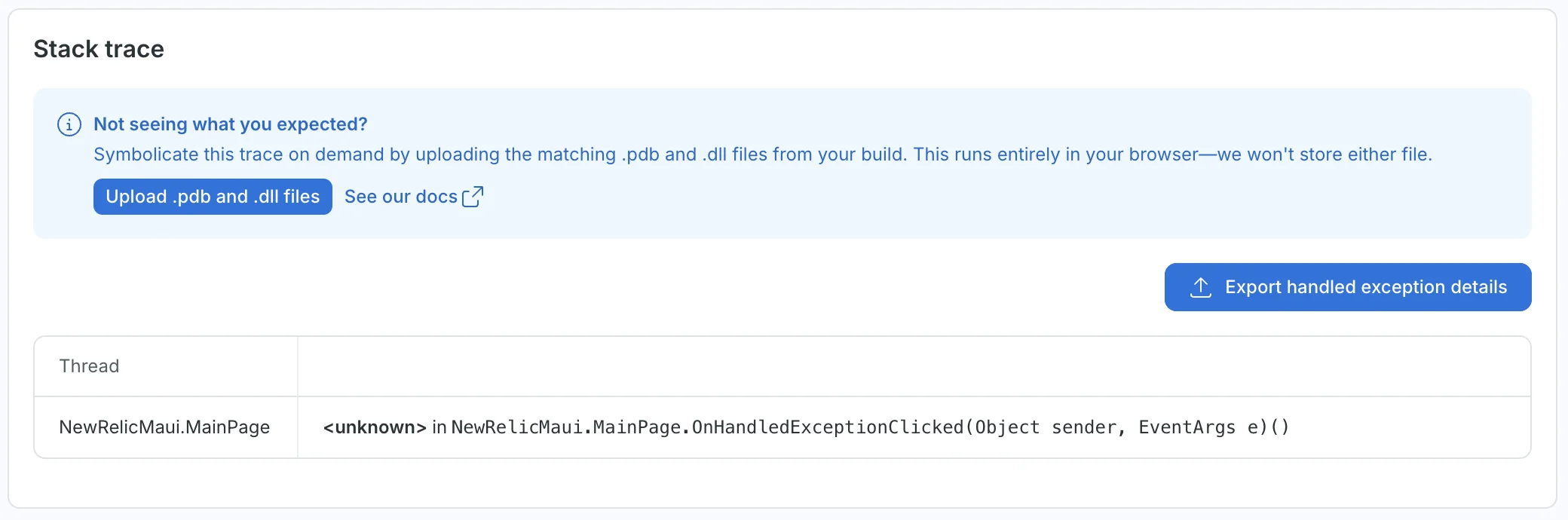
Antes de la simbolización, el marco muestra <unknown> donde estarían el archivo de origen y el número de línea.
Los archivos seleccionados aparecen junto al botón. Verifique que ambos estén en la lista (elimine el incorrecto con ×) y luego haga clic en Symbolicate.
Revise o exporte el resultado
Cuando termina la simbolización, el banner cambia a Symbolicated your trace e informa cuántos frames se resolvieron, por ejemplo, Symbolicated 1 of 1 unresolved frame. También le recuerda que los frames se resuelven al inicio del método, no en la línea exacta que generó el error.
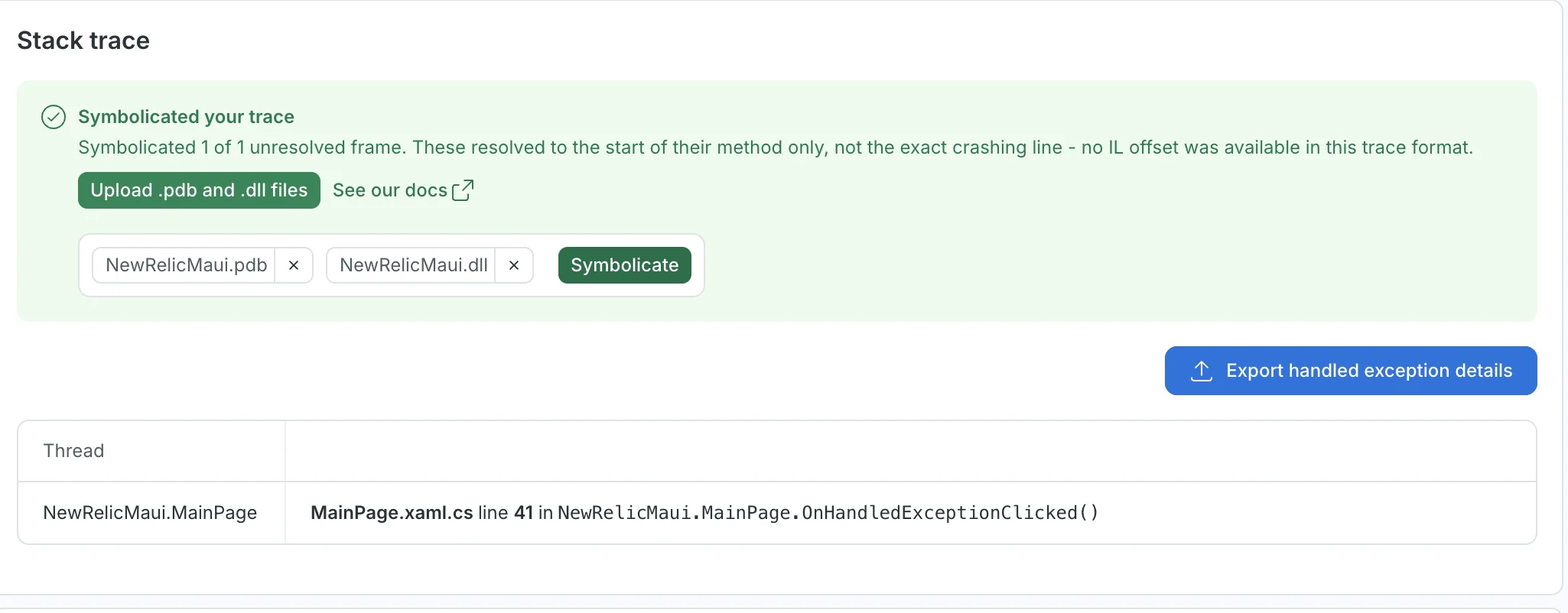
Después de la simbolización, el marco muestra el archivo de origen y la línea donde comienza el método.
El resultado solo dura mientras la página está abierta. Para conservarlo, haga clic en Export handled exception details. La exportación incluye los marcos simbolizados, por lo que puede adjuntarla a un ticket o compartirla con el equipo.
Para simbolizar otro error, ábralo y vuelva a cargar los archivos. El resultado de un error no se transfiere a otros.
Simbolizar fallos nativos de iOS
Los bloqueos nativos de iOS, como un bloqueo en Objective-C, Swift o el tiempo de ejecución de iOS, no son errores de C#, por lo que los archivos .pdb y .dll no se aplican a ellos. Estos bloqueos emplean el archivo .dSYM de iOS en su lugar.
Para encontrar fallas nativas de iOS en la UI de New Relic, vaya a one.newrelic.com > Mobile > (select your app) > Crashes y, luego, seleccione la falla. Si el dSYM para esa compilación no está disponible en New Relic, el rastreo del stack muestra código de máquina (direcciones de memoria) en lugar de nombres de métodos legibles, y el reporte de fallas muestra la advertencia We were unable to locate your dsym.
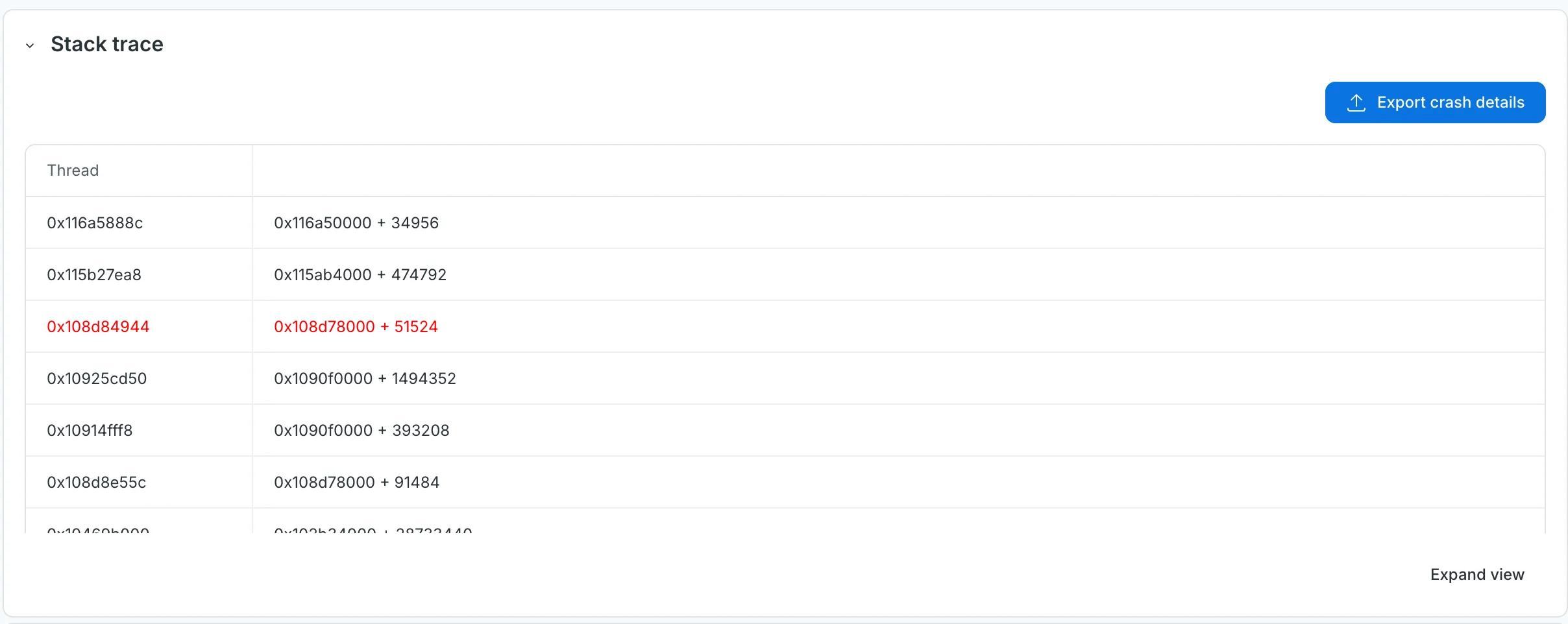
Sin el dSYM, los marcos nativos de iOS muestran direcciones de memoria en lugar de nombres de métodos.
Para solucionarlo:
- Busque el
.dSYMde la compilación que falló, como se describe en Comprender los archivos de símbolos de .NET MAUI. Haga que coincida con elappVersiony elappBuilddel fallo. - Súbalo a New Relic siguiendo Cargar archivos dSYM.
Encuentre los archivos correctos
Un par .dll y .pdb solo da resultados correctos para el rastreo del stack de la compilación que lo produjo:
- Lanzamiento: haga coincidir
appVersionyappBuilddel error con los archivos que guardó para ese lanzamiento. - Plataforma: use los archivos de Android para los errores de Android y los archivos de iOS para los errores de iOS.
- Ensamblado: haga coincidir el namespace en el marco del stack con el nombre del ensamblado, como se describe en Buscar los archivos de salida.
- Misma compilación: haga coincidir el
.pdbcon la compilación que produjo el.dll. No mezcle archivos de diferentes compilaciones.
Advertencia
Debido a que el rastreo del stack no incluye un ID de ensamblado, New Relic no siempre puede saber que los archivos provienen de una compilación diferente. Los archivos de otra versión de la aplicación aún pueden producir un resultado, con números de línea que apuntan al lugar equivocado si el código ha cambiado. Incluso agregar una sola línea de comentario sobre un método mueve su número de línea. Asegúrese de que los archivos coincidan con appVersion y appBuild del error antes de confiar en el resultado.
Práctica recomendada: almacene los símbolos para cada versión
New Relic no conserva los archivos .pdb y .dll, por lo que debe almacenarlos por su cuenta. Guárdelos al compilar cada versión, no después de que aparezca un error.
- Conserve los archivos de cada compilación que distribuya, incluidas las compilaciones internas, beta y de la tienda, tanto para Android como para iOS.
- Conserve todo tipo de archivo de símbolos, incluidos los dSYM de iOS. Consulte Comprender los archivos de símbolos de .NET MAUI.
- Incluya sus propias bibliotecas de clases, no solo el ensamblado principal de la aplicación.
- Etiquételos por plataforma, versión y número de compilación, para que coincidan con los atributos
appVersionyappBuildque informa la aplicación, de modo que pueda encontrar los archivos correctos para un error. - Consérvelos mientras esa versión esté en uso. Los usuarios a menudo permanecen en versiones antiguas durante meses.
- Restrinja el acceso. Los PDB revelan las rutas de los archivos de origen y la estructura del código. Almacénelos con los mismos controles de acceso que el código fuente.
Dónde los almacene es decisión suya; por ejemplo, los artefactos de compilación del sistema de CI, un depósito de almacenamiento o un respositorio de artefactos. Si utiliza artefactos de compilación de CI, compruebe cuánto tiempo los conserva el sistema de CI, ya que muchos los eliminan automáticamente después de un tiempo establecido.
Advertencia
Una recompilación produce archivos idénticos solo si el código fuente, las dependencias, la versión del SDK y la configuración de compilación son exactamente iguales. Guarde los archivos de la compilación que realmente distribuyó. No cuente con volver a crearlos.
Resolución de problemas
Limitaciones
- Los marcos se resuelven al inicio de su método, no en la línea exacta que lanzó la excepción.
- La simbolización se aplica a los errores de C#. Los fallos nativos de Android (Java/Kotlin) y de iOS usan el flujo de trabajo de simbolización de Android y de iOS.
- Los resultados no se guardan ni se comparten entre errores. Debe cargar los archivos de cada error cada vez que lo visualice.