Maps は、 cloud資産の統合された統合ビューを提供し、サービスとインフラストラクチャのシームレスなナビゲーションと探索を可能にします。 トレース、インフラストラクチャ、パフォーマンス データを 1 つのまとまりのあるエクスペリエンスに統合し、 Service mapエクスペリエンスの制限に対処します。
包括的な視覚化: すべてのサービスとインフラストラクチャを 1 か所にまとめて表示するデジタル ランドスケープ全体を表示します。この視覚化により、複雑なアーキテクチャを素早く把握し、 cloud環境について情報に基づいた意思決定を行うことができます。
自動リソース検出: 自動検出により、Mapsは新しいリソースとその関係を自動的に識別します。この機能により、データは常に最新の状態に保たれ、cloud環境の変更を手動で更新および追跡するのに必要な時間と労力を削減できます。
サービスマップ(旧)vs. Maps
機能 | サービスマップ | Maps |
|---|
集中 | 一度に 1 つのサービスを表示します。 | 複数のサービスの包括的なビューを取得し、システム全体の理解を深めます。 |
ナビゲーション | 個々のサービスを閲覧する | cloudAWSエンティティとその関係の全体的なビューから、 リソースを含む トポロジ全体を探索します。 |
グループ化 | 利用不可 | エンティティを複数レベルのグループに整理して、視覚化と管理を簡素化します。 |
インフラストラクチャの可視性 | インフラストラクチャに関するコンテキストが限られています。 | AWSおよびcloudリソースを直接検査し、インサイトのインフラストラクチャ サポートをより深く提供します。 |
サービス関係 | サービス間の直接インターラクションを参照してください。 | より良い依存関係管理のために複雑なインターラクションを理解します。 |
稼働ステータスの概要 | 基本的な健康指標 | 稼働ステータスでサービスをフィルタリングして、重要なサービス、劣化したサービス、または計測されていないサービスに焦点を当てます。 |
カスタマイズ | 基本的な外観設定 | 特定のニーズに合わせてマップ ビューとエッジ スタイルをカスタマイズし、明瞭性とフォーカスを向上させます。 |
入手方法
Maps すべてのFull platform usersで利用できます。Data + Core Compute価格モデルでは、すべてのユーザーはFull platform usersであり、Mapsにアクセスできます。ユーザー料金モデルのCoreおよびBasicユーザーは、引き続き以前のマップエクスペリエンスを利用できます。
Full platform userで、以前のマップエクスペリエンスに戻したい場合は、マップビューからSwitch back for nowをクリックしてください。
機能全体でのマップアクセス
New Relicのさまざまな機能からマップにアクセスできます。一部の機能はデフォルトでMapsへのアクセスを提供しますが、他の機能ではFeature Control Managerを通じて追加の機能を有効にする必要があります。
ロールとパーミッション
マップは読み取り専用のエクスペリエンスです。すべてのFull platform usersは、追加のロールなしでMapsにアクセスできます。
重要
マップ内では、作成、更新、削除の操作は利用できません。SAIの全体的なロールモデルの詳細については、SAIの開始方法を参照してください。
マップコンポーネント
Mapsのコンポーネントについてよく理解してください。これにより、サービス、リソース、チーム内の関係が視覚化され、それらの稼働状況が表示されます。
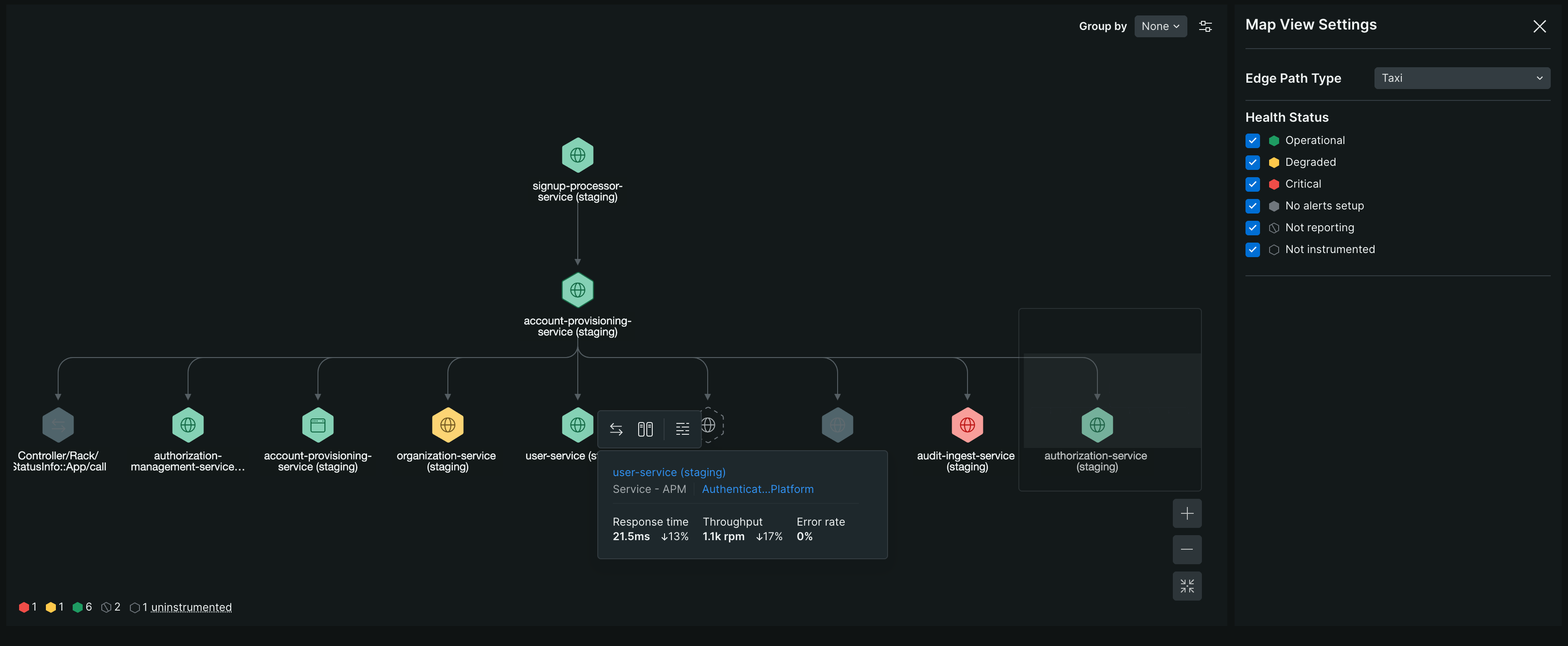
one.newrelic.com > All capabilities > APM & Services: マップビュー。
コンポーネント | 説明 |
|---|
焦点ノード | マップを開くエンティティ。これは、一歩離れた他のエンティティとの関係を視覚化するための参照ポイントとして機能します。エンティティに関する包括的な詳細を表示するには、焦点ノードをポイントし、情報アイコンを選択します。 |
接続されたノード | 接続されたノードは、焦点ノードと直接関係があるエンティティです。これらは焦点ノードから 1 ステップ離れたところに表示されます。 インバウンド ノード: これらのノードはデータを焦点ノードに送信し、デフォルト ビューでは焦点ノードの左側と上部に表示されます。 送信ノード: これらのノードは焦点ノードからデータを受信し、デフォルト ビューでは焦点ノードの右側と下部に表示されます。 接続されたノードの包括的な詳細を表示するには、そのノードをポイントして情報アイコンをクリックします。そのノードのマップを開くには、右側のパネルのRelated entitiesセクションでSee full mapをクリックします。
|
エッジ | エッジは、ノード間のインバウンドおよびアウトバウンドの関係を示します。 エッジをポイントすると、関係の種類とデータ フローの方向が表示されます。 Edge Path Typeドロップダウンを使用して、 Map View Settingsパネルからエッジ スタイルを変更できます。 |
凡例 | ズームコントロールの横にある凡例を使用すると、マップ上に表示したくない特定のエンティティタイプを非表示にできます。 |
ズームコントロール | ズームインやズームアウト、またはズームレベルの中央揃えやリセットを行って、マップビューを調整します。ノードがメインビューポートの外にある場合、マップのサムネイルにはコンパクトな概要が表示され、ノードのナビゲートや特定に役立ちます。ズームインすると、マップにエンティティの詳細がさらに表示されます。エラーや異常があるエンティティは、どのズームレベルでもラベルが付けられたまま表示されます。 |
稼働ステータスの概要 | 稼働ステータスの概要では、色分けされたインジケーターとカウントを使用してノードのステータスの概要が簡単に表示され、注意が必要な領域を特定するのに役立ちます。 ステータス サマリーから、 計測されていないノードを直接計測 できます。 |
サービスレベル可用性(SLA)インジケーター | ノードの可用性のパーセンテージがSLA閾値を下回ると、 SLAインジケーターが表示されます。 インジケーターをポイントすると、現在の可用性のパーセンテージが表示されます。SLAの詳細については、 サービスレベルの可用性に関するコミットメント を参照してください。 |
クラスター | Cluster 、関連するノードを統合してマップを簡素化するノードの論理グループです。 クラスターは、少なくとも 10 個のノードがある場合に形成されます。 同じ親ノードを共有します。 同じ関係タイプを持ちます。 同じエンティティ ドメインとタイプに属します。 同じ依存関係(インバウンドまたはアウトバウンド)を示します。 クラスタには含まれるノードの数が表示され、クラスタの色は、クラスタ内のノードの稼働ステータスによって異なります。 赤: 少なくとも1つの重要なノード 黄色: 少なくとも 1 つの劣化ノードがあるが、重要なノードはない クラスターを選択すると、マップの右側のパネルにノードが表示されます。 パネルからノードを表示して、クラスター外のマップ上に個別に表示します。
|
ノード
ノードはマップ内のすべての種類のエンティティを表します。さまざまなタイプのノードを視覚的に区別し、それらのノードの稼働ステータスとSLAを認識するために、マップでは次のアイコンが使用されます。

Services, micro-services, and internal code

Data and integrations

External services

Mobile applications

Browser applications

Video player

Degraded node

Critical unknown node

Node with no alerts set up

Not reporting node

Uninstrumented node

Node with dropped SLA indicator
AIノード
AIノードは、AIエージェントおよびそれらが使用するツールを表します。マップでは次のアイコンを使用します:

AI agent

AI tool
インフラストラクチャノード
インフラストラクチャノードをサービスノードと区別するために、MapsはAWS Cloud Infrastructureのアイコンセットとカラーパレットを使用します:

Analytics

AI/ML

Application and integration

Compute

Container

Database

IoT

Management and governance

Networking and CDN

Security

Simple Queue Service

Storage

Other
Kubernetesノード
インフラストラクチャマップでKubernetesエンティティをたどる場合、Mapsは以下のアイコンを使用してKubernetesリソースタイプを表します:

API server
Cluster

Deployment

Node

Pod

StatefulSet
関係の視覚化
Maps 関係のタイプに応じて、異なる視覚的パターンを使用してエンティティ間の関係を表します。これにより、アーキテクチャーが拡大してもマップの可読性が維持されます:主要な関係はキャンバス上に表示されたままになり、二次的な詳細は必要に応じて利用できます。特定のトレースに適用されたこれらのパターンを確認するには、「トレース詳細UIページを理解する」を参照してください。
矢印付きの有向線は、Mapsが2つのエンティティ間の接続を表すデフォルトの方法であり、データフローの方向を示します。たとえば、Service AがService Bを呼び出す場合、矢印はService AからService Bに向かいます。マップ上のほとんどのサービス間の関係は、このパターンを使用します。
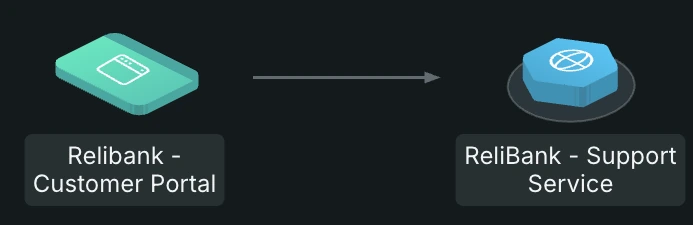
一部のリレーションシップは、データフローではなく包含を表します。たとえば、データベースクラスタにはそのインスタンスが含まれ、Kubernetesデプロイメントにはポッドが含まれます。包含を方向線で表すと、構造のみが存在する場所にデータフローがあると誤って暗示することになります。
Containsのリレーションシップを持つエンティティの場合、Mapsはそれらを自動的に境界ボックス内にグループ化し、親エンティティが視覚的に子を囲むようにします。これにより、ラベルを読んだり矢印をたどったりすることなく階層が示され、マップ上のエッジの数が減ります。
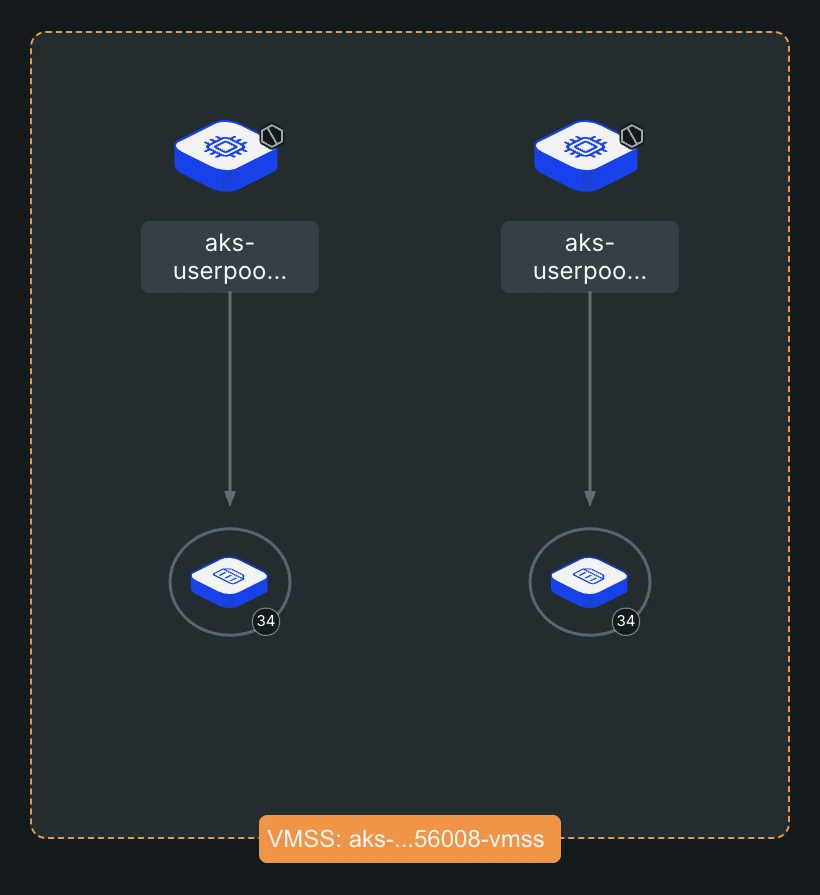
一部の関係は広がりすぎるため、個別の線として描画するとマップが煩雑になります。たとえば、複数のKafkaブローカーが単一のKafkaトピックを管理できます。すべてのブローカーに線を引くと、トピックが実際よりも複雑に見えてしまいます。
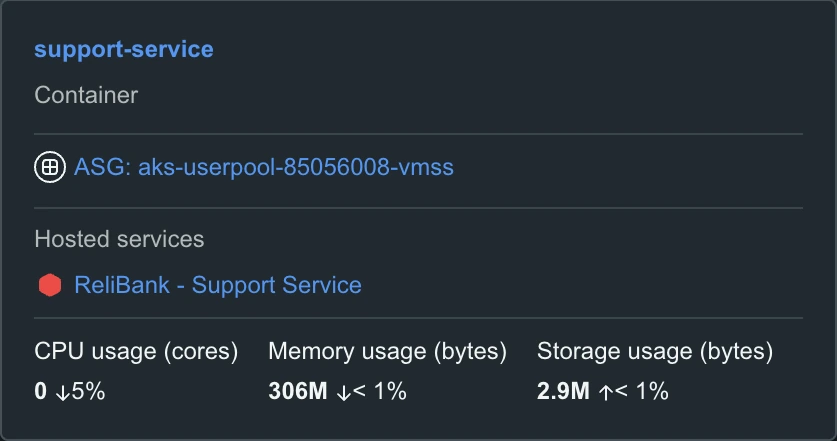
これらのIs managed byの関係については、マップに永続的な線を追加する代わりに、エンティティをポイントして、ポップオーバーで関係の詳細全体を表示してください。
たとえば、コンテナのポップオーバーには、そのコンテナが属するオートスケーリンググループと、ホストしているサービスが表示されます。
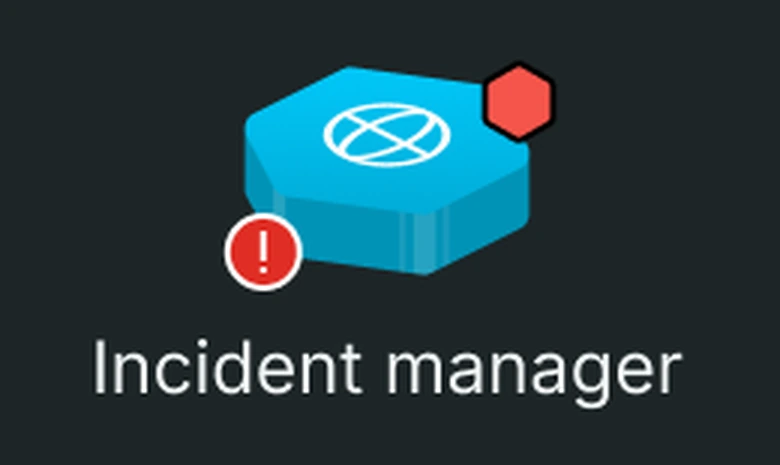
一部の関係は関連性があるものの二次的なものであり、ほぼすべてのエンティティに適用されます。たとえば、ほとんどのサービスにはサービスレベルが関連付けられています。すべてのサービスからそのサービスレベルに線を引くと、マップがエッジで埋め尽くされてしまいます。
これらの関係については、Mapsは線の代わりにエンティティノード上に小さなオーバーレイアイコンを表示します。右上の黄色または赤色のアイコンは、エンティティがWarningまたはCriticalの稼働ステータスでアラートを発していることを示します。左下のアイコンは、エンティティがサービスレベル目標またはインジケーターに準拠していないことを示します。関係の詳細を表示するには、アイコンをポイントしてください。
エントリーポイントをマップする
Maps さまざまなエントリ ポイントからアクセスできる一貫したマッピング エクスペリエンスを提供します。探索対象として選択したエンティティのタイプに応じて、サービス、チーム、インフラストラクチャ リソース、ワークロード内のエンティティの関係、または動的データ フローを表示するための個別のビューが利用できます。この統一されたアプローチにより、サービス インタラクション、インフラストラクチャ依存関係、チーム運営、およびデータ フローへの明確なインサイトが提供されます。
Maps モバイル、ブラウザ、APM 環境内のサービス間の関係と依存関係を視覚化できます。デフォルトのビューでは、マップにはサービスのみが表示されます。サービス ノードを選択すると、それに関連付けられたインフラストラクチャ リソースが下部のパネルに表示されます。
モバイル、ブラウザ、APM 環境のマップにアクセスするには:
one.newrelic.comに移動します。
機能リストから、 APM & services 、 Mobile 、またはBrowserいずれかを選択します。
サービスリストから、表示するサービスを検索して選択します。
地図を開くには、左から 2 番目のナビゲーションからService mapクリックします。
集計からサービスのマップにアクセスするには:
one.newrelic.com > Alertsに移動します。
問題ページを開くには、 Issues & Activityからサービスに関連付けられている問題を選択します ( Entity name列を確認してください)。
サービス マップを取得するには、問題ページからImpacted entriesセクションまでスクロールします。
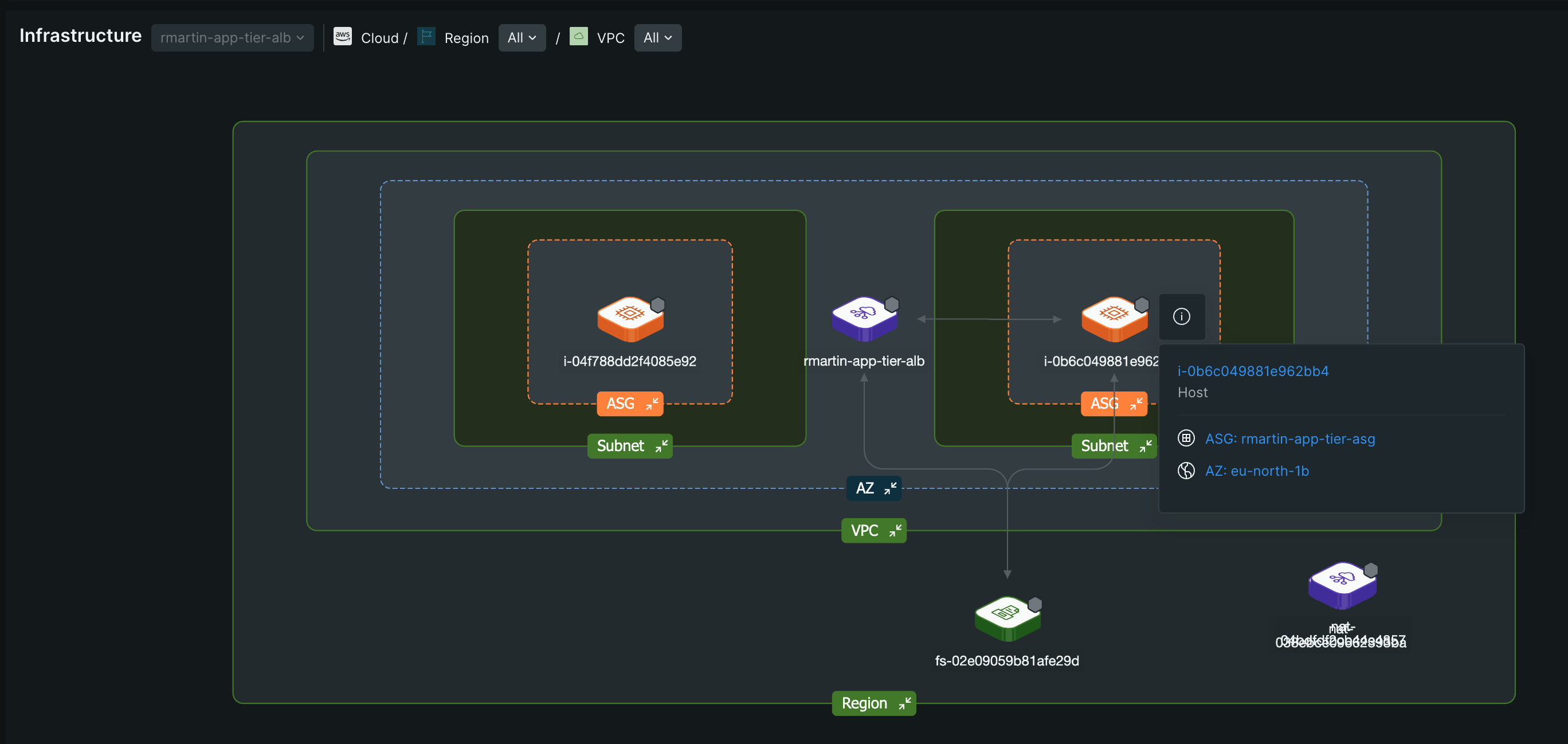
Mapsを通じて、インフラストラクチャ リソースとその内部関係を調べることができます。 これにより、インフラストラクチャ コンポーネントがサービスをどのようにサポートするかが詳細に表示され、 AWSおよびcloudリソースを直接検査できるようになります。 このマップは、サービスのパフォーマンスと可用性を維持するために重要な基盤となるインフラストラクチャの依存関係を理解するのに役立ちます。 AWS Auto-Discoveryを使用すると、 AWSサービス間の内部関係も表示できます。
インフラストラクチャ マップにアクセスするには:
one.newrelic.com > All entitiesに移動します。
All entitiesページから、表示するホストを選択します。
マップを開くには、ホスト ページでInfrastructureクリックします。
マップ上のエンティティに関連付けられたインフラストラクチャにアクセスするには:
one.newrelic.comから、 APM & services 、 Mobile 、 Browser 、またはWorkloadsの任意のサービスのマップを開きます。
Infrastructure Map開くには、ノードをポイントしてInspect infrastructureをクリックします。
または
マップの下部にあるInfrastructureドロップダウンから、検査するノードを選択し、 Applyをクリックします。マップの下部にインフラストラクチャ マップが開き、関連付けられているインフラストラクチャ ノードとそれらの内部関係が表示されます。
Mapsを通じて、チーム固有のサービスとそのインターラクションを表示できます。 これにより、チームの運用のコンテキスト内でサービスと依存関係を探索できるようになり、コラボレーションが促進され、チームが所有するリソースの効率的な管理が可能になります。
Teams マップにアクセスするには:
- one.newrelic.com > Teamsに移動します。
- チームの詳細を取得するには、 Teamsページからチームを選択します。
- Mapタブに移動します。
Dynamic Flow Mapは、データベースやその他のバックエンド コンポーネントを使用したインタラクションなど、サービスを介したデータ フローの詳細なビューを提供します。 パフォーマンスと潜在的なボトルネックにインサイトを提供し、効果的なトラブルシューティングを可能にします。
Maps ワークロード内のエンティティ間の関係と依存関係、および異なるワークロード間の関係を示します。 これらは、稼働ステータス、 SLA 、データ フローなど、これらの関係の包括的なビューを提供します。 マップは、ワークロードが相互にネストされている場合の階層関係も示します。
ワークロード マップにアクセスするには:
one.newrelic.com > All capabilities > Workloadsに移動します。
Workloadsページから、表示するワークロードを選択します。
地図を開くには、左から 2 番目のナビゲーションからMapsクリックします。
ワークロードの詳細については、 「ワークロード UI」ページを参照してください。
重要
Maps Distributed tracingとAuto-Discoveryを使用すると、エンティティ間の統一された関係が提供されます。 Distributed tracingまたはAuto-Discoveryを有効にしていなくてもMapsは機能しますが、より効果的で一貫性のあるエクスペリエンスを実現するには、これらの機能を有効にすることをお勧めします。
使用する Maps
Maps の機能とコンポーネントを使用すると、次の方法でcloud環境を探索および管理できます。
稼働ステータスの概要では、すべてのノードの概要が簡単にわかります。 各稼働ステータスは色の凡例で表され、各凡例の横にある数字はそのステータスにあるノードの数を示します。 これにより、注意が必要な領域を迅速に評価して対処することができます。

ヒント
Map View Settingsパネルでは、緑色は稼働ステータス フィルタリングの運用ノードを表し、マップの左下にある緑色の凡例はその数を示します。 ただし、マップ上では、動作中のノードには緑色のドットは表示されません。これは、ノードのデフォルト状態であると見なされるためです。
インスツルメントされていないノードを計装する
マップ内に計測されていないノードがある場合は、点線の境界線で表示されます。特定のインストルメント化されていないノードを計測するには、そのノードをポイントし、 Instrumentをクリックして、画面上の指示に従います。
次のようにして、マップ内のすべてのインストルメント化されていないノードのリストを取得し、それらを計算することもできます。
マップの稼働ステータスの概要で、 Uninstrumentedをポイントし、 Instrument what's missingをクリックします。
Add more instrumentationページで、画面上の指示に従って各エンティティを計量します。
ノードを計装すると、マップが更新され、更新された稼働ステータスが表示されます。
稼働ステータスによるノードのフィルタリング
特定のヘルス カテゴリを持つ一部のノードに焦点を当てる場合は、次のようにノードをフィルターします。
Map View Settingsパネルを開くには、マップの右上にあるSettings[設定]をクリックします。
Health Statusリストから、表示する特定のステータスを選択します。 マップ ビューが更新され、選択した稼働ステータスを持つノードのみが表示されます。
稼働ステータスでクラスタを管理する
マップ ビューでクラスタが使用可能な場合は、その中のノードを稼働ステータスでフィルタリングし、個別に表示できます。 クラスタをポイントし、稼働ステータスを表示すると、クラスタの外側にあるそのステータスを持つノードが表示されます。 これにより、クラスター内の特定のノードに集中できるようになります。
マップ内のノードをグループ化して乱雑さを減らし、関係性を強調表示することで、パターンを識別し、依存関係を管理しやすくなります。 この構造化されたアプローチにより、特定のニーズに合わせて調整されたcloud環境の明確で整理されたビューが提供されます。
グループを作成する
マップ内の特定の属性でノードを整理するには、 Group byドロップダウンに移動して属性を選択します。
マップ上でグループ化するには、 Applyクリックします。 各グループには、含まれるノードの数が表示されます。
グループに別のレベルを追加するには、 Group byドロップダウンから+ Create a groupをクリックし、属性を選択してApplyクリックします。 最初のレベルの属性はプライマリ グループを形成し、2 番目のレベルの属性はプライマリ グループ内にネストされたサブグループを形成します。 最大 5 つのレベルのグループ化を適用できます。
グループの外観と命名
グループは選択した属性に基づいて名前が付けられます。 たとえば、ノードをAccount属性でグループ化する場合、グループ名はAccount: <account name>として表示されます。 グループは、次のように、グループ内のノードの稼働状況に応じて色分けされます。
Maps エンティティの関係、依存関係、メトリクスとチームの詳細を探索するのに役立ついくつかの機能を提供します。 マップ上のゴールデン ノードをポイントすると、次のインターラクション オプションと 3 つのメトリクスを含むポップオーバーが表示されます。 これらのオプションを使用して、マップをさらにナビゲートして探索することができます。
依存関係を拡大する
マップ上の任意のノードの依存ノードを表示するには、ノードをポイントしてExpand dependenciesをクリックします。そのノードが焦点ノードとなり、接続されたエッジを持つ 1 ステップ離れたすべての依存ノードが表示されます。
インフラストラクチャリソースの検査
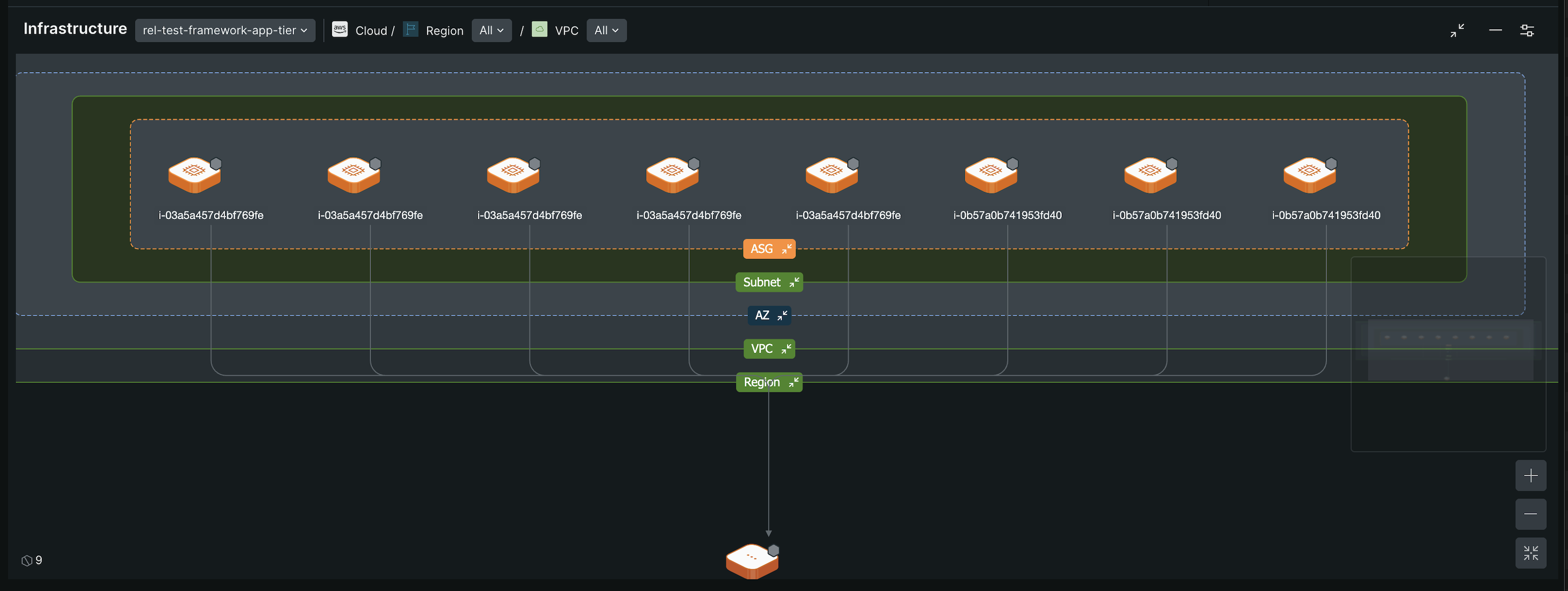
ノードに関連付けられているインフラストラクチャ リソースを表示するには、ノードをポイントしてInspect Infrastructureをクリックします。マップの下部にインフラストラクチャ マップが開き、関連付けられているインフラストラクチャ ノードと、APM サービスから 2 ステップ離れたそれらの内部関係が表示されます。
Auto-Discovery機能を有効にしている場合は、 AWSサービスが内部的にどのように接続するかを調べることができます。 マップには、リソース組織の順序 ( cloud > リージョン > VPC > アベイラビリティーゾーン > サブネット > 自動スケーリング グループ > 個別のホスト) に従った階層ビューが表示されます。 特定のリージョンまたは VPC を選択して、そこに含まれるリソースを表示できます。
ダイナミックフローを見る
データベースを使用したインターラクションやその他のバックエンド コンポーネントなど、ノードを介したデータ フローを表示するには、ノードをポイントしてView dynamic flowをクリックします。 動的フロー マップが開き、データベースとその他のバックエンド コンポーネントを含むインターラクションを含む、ノードを通過するデータ フローの詳細なビューが表示されます。 詳細については、 Dynamic Flow Mapを参照してください。
ノードの詳細を表示
ノードの詳細を表示するには、ノードをポイントして情報アイコンをクリックします。ノードの包括的な詳細が右側のパネルに表示されます。
アクセスノード所有者
ノードの所有者にアクセスするには、ノードをポイントしてチーム名をクリックします。 チーム ページが開き、チームの詳細とチームが所有するエンティティが表示されます。
ノードの詳細にアクセスする
ノードの詳細を表示および調整するには、ノードをポイントしてノード名をクリックします。 エンティティの概要ページが開き、エンティティの詳細が表示されます。