インストレーションを開始する前に、すべての前提条件を満たしていることを確認してください。
NRM4SAPのABAPコンポーネントは、SAPアドオンとしてパッケージ化されています。client 000でトランザクションSAINTを使用してインストールしてください。
アドオンインストレーションファイル
- Initial installation:ローカルPCのフォルダーにアドオンファイル
K-xxxAOIINNEWR.SARをダウンロードします - Upgrade from previous version:次の名前のファイルを使用します
K-xxxAOUINNEWR.SAP
SAPアドオンファイルをインストールする
- ログイン client 000
- SAP GUIコマンドフィールドに
SAINTと入力します - に移動します, Installation Package > Load Packages
- インストレーションファイルの場所に基づいて、適切な方法を選択します:
ヒント
次の手順はDIR_TRANS = /usr/sap/transを前提としています。続行する前に、この値をシステム設定と照らし合わせて確認してください。
Which method should you use?
- SAR archive from frontend (最も一般的):インストレーションファイルはローカルコンピュータにあります
- SAR archive from application server: SARファイルは次の場所に事前アップロードされています
/usr/sap/trans/download/ - EPS files from application server:最初にサーバー上でSARファイルをPATファイルに抽出する必要があります
ナビゲートして開く
K-xxxAOIINNEWR.SARContent of the compressed fileポップアップで、クリックします Decompress
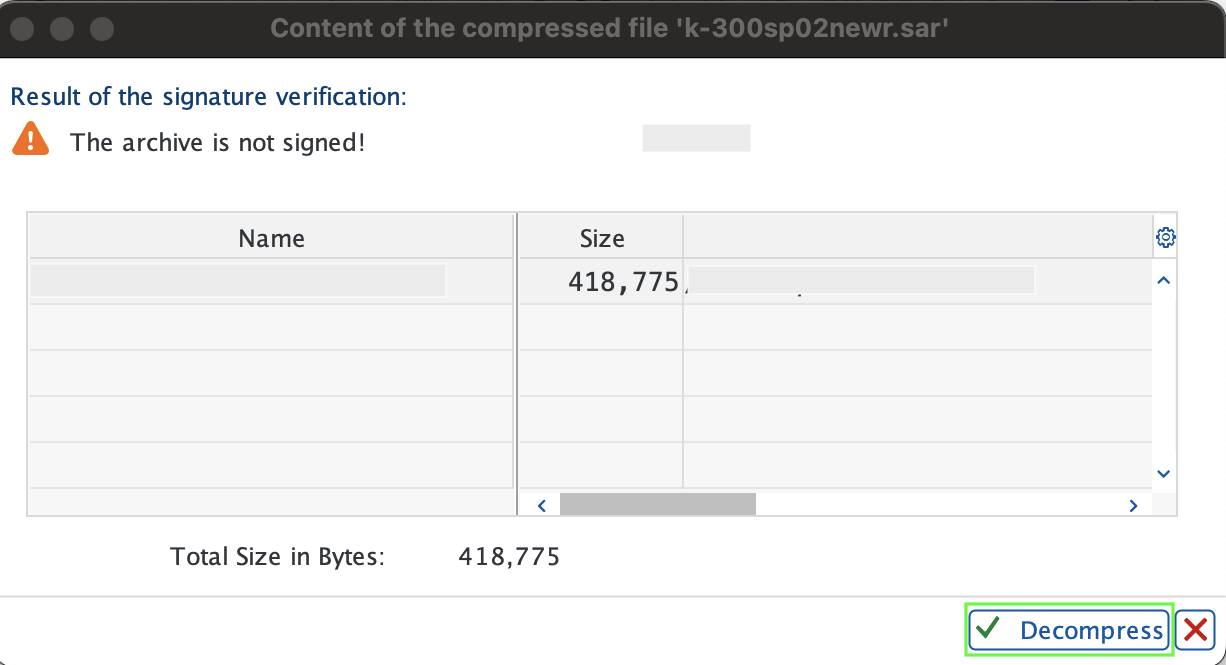
File K-xxxAOIINNEWR.SAR successfully transferred, decompressed, and deletedというメッセージが表示されることを確認します
- アプリケーションサーバー(
/usr/sap/trans/download)のtrans directoryの下にdownload directoryがあることを確認します。 - このディレクトリにadd-on fileをコピーします。
SAR fileをPAT filesに抽出します。
<sid>admLinuxユーザーとして、以下のコマンドを実行します:bash$cd /usr/sap/trans$cp /tmp/K-xxxAOIINNEWR.SAR /usr/sap/trans$SAPCAR -xvf K-xxxAOIINNEWR.SARポップアップDo you want to upload OCS Packages from the EPS inbox?で、選択します Yes
OCS fileがエラーなしでアップロードされていることを確認してください
インストレーションを完了する
Startをクリックし、Installable Add-on packages for your systemを選択して、New Relic Add-onパッケージを選択し、クリックします。 Continue
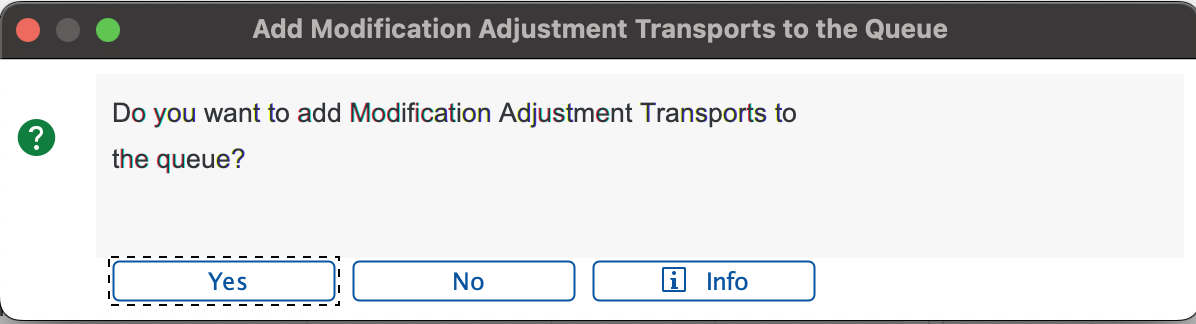
Do you want to add Modification Adjustment Transports to the queue?を尋ねられた場合:
- 標準インストレーション(デフォルト)の場合はNoをクリックします
- パッケージに特定の手順が記載された調整トランスポートが含まれている場合にのみ、Yesをクリックします。
続行するにはチェックアイコンをクリックしてください
重要
Errors during Disassembling OCS Packagesページが表示されたら、Ignoreをクリックします。このエラーは特定のパッケージタイプで想定されているものであり、インストレーションには影響しません。詳細については、SAP Note 2687814をご覧ください。
パッケージがインストールされたら、クリックします Finish
Sending the runtime analysisポップアップが表示されます。次のうち1つを選択します。
- Send: ローカルブラウザウィンドウでruntime analysis dataのフィードバックフォームを開きます
- Display: 最初にruntime analysisを表示し、その後フィードバックフォームを開きます
- Do not send: 送信せずにダイアログを閉じます runtime analysis data
「Installed Components」タブでインストレーションを確認してください。インストレーションが成功したことを示すステータスとともに、New Relic add-onがリストに表示されます
からログアウト Client 000