Confirmez que vous avez rempli tous les prérequis avant de commencer l’installation.
Le composant ABAP de NRM4SAP est packagé en tant qu'add-on SAP. Installez-le en utilisant la transaction SAINT sur client 000.
Fichier d'installation du module complémentaire
- Initial installation: téléchargez le fichier du module complémentaire
K-xxxAOIINNEWR.SARdans un dossier sur votre PC local - Upgrade from previous version: utilisez le fichier nommé
K-xxxAOUINNEWR.SAP
Installer le fichier complémentaire SAP
- Connectez-vous à client 000
- Tapez
SAINTdans le champ de commande SAP GUI - Accédez à Installation Package > Load Packages
- Choisissez la méthode appropriée selon l'emplacement de votre fichier d'installation :
Conseil
Les étapes suivantes supposent DIR_TRANS = /usr/sap/trans. Vérifiez cette valeur par rapport à la configuration de votre système avant de continuer.
Which method should you use?
- SAR archive from frontend (Le plus courant) : le fichier d'installation est sur votre ordinateur local
- SAR archive from application server: le fichier SAR a été pré-téléchargé sur
/usr/sap/trans/download/ - EPS files from application server: vous devez d'abord extraire le fichier SAR en fichiers PAT sur le serveur
Naviguer et ouvrir
K-xxxAOIINNEWR.SARDans la fenêtre contextuelle Content of the compressed file, cliquez Decompress
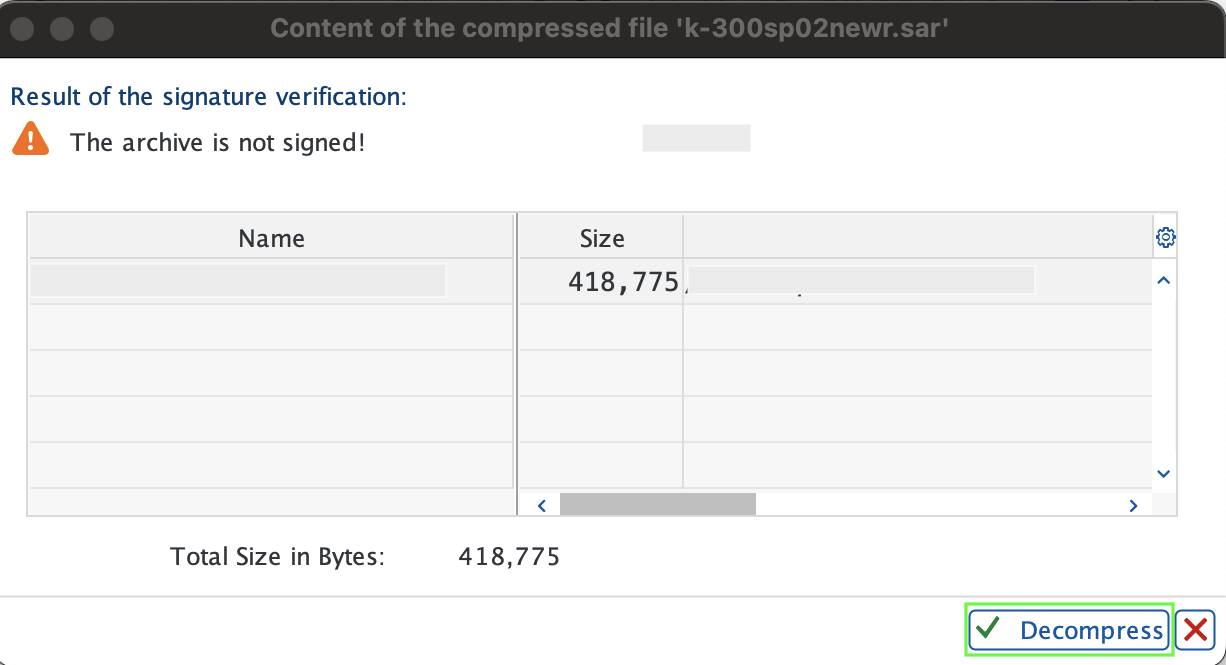
Vérifiez que le message File K-xxxAOIINNEWR.SAR successfully transferred, decompressed, and deleted apparaît
- Assurez-vous qu'il y a un download directory sous le trans directory sur le serveur d'application (
/usr/sap/trans/download) - Copiez le add-on file dans ce répertoire
Extrayez le SAR file dans PAT files. Exécutez les commandes suivantes en tant qu’utilisateur Linux
<sid>adm:bash$cd /usr/sap/trans$cp /tmp/K-xxxAOIINNEWR.SAR /usr/sap/trans$SAPCAR -xvf K-xxxAOIINNEWR.SARDans la fenêtre contextuelle Do you want to upload OCS Packages from the EPS inbox?, sélectionnez Yes
Assurez-vous que le OCS file est téléchargé sans erreur
Terminer l'installation
Cliquez sur Start, sélectionnez Installable Add-on packages for your system, choisissez le package New Relic Add-on et cliquez Continue
Lorsqu'on vous demande Do you want to add Modification Adjustment Transports to the queue?:
- Cliquez sur No pour l'installation standard (par défaut)
- Cliquez sur Yes uniquement si votre package inclut des transports de réglage avec des instructions spécifiques
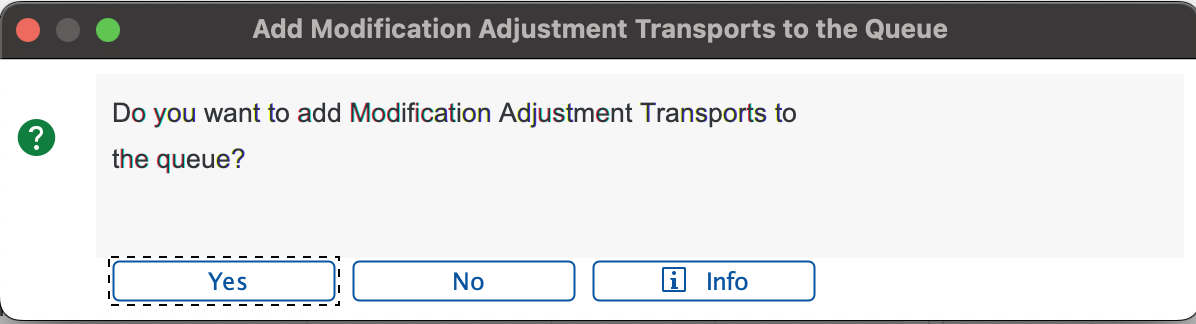
Cliquez sur l'icône de validation pour continuer
Important
Si la page Errors during Disassembling OCS Packages apparaît, cliquez sur Ignore. Cette erreur est attendue pour certains types de packages et n'affectera pas l'installation. Consultez la note SAP 2 687 814 pour plus de détails.
Une fois le package installé, cliquez Finish
La fenêtre contextuelle Sending the runtime analysis apparaît. Choisissez l'un des éléments suivants :
- Send: ouvre un formulaire de commentaires avec le runtime analysis data dans une fenêtre de navigateur locale
- Display: affiche d'abord le runtime analysis, puis ouvre le formulaire de commentaires
- Do not send: ferme la boîte de dialogue sans envoyer runtime analysis data
Vérifiez l’installation dans l’onglet Installed Components. Le New Relic add-on apparaît dans la liste avec un statut indiquant une installation réussie
Se déconnecter de Client 000