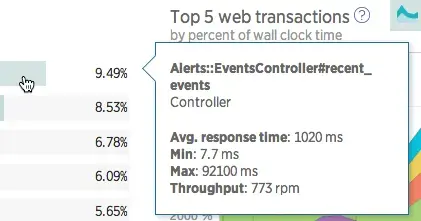
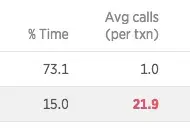
APMのTransactionsページは、パフォーマンスの問題を微調整したり、エラーを解決したりするのに適したトランザクションを特定するのに役立ちます。このページには、選択したアプリのトランザクションRequests 、ウォールクロックタイムのトップ20位のトランザクション(パーセント)、関連のあるスループット(1分あたりのリクエスト数またはrpm)がリストされます。
ウェブ以外のトランザクション(メッセージ処理、バックグラウンドのタスク、ウェブリクエストを処理しないその他のプロセスやジョブなど)の場合、このページにCPUとメモリ使用率のチャートが表示されます。
トランザクションのタイプ
ヒント
すべてのアプリケーションおよびサービスに関する大まかな概要を得るには、エンティティエクスプローラーを利用してください。
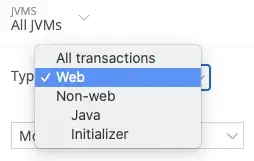
選択されたアプリケーションによっては、Transactionsページに利用可能なトランザクションのタイプから選択するためのドロップダウンが掲載されている場合があります。New Relicは、リクエストのタイプ(ウェブトランザクションまたはウェブ以外のトランザクション)によって処理時間を測定します。これには、以下の項目が含まれます。
Web:
アプリケーションサーバーのリクエスト
Non-web:
その他のリクエスト(操作、バックグラウンドタスクなど)
Transactionsページには、トランザクショントレースとキートランザクションへのリンクも含まれています。利用可能な情報のタイプは、選択したアプリケーション、リクエストのタイプ(ウェブまたはウェブ以外)によって異なります。
ウォールクロックタイム
ウォールクロックタイムは、特定のトランザクション中の「リアルタイムの経過」を測定します。たとえば、eコマースサイトでのチェックアウトエクスペリエンスの管理を担当するエンジニアだとします。 顧客が商品をカートに追加するまでにどれくらいの時間がかかるかを把握したいと考えています。 トランザクションが完了するまでに15秒かかりましたが、実際または顧客の「実時間」では1分でした。 この時間の不一致は、ネットワーク呼び出しやその他の入出力に関数が待機する必要があり、その待機時間がシステムのトランザクション時間に考慮されていないために発生する可能性があります。 New Relicはすべてのトランザクションにウォールクロックタイムを使用し、すべてのトランザクションにわたってその値を合計します。
上記の例では、顧客がカートに商品を追加すると、ホストはこの作業を完了するために2つのリクエストを行う必要があると想像してください。 これらの機能の1つは完了までに3秒かかり、もう1つは完了までに2秒かかる場合がありますが、これらは同時に実行されるため、顧客が待つ必要があるのは3秒だけです。 この並行作業のため、100%を超える割合が表示されることがあります。たとえば、100%の値は、選択したすべてのトランザクションの実行時間が、ウォールクロックタイムの記録に費やされた時間と等しいことを示します。
トランザクションを表示する
ご使用のアプリのトランザクションリクエストに関する情報を表示するには:
次のうち1つを行います。
one.newrelic.com > All capabilities > APM & services > (select an app) > Monitor > Transactions
に移動します。
one.newrelic.com > All capabilities > APM & Services > (select an app) > Monitor > Transactions
に移動します。
利用可能な場合:トランザクションの利用可能なタイプの表示を変更するには、
Type
を選択します。
ソート順を選択するか、デフォルトのままにします。
使用可能な場合は、表示のタイプをチャート(デフォルト)、ヒストグラム、またはパーセンタイルとして選択します。
追加の詳細を表示するには、トランザクションドリルダウン機能のいずれかを使用します。
ダッシュボードにチャートを追加するには、チャートの上にカーソルを移動し、その下に表示される
Add to a dashboard
リンクを選択します。
チャートの背景が薄い赤色の場合は、アラート条件のCritical閾値を超過している期間を示します。 アラートでインシデントの詳細を表示するには、チャートをクリックします。
詳細については、ダッシュボードの管理に関するドキュメントを参照してください。
ドリルダウン機能を使用する
New Relicの標準的なユーザーインタフェース機能のいずれかを使用して、詳細情報にドリルダウンします。Transactionsページには、追加のドリルダウン機能があります。

追加関数
Transactionsページで選択したトランザクションの追加関数は次のとおりです。
If you want to... | Do this... |
|---|---|
操作やその他のバックグラウンドタスクのトランザクションを表示する | TypeをOther transactions (またはリストされた特定のタイプ)に変更し、特定のトランザクションを選択します。 Transactionsページには、ウォールクロックタイム、CPU使用率、メモリ使用量を基準に、この選択に対するトップ5位のトランザクションが表示されます。 |
ビジネスにとって重要なトランザクションを追跡する | トランザクションの名前を選択してから、Track as key transactionを選択します。 |
トランザクショントレースの詳細を表示する | トランザクショントレースは、単一トランザクションの全体像を表します。
|
トレースの詳細についてログを調べる | コンテキストのログ機能を使用している場合は、トレースにリンクされているログを確認できます。
|
トランザクションセグメントを追加または表示する |
|
レポートを表示する | ウェブトランザクション分析レポートをウェブトランザクションに使用して、バックグラウンドジョブ分析レポートをウェブ以外のトランザクションに使用することができます。これにより、スループットに費やされた時間の量、トランザクションの合計時間、それを実行する平均時間、および適用可能なApdexスコアを比較することができます。 |
すべてのトランザクショントレースを削除する | 注意Delete all tracesを選択すると、それらを復元することはできません。 |