Configurer la workload du système
Allez à All entities > Workloads > + Create a workload. Pour plus d'informations, consultez Créer et définir des workloads.
Conseil
Si vous ne voyez pas All entities dans la navigation, allez dans one.newrelic.com > Catalogs et sélectionnez Switch back to all entities.
Saisissez un nom pour votre workload et sélectionnez un compte dans la liste déroulante.
À côté de Entity Type = All, sélectionnez l'icône + et entrez
sap.system = {SAP System SID}dans la barre de filtre.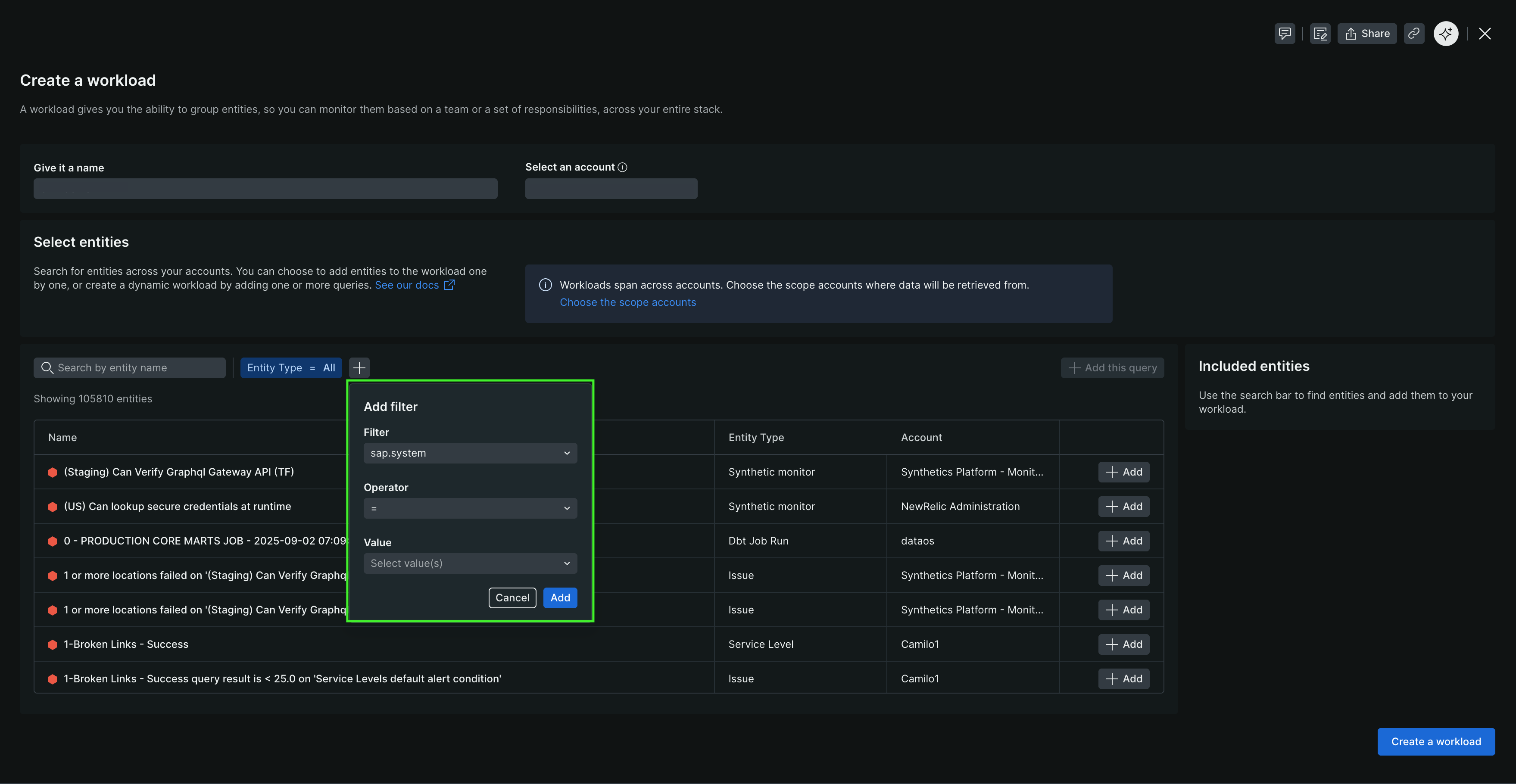
Sélectionnez + Add this query pour ajouter la requête à votre workload definition.
Sélectionnez Create a workload.
Votre nouveau workload apparaît dans All entities et comprend toutes les entités taguées avec votre SAP system.
Installer le Service Pack
Service packs sont livrés sous forme de fichiers .SAR qui suivent la convention de nommage K-<Version Number>SP<SP Number>IN<Software Component>.SAR (par exemple, K-240SP01INNEWR.SAR).
- Utilisez la transaction
SPAMpour installer le service pack. - Chargez le nouveau configuration template à partir de client 000.
- Allez dans Install New Release and Patch > Copy Template Tables depuis Client 000.
- Générez le nouveau data provider configurations depuis Install New Release and Patch > Generate Configuration for New Data Providers.
- Vérifiez l'installation depuis Install New Release and Patch > Verify Installation Completeness.