Configurar workload do sistema
Vá para All entities > Workloads > + Create a workload. Para mais informações, consulte Criar e definir workloads.
Dica
Se All entities não estiver visível na navegação, vá para one.newrelic.com > Catalogs e selecione Switch back to all entities.
Insira um nome para o seu workload e selecione uma conta na lista dropdown.
Ao lado de Entity Type = All, selecione o ícone + e insira
sap.system = {SAP System SID}na barra de filtro.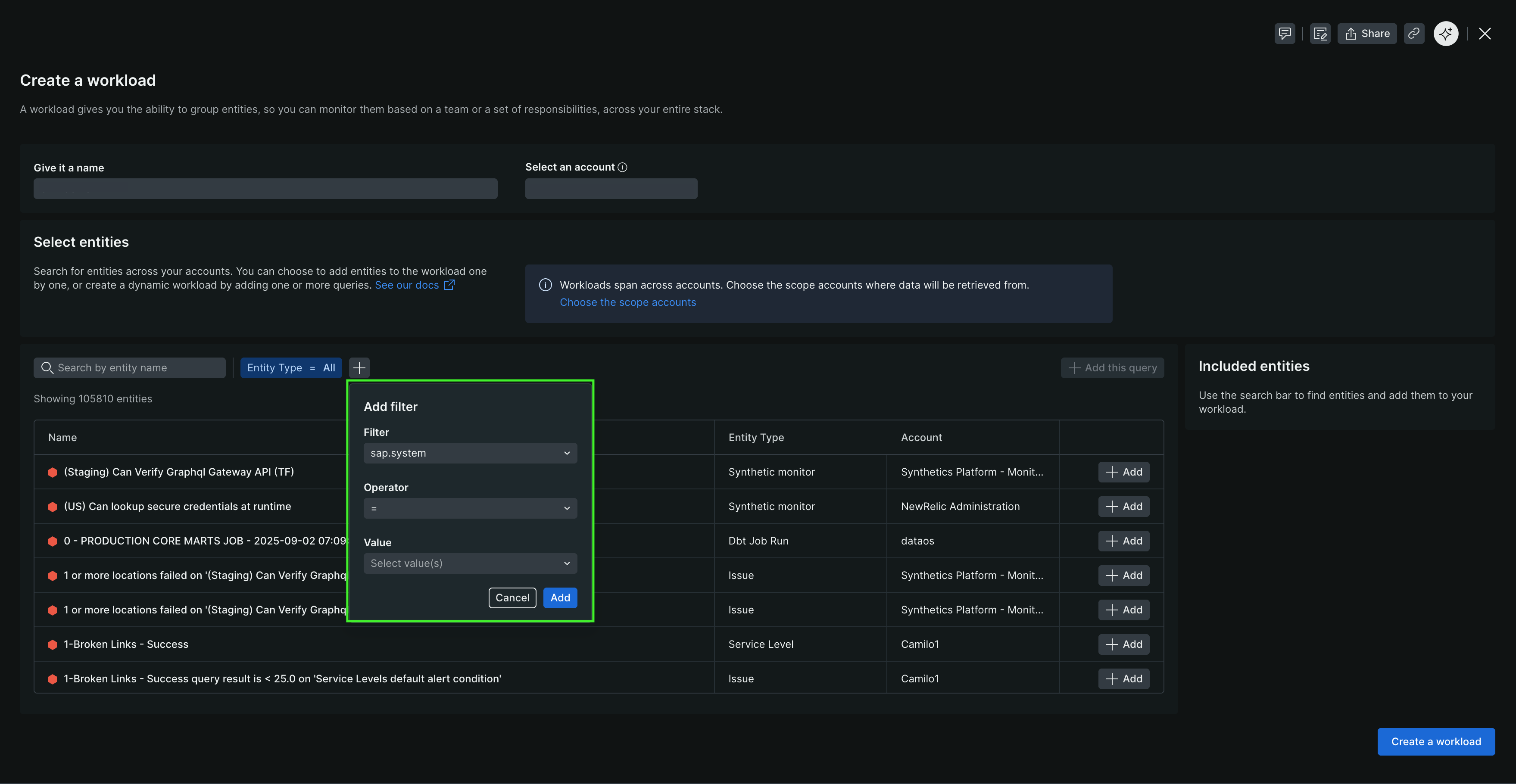
Selecione + Add this query para adicionar a consulta ao seu workload definition.
Selecione Create a workload.
Seu novo workload aparece em All entities e inclui todas as entidades com a tag do seu SAP system.
Instalar service pack
Service packs são entregues como arquivos .SAR que seguem a convenção de nomenclatura K-<Version Number>SP<SP Number>IN<Software Component>.SAR (por exemplo, K-240SP01INNEWR.SAR).
- Use a transação
SPAMpara instalar o service pack. - Carregue o novo configuration template de client 000.
- Vá para Install New Release and Patch > Copy Template Tables a partir de Client 000.
- Gere o novo data provider configurations a partir de Install New Release and Patch > Generate Configuration for New Data Providers.
- Verifique a instalação em Install New Release and Patch > Verify Installation Completeness.