avance
Todavía estamos trabajando en esta característica, ¡pero nos encantaría que la probaras!
Esta característica se proporciona actualmente como parte de un programa de vista previa de conformidad con nuestras políticas de prelanzamiento.
La interfaz de usuario de carga de trabajo inteligente proporciona vistas integrales para monitorear los flujos de transacciones, rastrear los KPIs personalizados y comprender la salud de la carga de trabajo. Esta página hace un recorrido por la interfaz de usuario desde la perspectiva del usuario, explicando cada componente y cómo utilizarlo de manera efectiva.
Esta página describe la UI para carga de trabajo inteligente. Para carga de trabajo estándar, consulta la documentación de la interfaz de usuario de carga de trabajo estándar.
Acceder a la carga de trabajo inteligente
Después de crear una carga de trabajo inteligente, puede acceder a ella desde la página principal de Cargas de trabajo:
- Ir a one.newrelic.com > All capabilities > Workloads
- Utilice el filtro Type para seleccionar Intelligent
- Haga clic en una carga de trabajo para abrir su panel
Navegación de la barra lateral izquierda
La barra lateral izquierda organiza las funciones de carga de trabajo en secciones lógicas. Cada sección proporciona diferentes vistas y herramientas para monitorear su transacción:
Summary: Descripción general de la salud de la carga de trabajo, los KPI y el rendimiento (detallado a continuación)
TRIAGE: Herramientas para investigar problemas
- Errors: Vea y analice errores en toda la carga de trabajo (consulte la sección Errores)
MONITOR: Diferentes vistas de datos de carga de trabajo
- Transaction360: Visualización de trazas distribuidas (ver Transaction360)
- KPIs: Página dedicada para ver y gestionar todos los KPIs (ver página de KPIs)
- Entity details: Información sobre las entidades participantes (consulte Detalles de la entidad)
- Activity: Línea de tiempo de despliegues, incidentes y cambios (ver Actividad)
- Maps: Visualizaciones de dependencias de servicios (ver Mapas)
EVENTS: Rastrea los cambios a lo largo del tiempo
- Change tracking: Vea despliegues y cambios de configuración
REPORTS: Reportes de rendimiento
- Service levels: Monitoree los SLO y SLI
SETTINGS: Configure el comportamiento de la carga de trabajo
- Configure health status: Establezca reglas de resumen de salud (ver Configuración de estado de carga de trabajo)
- General settings: Edite el nombre de la carga de trabajo, la descripción y otras configuraciones
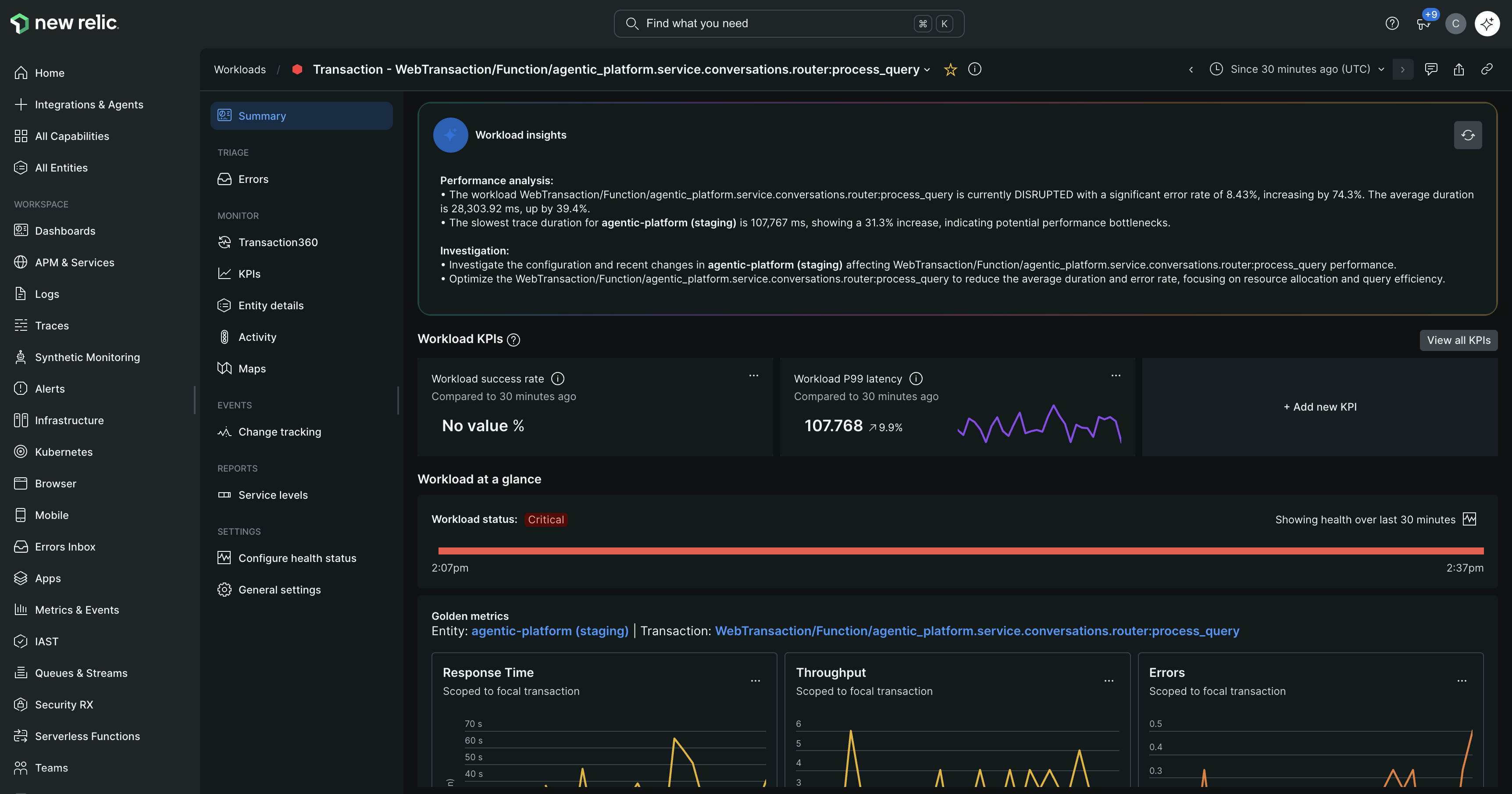
Página de resumen (de arriba a abajo)
La página de Resumen es la vista predeterminada y proporciona una descripción general completa de la salud y el rendimiento de su carga de trabajo. Esto es lo que verá de arriba a abajo:
1. Banner de información de IA
En la parte superior de la página Resumen, verá un banner azul que anuncia:
AI insights available for this workload [Generate insights button]Haga clic en Generate insights para ver el análisis de rendimiento y las sugerencias de investigación generadas por IA basadas en sus datos de carga de trabajo.
Requisitos:
- New Relic AI debe estar habilitado para su cuenta. Aprenda a habilitar New Relic AI
- Solo disponible en la infraestructura de AWS y no para clientes de FedRAMP
Importante
Precios: La generación de insights de IA conlleva costos adicionales según su uso de New Relic AI. Asegúrese de revisar los precios y monitorear su uso si habilita esta función. Para obtener más información sobre los precios de New Relic AI, consulta la documentación de precios de New Relic AI.
Advertencia
Siempre verifique las conclusiones de la IA con los datos reales antes de tomar medidas. Los Insights son sugerencias para guiar la investigación, no diagnósticos definitivos.
Solución de problemas: Si no ve el banner de insights de IA, revise sus requisitos de infraestructura o verifique que New Relic AI esté habilitado en su cuenta.
2. KPIs de carga de trabajo
Debajo del banner de IA, encontrará la sección de mosaicos de KPI que muestra métricas de negocio personalizadas:
Cada mosaico de KPI muestra:
- Nombre y descripción del KPI: Contexto sobre lo que representa la métrica
- Valor actual: Medición en tiempo real de la métrica
- Gráfico de series de tiempo: Tendencia visual que muestra el rendimiento durante el rango de tiempo seleccionado
- Menú de acciones (...): Opciones para editar, ocultar o crear alertas para este KPI
Lo que puede hacer:
- Ver todos los KPIs: Haga clic en View all KPIs en la parte superior derecha para navegar a la página de KPIs dedicada con gráficos detallados
- Agregar KPIs: Haga clic en + Add new KPI para crear métricas adicionales
- Administrar KPI: Acceda a la interfaz completa de gestión de KPI desde Settings > Manage KPI
Nota: Puede mostrar hasta 3 KPIs en la página de resumen a la vez. Los KPI predeterminados incluyen la Latencia P99 de la carga de trabajo y la Tasa de éxito de la carga de trabajo para su transacción focal.
Obtenga más información sobre la gestión de KPIs →
3. Métricas de carga de trabajo (Estado de salud)
Debajo de los mosaicos de KPI, encontrará la sección de métricas de carga de trabajo que muestra el estado general de salud. Para obtener más información sobre la configuración del estado de salud, consulta Configuración de estado de carga de trabajo.
4. Métricas doradas (Con alcance a la transacción focal)
Tres gráficos uno al lado del otro que muestran indicadores clave de rendimiento con un alcance específico para su transacción focal:
Tiempo de respuesta
- Muestra las tendencias de latencia para su transacción focal durante el rango de tiempo seleccionado. Para obtener más detalles, consulta la documentación sobre el tiempo de respuesta.
Rendimiento
- Muestra el volumen de solicitudes para su transacción focal durante el rango de tiempo seleccionado. Para más detalles, consulta la documentación sobre el rendimiento.
Errores
- Muestra el recuento de errores para su transacción focal durante el rango de tiempo seleccionado. Para más detalles, consulta la documentación de errores.
Por qué son importantes: Estos gráficos se ajustan automáticamente a su transacción focal, brindándole visibilidad inmediata de la salud de su flujo de trabajo comercial específico sin necesidad de filtrar todos los datos de la entidad.
5. Entidades participantes
La sección inferior muestra métricas de rendimiento para todas las entidades que participan en su transacción:
Tiempo de respuesta (20 servicios principales limitados a la transacción)
- Qué muestra: Latencia de hasta 20 servicios que gestionan su transacción
- Líneas múltiples: Cada línea de color representa un servicio diferente
- Caso de uso: Identificar qué servicios son los más lentos y contribuyen a la latencia general
Rendimiento (20 servicios principales limitados a la transacción)
- Lo que muestra: Volumen de solicitudes manejado por cada servicio
- Caso de uso: Vea qué servicios gestionan la mayor cantidad de solicitudes en su flujo de transacciones
Tasa de errores (20 servicios principales limitados a la transacción)
- Qué muestra: Tasas de error para cada servicio participante
- Caso de uso: Identificar qué servicios están generando errores
Por qué es importante: Si bien las métricas doradas muestran el rendimiento de la transacción focal, los gráficos de entidades participantes revelan qué servicios específicos en su sistema distribuido están causando problemas. Esto le ayuda a profundizar rápidamente en la causa raíz durante la resolución de problemas.
Comprender las brechas en los mapas de servicios
Es posible que note brechas o servicios desconectados en sus visualizaciones de dependencias de servicios. Esto es lo que los causa y lo que puede hacer:
Causas comunes de las brechas:
Tasa de muestreo baja: Si el muestreo de trazas es demasiado bajo para ciertas conexiones de servicio, es posible que New Relic no tenga suficientes datos de trazas para ese vínculo durante su ventana de consulta para mostrar esas relaciones.
- Qué puede hacer: Verifique la versión más reciente de su agente y la configuración de muestreo para aprovechar las capacidades de muestreo mejoradas.
Telemetría faltante: Un servicio en medio de la traza puede estar participando correctamente en la traza, pero fallando al enviar datos de span a New Relic.
Lo que puede hacer:
- Verifique que el servicio esté correctamente instrumentado y configurado para enviar datos a New Relic
- Verifique la conectividad de red y las reglas de firewall
- Revise los logs del agente en busca de errores
Cuando no se puede solucionar: Algunos tipos de servicios o instrumentaciones (como ciertos tipos de entidades de AWS) pueden no admitir el envío de datos de span. En estos casos, se esperan brechas y no se pueden resolver.
Servicios desconectados:
Cuando un servicio en medio de su traza falla al enviar datos, es posible que vea aparecer servicios descendentes en su carga de trabajo, pero desconectados de su entidad focal. Estos servicios desconectados:
- Aparecen porque envían correctamente datos de trazas a New Relic
- Aparecen aislados porque su servicio padre falta en la traza
- Pueden tener sus propios servicios hijos conectados formando fragmentos separados
Sugerencia
Si observa brechas persistentes o servicios desconectados, comience verificando la configuración de muestreo y la salud de la instrumentación de los servicios faltantes. Enfóquese en los servicios que aparecen entre su entidad focal y los fragmentos desconectados.
Errores
La página Errores proporciona una vista centralizada de todos los errores que ocurren en su carga de trabajo. Para obtener más información sobre el seguimiento de errores de New Relic, consulte la documentación de Errors inbox.
Cuando la salud de su carga de trabajo se degrade, revise primero la página de Errores para ver si las tasas de errores aumentaron repentinamente y qué servicios están afectados.
Sección de monitores
La sección Monitor proporciona diferentes lentes para ver los datos de su carga de trabajo.
Transaction360
Transaction360 visualiza la traza distribuida completa de su transacción focal. Para obtener más información sobre Transaction360, consulte la documentación de Transaction360.
Al solucionar problemas de transacciones lentas o errores, use Transaction360 para ver exactamente qué llamadas de servicio son lentas o están fallando.
Página de KPIs
La página de KPI proporciona una vista centralizada de todos los KPI de su carga de trabajo con gráficos detallados y opciones de gestión.
Acceda a la página de KPIs desde la barra lateral izquierda en MONITOR > KPIs.
Lo que verá
La página de KPIs muestra:
Barra de búsqueda: Encuentre rápidamente KPIs específicos por nombre
Agrupación por categorías: KPIs organizados por su categoría asignada (p. ej., "KPIs sin categoría")
Gráficos detallados de KPI: Cada KPI muestra:
- Nombre del KPI
- Gráfico de series de tiempo de tamaño completo con información emergente al pasar el cursor
- Valores actuales y tendencias en el rango de tiempo seleccionado
- Menú de acciones (...) para editar, ocultar o crear alertas
Característica clave
- Ver todos los KPIs: Vea su catálogo completo de KPIs en un solo lugar, incluidos los KPIs visibles y ocultos
- Buscar y filtrar: Utilice la barra de búsqueda para localizar rápidamente KPIs específicos
- Visualización detallada: Los gráficos más grandes en comparación con los mosaicos de la página de resumen ofrecen un mejor análisis
- Acciones rápidas: Acceda a las opciones para editar, ocultar y crear alertas desde el menú de cada KPI
Cuándo usar esta página
Use la página de KPIs cuando necesite:
- Revise todos sus KPIs de carga de trabajo en detalle
- Compare múltiples KPI lado a lado
- Analice las tendencias de los KPI con gráficos más grandes y detallados
- Administre qué KPIs aparecen en su página de resumen
Obtenga más información sobre la creación y gestión de KPIs →
Detalles de la entidad
La página de detalles de la entidad enumera todas las entidades que participan en su carga de trabajo. Para obtener más información sobre las entidades, consulte Aprenda sobre las entidades.
Cuando sepas que hay un problema pero no estés seguro de qué servicio lo está causando, revisa la página de detalles de la entidad para encontrar entidades en mal estado.
Actividad
La página de Actividad proporciona un monitoreo y análisis integral del rendimiento de su carga de trabajo, combinando métricas de entidades, información de transacciones y la salud de la infraestructura en una sola vista.
Acceda a la página Actividad desde la barra lateral izquierda en MONITOR > Activity.
Lo que verá
La página de Actividad está organizada en varias secciones clave:
1. Vincular dashboards Conecte los dashboards relevantes a su carga de trabajo para acceder rápidamente a las visualizaciones relacionadas.
2. Métricas de entidad de carga de trabajo Gráficos de rendimiento visuales agrupados por tipo de entidad (p. ej., Servicios - APM):
- Rendimiento: Volumen de solicitudes en todos los servicios de carga de trabajo a lo largo del tiempo
- Tasa de errores: Porcentajes de errores para cada servicio con líneas de tendencia
- Latencia: Tiempos de respuesta que muestran variaciones de rendimiento entre servicios
Cada gráfico muestra múltiples líneas de colores que representan diferentes servicios, lo que facilita detectar valores atípicos o la degradación del rendimiento.
3. Transacciones participantes Una tabla detallada que muestra el rendimiento a nivel de transacción con análisis comparativo:
- Transaction name: La transacción específica que se está monitoreando
- Entity name: El servicio que gestiona la transacción
- Slowest time: Tiempo máximo de ejecución de la transacción
- Tasa de errores: Porcentaje de requestsfallidas
- Average duration: Tiempo medio de ejecución
- %change columns: Cambios porcentuales en comparación con el período de tiempo anterior (verde para mejoras, rojo para regresiones)
La tabla también incluye:
- Indicador piloto: Marcadores visuales para tipos de transacción
- Flechas de posición: Muestra la dirección del flujo de transacciones (→ o ←→)
- Columnas ordenables: Haga clic en los encabezados de columna para ordenar por cualquier métrica
4. Resumen de la infraestructura Vistazo rápido en la parte inferior que muestra:
- Número de alertas activas
- Cambios recientes (despliegues, actualizaciones de configuración)
- Conteos de errores
Cuándo usar esta página
Utilice la página de Actividad cuando necesite:
- Compare el rendimiento de los servicios: Vea qué servicios tienen un buen rendimiento o están teniendo dificultades
- Identifique regresiones de rendimiento: Detecte rápidamente cambios porcentuales negativos en métricas clave
- Investigue los problemas de las transacciones: Profundice en las transacciones específicas que causan problemas
- Correlacione eventos: Conecte los cambios de rendimiento con implementaciones, alertas o problemas de infraestructura
- Monitorear tendencias: Rastree cómo evolucionan las métricas en el rango de tiempo seleccionado
Característica clave
- Cambiar al modo de investigación: Alterne el modo de análisis detallado para obtener información más profunda
- Datos de facetas: Filtre y agrupe métricas por diferentes dimensiones
- Comparación de tiempo: Compara automáticamente las métricas actuales con períodos anteriores
- Visualización multiservicio: Vea todos los servicios de carga de trabajo en los mismos gráficos para facilitar la comparación
- Contexto de alertas: Comprenda cuántas alertas críticas están activas en su carga de trabajo
La página de Actividad sirve como centro para la investigación del rendimiento, combinando tendencias de alto nivel con detalles específicos de las transacciones para ayudarle a identificar y diagnosticar problemas rápidamente.
Mapas
La página Mapas visualiza las dependencias de los servicios dentro de su carga de trabajo. Para obtener más información sobre los mapas de servicios, consulte la documentación de mapas de servicios.
Al diagnosticar fallas en cascada o comprender dependencias complejas, utilice la vista de Mapas para ver cómo interactúan los servicios dentro de su carga de trabajo.
Seguimiento de cambios
La página de Seguimiento de cambios registra los despliegues y cambios de configuración que afectan a su carga de trabajo. Para obtener más información sobre el seguimiento de cambios, consulte la documentación de seguimiento de cambios.
Cuando el rendimiento se degrade, revise el Seguimiento de cambios para ver si las implementaciones recientes o los cambios de configuración podrían ser la causa.
Sección de reportes
La sección de Reportes proporciona seguimiento del rendimiento y vistas de cumplimiento.
Nivel de servicio
La página de Niveles de servicio le permite definir y monitorear los SLO y SLI para su carga de trabajo. Para más información sobre los niveles de servicio, consulte la documentación de niveles de servicio.
Sección de configuración
La sección Configuración le permite configurar el comportamiento de la carga de trabajo.
Configurar el estado de salud
Configura reglas de acumulación de salud para tu carga de trabajo. Para obtener más información sobre la configuración del estado de salud, consulta Configuración de estado de carga de trabajo.
Importante
No puede cambiar la transacción focal después de crear una carga de trabajo inteligente. Para monitorear una transacción diferente, cree una nueva carga de trabajo.
Próximos pasos
- Administrar KPIs personalizados: Defina métricas específicas del negocio
- Configurar el estado de salud: Personaliza cómo se calcula la salud de la carga de trabajo
- Configurar notificaciones: Recibe alertas sobre los cambios de estado de la carga de trabajo