A verificação de exposição lista as entidades do APM em suas contas que executam uma versão do PHP, Node.js ou Java afetada por um comunicado de segurança divulgado recentemente. Para cada uma, ela mostra para qual versão atualizar e quem é o proprietário da entidade onde está configurada. Ele usa dados de vulnerabilidades do Security RX e está disponível para todos os clientes da New Relic que usam o agente APM para as linguagens correspondentes, independentemente de você ter ou não uma licença do Security RX.
Importante
A verificação de exposição abrange estes comunicados:
- Execução remota de código do tempo de execução do PHP (CVE-2026-109618, CVE-2026-109619), dos lançamentos de segurança de 21 de outubro de 2026.
- Lançamento de segurança do Node.js de 21 de outubro (10 CVEs, incluindo a CVE-2026-111497 do Brotli).
- Execução remota de código do tempo de execução do Java (Java4Shell) (CVE-2026-114938), divulgado em 17 de novembro de 2026. Isso afeta apenas as JVMs HotSpot em x86-64, e o JDK 8 e 11 não são afetados. A exploração também precisa de uma CPU com AVX-512 VBMI, que a verificação de exposição não pode detectar, portanto, Afetado significa que a entidade executa uma versão vulnerável do Java, não que seja explorável.
O que você pode fazer
Com o Exposure check, você pode:
- Veja a sua exposição em toda a sua organização ou para uma única conta por vez
- Leia cada comunicado com sua gravidade, pontuação CVSS, sinalizador de exploração conhecida, IDs de CVE e a versão corrigida para cada linha de lançamento
- Encontre a equipe proprietária de cada entidade afetada
- Filtre pelas suas próprias tags, como ambiente ou risco de negócios, para priorizar melhor as correções
- Identificar runtimes em fim de vida útil e ver a versão com suporte mais próxima para a qual migrar
- Acompanhe a correção nas instâncias em execução para ver quais instâncias ainda executam uma versão vulnerável
- Compartilhe a lista de entidades afetadas e recomendações diretamente com as equipes responsáveis
Antes que você comece
Assegure-se de ter:
- Dados de APM. Seu aplicativo reporta ao New Relic APM. A verificação de exposição abrange os tempos de execução do PHP, Node.js e Java.
- Permissão para visualizar descobertas de segurança. Você precisa da capacidade
security.read.vulnerabilitiesnas contas que deseja verificar. - Equipes e tags (recomendado). Use o New Relic Teams e a aplicação automatizada de tags para que a verificação de exposição possa mostrar as equipes proprietárias, os ambientes e o risco de negócios com precisão.
Verifique sua exposição
- Vá para one.newrelic.com > Security RX > Threat intel > Exposure check.
- Selecione um comunicado na parte superior da página.
- Selecione All accounts ou uma única conta no seletor de contas.
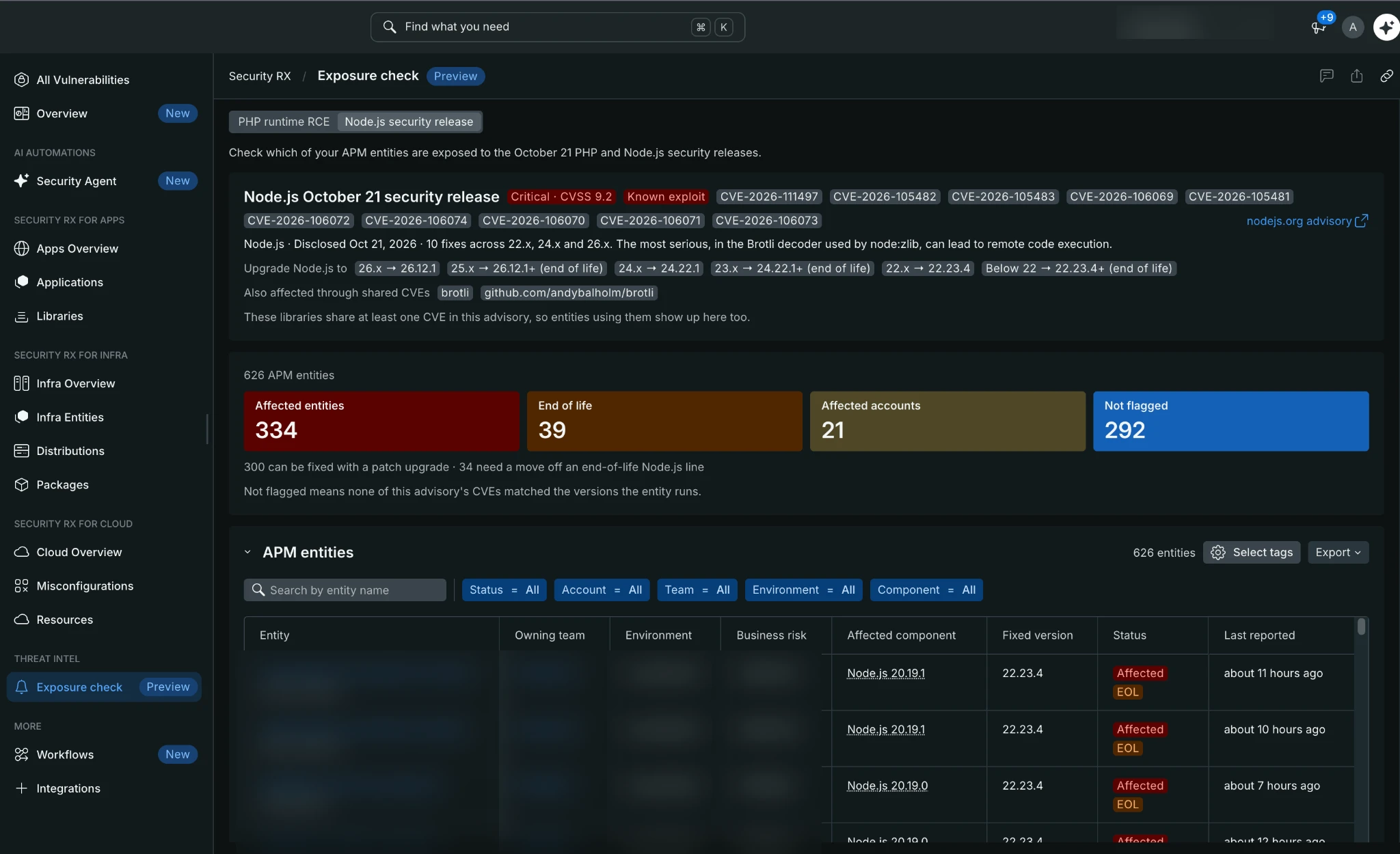
one.newrelic.com > Security RX > Threat intel > Exposure check
O cartão do comunicado mostra a gravidade, os IDs de CVE, um link para o comunicado do fornecedor e a versão para a qual atualizar em cada linha de lançamento. Abaixo dele, os cartões de resumo detalham os seus resultados:
- Exposição: quantas entidades foram verificadas e quantas delas foram afetadas, parcialmente corrigidas ou não sinalizadas. Ele também contabiliza as contas que possuem entidades afetadas.
- Como corrigir: quantas entidades afetadas executam uma linha de lançamento em fim de vida útil e precisam ser movidas para uma linha compatível, e quantas você pode corrigir com uma atualização de patch na mesma linha. Se algumas entidades afetadas ainda não tiverem uma versão corrigida, uma contagem de Ainda sem correção será exibida.
- Cobertura: quando exibido, quantas das entidades do APM do tempo de execução foram verificadas, quantas relatam dados, mas não puderam ser verificadas para este comunicado (Não verificado) e quantas não estão relatando no momento (Não relatando).
A tabela APM entities lista cada entidade com sua equipe proprietária, ambiente, risco de negócios, componente afetado, versão corrigida, status, instâncias em execução e quando foi relatada pela última vez. Para Java, o componente afetado também exibe a arquitetura da JVM e da CPU, como HotSpot · x86_64. Para restringir a lista, filtre por status, conta, equipe, ambiente ou componente, ou pesquise pelo nome da entidade.
A tabela Componentes afetados lista cada versão de tempo de execução e biblioteca em suas entidades que o comunicado abrange, com seu tipo, status, o número de entidades que a executam e sua gravidade. Ela tem seus próprios filtros, pesquisa e exportação.
Entenda o status
- Afetado: a entidade executa uma versão que corresponde a pelo menos um dos CVEs do comunicado. Atualize para a versão corrigida mostrada na tabela de entidades do APM.
- Parcialmente corrigido: algumas das instâncias em execução da entidade executam uma versão corrigida e outras ainda executam uma versão vulnerável. Atualize as instâncias restantes.
- Nenhuma instância em execução: a entidade não tem instância em execução no momento, por isso não há nada a verificar.
- Não sinalizada: nenhum dos CVEs do comunicado correspondeu à versão que a entidade executa.
- Não verificado: a entidade reporta dados, mas a sua exposição a este comunicado é desconhecida.
- Não relatando: a entidade não está relatando no momento, portanto, sua exposição a este comunicado é desconhecida.
A coluna Instances mostra quantas das instâncias em execução de uma entidade estão corrigidas, por exemplo, 3 de 4 corrigidas. Passe o mouse sobre ela para ver quantas instâncias estão corrigidas, vulneráveis ou não verificadas.
Um selo EOL significa que a entidade executa uma linha de versão que não recebe mais correções, por exemplo, o Node.js 20.x. A versão corrigida mostra a versão com suporte mais próxima, como 22.23.4.
Importante
Não sinalizado não significa seguro. Isso significa que as CVEs do comunicado não foram associadas a essa entidade. Se algumas das CVEs do comunicado ainda não estiverem na Verificação de exposição ou no Security RX, a página exibirá um aviso, e as entidades poderão aparecer como Não sinalizadas até que os dados estejam completos. Você pode executar a verificação novamente à medida que novos detalhes surgirem e com a frequência que desejar.
Mostrar o risco do ambiente e dos negócios
As chaves de tag diferem entre as organizações, então você escolhe qual tag cada coluna lê.
- Na tabela de entidades do APM, selecione Select tags.
- Escolha uma chave de tag para Environment tag e Business risk tag. O ambiente tem como padrão a chave
environment. O risco de negócios não tem padrão. - Selecione Apply. Selecione Reset para retornar aos padrões.
Sua seleção não é salva, portanto, ela é redefinida quando você recarrega a página.
Exportar resultados
Selecione Export para baixar um CSV com uma linha por entidade. Ele inclui o nome e o GUID da entidade, conta, componente afetado, versão corrigida, status, instâncias, fim de vida útil, CVEs correspondentes, equipe proprietária, ambiente, risco de negócios e quando a entidade foi relatada pela última vez.
Como o Security RX ajuda
A verificação de exposição mostra onde um dos recentes comunicados de tempo de execução afeta seus aplicativos. O Security RX abrange o restante. Ele detecta bibliotecas vulneráveis em todas as suas entidades de APM, classifica-as por risco e ajuda você a rastreá-las e corrigi-las.
Com o acesso ao Security RX, você também obtém:
- Versões atuais. Sem o Security RX, uma entidade que você atualizou ainda pode mostrar sua versão antiga por até 3 dias. Com o Security RX, a versão antiga desaparece assim que a entidade reporta novamente.
- Todas as vulnerabilidades, não apenas esses comunicados. O Security RX classifica o que encontra por gravidade CVSS, probabilidade de exploração e campanhas ativas de ransomware. Consulte Entender priorização.
- Rastreamento de status. Marque cada resultado como Ignorado, Afetado ou Corrigido. Consulte Gerenciar status de vulnerabilidades.
- Alertas. Seja notificado quando novas vulnerabilidades forem detectadas. Consulte Configurar alertas de vulnerabilidade.
- Tickets do Jira para a equipe proprietária. Os fluxos de trabalho criam tickets automaticamente e os mantêm sincronizados. Consulte o fluxo de trabalho do Jira do Security RX.
Para adicionar o Security RX à sua conta, entre em contato com o seu administrador da New Relic.
Limitações
A verificação de exposição é uma prévia das capacidades do Security RX. Estes limites se aplicam:
- Comunicados. A verificação de exposição abrange apenas os comunicados listados na página. A New Relic decide quais comunicados incluir e se deve oferecê-los fora do Security RX.
- Dados de biblioteca sem o Security RX. Sem o Security RX, o Exposure check conta qualquer versão de biblioteca ou ambiente de runtime que seus agentes reportaram nos últimos 3 dias. Uma entidade que você atualizou pode continuar mostrando sua versão antiga até que essa janela passe. Com o Security RX, o Exposure check usa o snapshot mais recente de biblioteca e ambiente de runtime de cada entidade.
- Atualização de dados. Os dados de biblioteca são atualizados quando seus agentes se reconectam pelo menos uma vez por dia. Uma alteração de versão, ou uma CVE recém-publicada ou atualização de uma CVE existente, pode levar até um dia para aparecer.
Atualização de dados
A coluna Last reported mostra quando cada entidade enviou dados pela última vez. Se uma entidade que você espera estiver ausente, verifique se ela reporta dados de biblioteca ao New Relic. Entidades que não os enviam, como algumas funções serverless, não aparecem.
Se você vir um erro
- Você não tem permissões do Security RX: mude para uma conta que você possa visualizar ou peça ao administrador do New Relic para conceder permissão para visualizar as descobertas de segurança. Consulte Antes de começar.
- A verificação de exposição ainda não está disponível: estamos disponibilizando a página para os clientes. Verifique novamente em breve.
- Nenhuma entidade APM encontrada: as contas selecionadas podem não ter entidade APM para o tempo de execução do comunicado, ou elas não reportam dados de biblioteca ao New Relic. Tente outra conta ou comunicado.