Le contrôle d'exposition répertorie les entités APM dans vos comptes qui exécutent une version de PHP, ou de Node.js affectée par un avis de sécurité récemment divulgué. Pour chacune d'elles, il indique la version vers laquelle effectuer la mise à niveau, et qui possède l'entité lorsque cela est configuré. Il utilise les données de vulnérabilités de Security RX, et est disponible pour tous les clients New Relic utilisant des agents APM pour les langages correspondants, que vous disposiez ou non d'un droit Security RX.
Important
Il couvre deux avis de la sortie de sécurité du 21 octobre 2026 : exécution de code à distance du runtime PHP (CVE-2026-109618, CVE-2026-109619) et la sortie de sécurité de Node.js (10 CVE, y compris la CVE-2026-111497 de Brotli).
Nous continuerons de monitorer le paysage des vulnérabilités et d’ajouter des CVE supplémentaires à notre discrétion à l’avenir.
Ce que vous pouvez faire
Avec Exposure check, vous pouvez :
- Consultez votre exposition à l’échelle de votre organisation, ou pour un seul compte à la fois
- Lisez chaque avis avec sa gravité, son score CVSS, son indicateur d’exploitation connue, ses ID CVE, et la version corrigée pour chaque ligne de sortie
- Trouvez l’équipe propriétaire pour chaque entité affectée
- Filtrez par vos propres tags, tels que l’environnement ou le risque commercial, pour mieux prioriser les correctifs
- Repérez les environnements d’exécution en fin de vie et consultez la sortie prise en charge la plus proche vers laquelle migrer
- Partagez la liste des entités affectées, et des recommandations directement avec les équipes responsables
Avant de commencer
Assurez-vous d'avoir :
- Données APM. Vos applications envoient des données à New Relic APM. Exposure check couvre les environnements d’exécution PHP et Node.js.
- Permission de consulter les résultats de sécurité. Vous avez besoin de la capacité
security.read.vulnerabilitiessur les comptes que vous souhaitez vérifier. - Recommandation d’utiliser New Relic Teams et le tag automatisé pour fournir des détails précis sur l’environnement et le risque métier.
Vérifiez votre exposition
- Allez à one.newrelic.com > Security RX > Threat intel > Exposure check.
- Sélectionnez un avis en haut de la page.
- Sélectionnez All accounts ou un seul compte dans le sélecteur de compte.
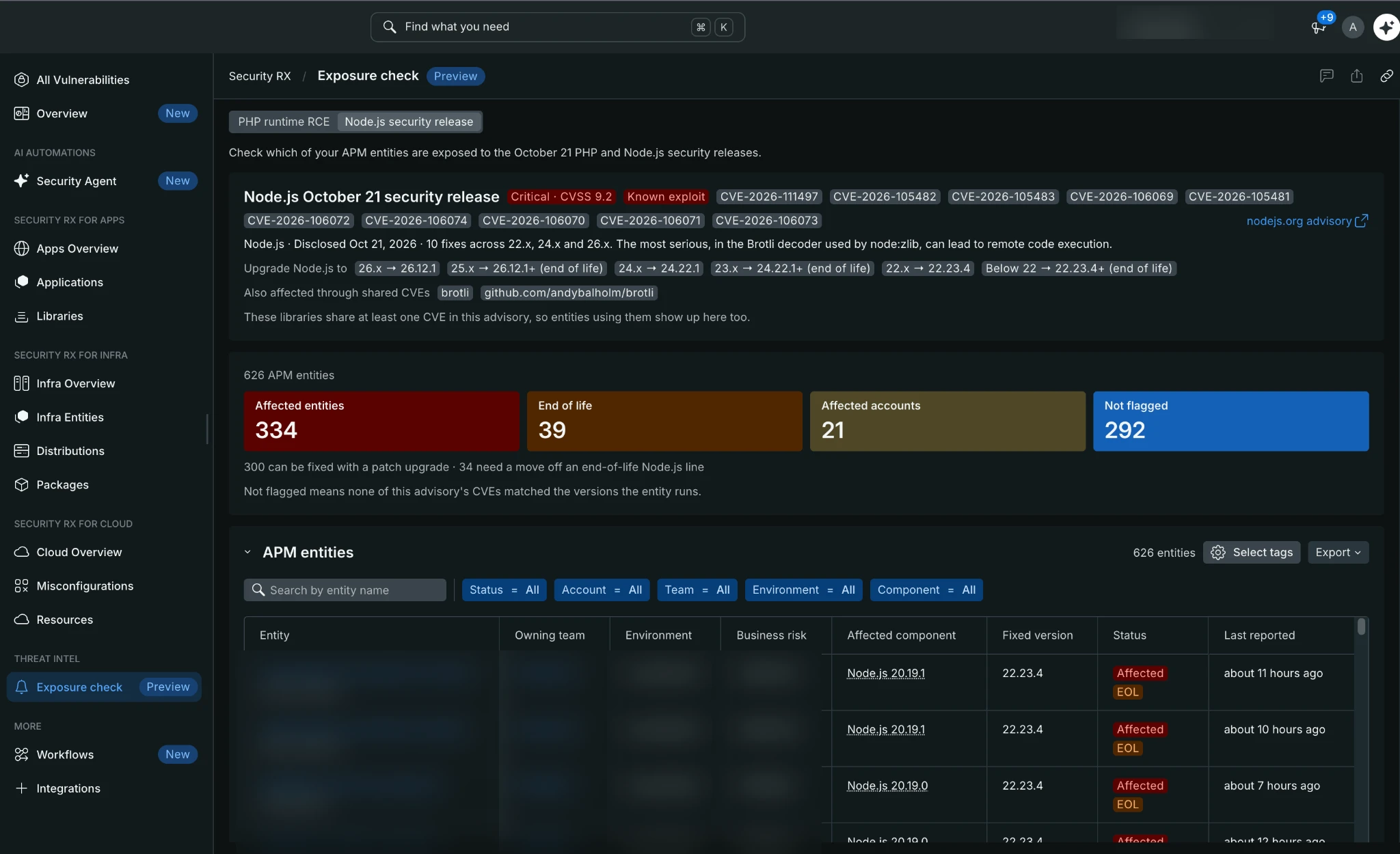
one.newrelic.com > Security RX > Threat intel > Exposure check
La carte d’avis affiche la sévérité, les identifiants CVE, un lien vers l’avis du fournisseur, et la version vers laquelle mettre à niveau pour chaque ligne de sortie. En dessous, des tuiles récapitulatives comptent vos entités affectées, les entités sur une sortie en fin de vie, les comptes affectés, et les entités qui ne sont pas signalées. Le tableau APM entities répertorie chaque entité avec son équipe propriétaire, son environnement, son risque métier, sa version d’exécution, sa version corrigée, son statut, et la date de son dernier signalement.
Comprendre le statut
- Affecté: l’entité exécute une version qui correspond à au moins l’une des CVE de l’avis. Mettez à niveau vers la version corrigée indiquée ci-dessous sous les entités APM.
- Non signalé: aucune des CVE de l’avis ne correspond à la version exécutée par l’entité.
- EOL: l’entité exécute une ligne de sortie qui ne reçoit plus de correctifs, par exemple Node.js 20.x. La version corrigée indique la sortie prise en charge la plus proche, telle que 22.23.4.
Important
Non signalé ne veut pas dire sans danger. Cela signifie que les CVE de l’avis n’ont pas été associées à cette entité. Si certaines des CVE de l’avis ne sont pas encore dans la Vérification de l’exposition, ou dans Security RX, la page affiche un avertissement, et les entités peuvent s’afficher comme Non signalées jusqu’à ce que les données soient complètes. Vous pouvez relancer la vérification à mesure que de nouveaux détails arrivent, et aussi souvent que vous le souhaitez.
Afficher l’environnement et le risque commercial
Les clés de tag diffèrent entre les organisations, donc vous choisissez le tag que chaque colonne lit.
- Dans le tableau des entités APM, sélectionnez Select tags.
- Choisissez une clé de tag pour Environment tag, et Business risk tag. L’environnement utilise par défaut la clé
environment. Le risque commercial n’a pas de valeur par défaut. - Sélectionnez Apply. Sélectionnez Reset pour revenir aux valeurs par défaut.
Votre sélection n’est pas enregistrée, elle est donc réinitialisée lorsque vous rechargez la page.
Exporter les résultats
Sélectionnez Export pour télécharger un fichier CSV avec une ligne par entité, incluant la version d’exécution, la version corrigée, les CVE correspondantes, l’équipe propriétaire, l’environnement, et le risque commercial.
Comment Security RX vous aide
La vérification de l’exposition montre où l’un des récents avis PHP, et Node.js touche vos applications. Security RX couvre le reste. Il détecte les bibliothèques vulnérables dans toutes vos entités APM, les classe par risque, et vous aide à les suivre, et à les corriger.
Avec l’accès à Security RX, vous obtenez également :
- Versions actuelles. Sans Security RX, une entité que vous avez mise à niveau peut toujours afficher son ancienne version pendant un maximum de 3 jours. Avec Security RX, l’ancienne version disparaît dès que l’entité envoie à nouveau des données.
- Toutes les vulnérabilités, pas seulement ces avis. Security RX classe ce qu’il trouve selon la gravité CVSS, la probabilité d’exploitation, et les campagnes de ransomwares actives. Voir Comprendre la priorisation.
- Suivi du statut. Marquez chaque résultat comme Ignoré, Affecté, ou Corrigé. Consultez Gérer le statut des vulnérabilités.
- Alertes. Soyez informé lorsque de nouvelles vulnérabilités sont détectées. Consultez Configurer des alertes de vulnérabilité.
- Tickets Jira pour l’équipe propriétaire. Les workflows créent des tickets automatiquement et les maintiennent synchronisés. Consultez le workflow Jira de Security RX.
Pour ajouter Security RX à votre compte, veuillez contacter votre administrateur New Relic.
Limites
La vérification de l’exposition est un aperçu des capacités de Security RX. Les limites suivantes s’appliquent :
- Avis. La vérification de l’exposition ne couvre que les avis listés sur la page. New Relic décide quels avis inclure, et s’il convient de les proposer en dehors de Security RX.
- Données de bibliothèque sans Security RX. Sans Security RX, Exposure check compte toute version de bibliothèque ou d’environnement d’exécution que vos agents ont signalée au cours des 3 derniers jours. Une entité que vous avez mise à niveau peut continuer à afficher son ancienne version jusqu’à ce que ce délai soit écoulé. Avec Security RX, Exposure check utilise le dernier instantané de bibliothèque et d’environnement d’exécution de chaque entité.
- Actualisation des données. Les données de la bibliothèque se mettent à jour lorsque vos agents se reconnectent au moins une fois par jour. Un changement de version, ou une CVE nouvellement publiée, ou une mise à jour d’une CVE existante, peut prendre jusqu’à un jour pour apparaître.
Fraîcheur des données
La colonne Last reported indique la dernière fois que chaque entité a envoyé des données. Si une entité que vous attendez est manquante, vérifiez qu’elle envoie des données de bibliothèque à New Relic. Les entités qui n’en envoient pas, comme certaines fonctions serverless, n’apparaissent pas.
Si vous voyez une erreur
- Il vous manque les autorisations Security RX: basculez vers un compte que vous pouvez consulter, ou demandez à votre administrateur New Relic de vous accorder l’autorisation de consulter les résultats de sécurité. Consultez Avant de commencer.
- La vérification de l’exposition n’est pas encore disponible: nous déployons la page auprès des clients. Revenez plus tard.
- Aucune entité APM trouvée: les comptes sélectionnés peuvent ne pas avoir d’entités PHP ou Node.js, ni signaler de données de bibliothèque à New Relic. Essayez un autre compte ou avis.