Os fluxos de trabalho do Jira do Security RX criam automaticamente tickets do Jira quando vulnerabilidades são detectadas em seus aplicativos e mantêm esses tickets sincronizados conforme o status deles muda em qualquer um dos sistemas.
O que você pode fazer
Com um fluxo de trabalho do Jira do Security RX, você pode:
- Crie tickets automaticamente quando vulnerabilidades que correspondam aos critérios forem detectadas.
- Encaminhar tickets para a equipe certa usando tags de entidade, links de equipe da New Relic ou um substituto padrão.
- Manter os ticket sincronizados com a sincronização bidirecional entre o Jira e o New Relic.
- Configurar limites de severidade e dias de SLA para que as datas de vencimento sejam definidas automaticamente em cada ticket.
- Monitorar a atividade do ticket a partir da página de detalhes do fluxo de trabalho sem sair do New Relic.
- Pausar e retomar o fluxo de trabalho a qualquer momento sem perder a configuração.
Pré-requisitos
Antes de criar seu primeiro fluxo de trabalho, certifique-se de ter:
- Um direito do Security RX — sua organização deve ter uma assinatura ativa do Security RX (APM).
- Permissões de usuário apropriadas — consulte Pré-requisitos e perfil do usuário. Criar fluxos de trabalho e gerenciar conexões requer a função de gerente de organização ou administrador de produto.
- Dados de vulnerabilidades fluindo para o New Relic — por meio de um agente APM, agente de infraestrutura ou uma integração compatível.
- Uma conexão do Jira configurada — um administrador da organização deve configurá-la antes que seja possível criar um fluxo de trabalho. Consultar Configurar uma conexão do Jira.
Configurar uma conexão do Jira
As conexões do Jira são recursos no nível da organização gerenciados por administradores. Uma única conexão pode ser compartilhada entre vários fluxos de trabalho.
Forneça as seguintes informações ao criar uma conexão:
Campo | Descrição |
|---|---|
Jira instance URL | O URL da sua instância do Jira Cloud ou data center. |
Username | Um nome de usuário do Jira com permissão para criar issues. |
API token | Um token de API do Jira com permissões de criação de webhook. |
São necessárias permissões de criação de webhook para habilitar a sincronização bidirecional — quando um ticket é atualizado no Jira, a alteração é sincronizada de volta para o New Relic.
Para criar uma conexão:
- Vá para one.newrelic.com > Security RX > Workflows.
- Selecione Add a Jira connection.
- Insira o URL da sua instância do Jira, o nome de usuário e o token de API.
- Salvar a conexão. Agora ela está disponível para todos os criadores de fluxo de trabalho na organização.
Crie um fluxo de trabalho
Criar um fluxo de trabalho é um assistente de duas etapas. A etapa 1 define quais vulnerabilidades rastrear. A etapa 2 configura onde e como os tickets são criados no Jira.
Etapa 1: definir o escopo de segurança
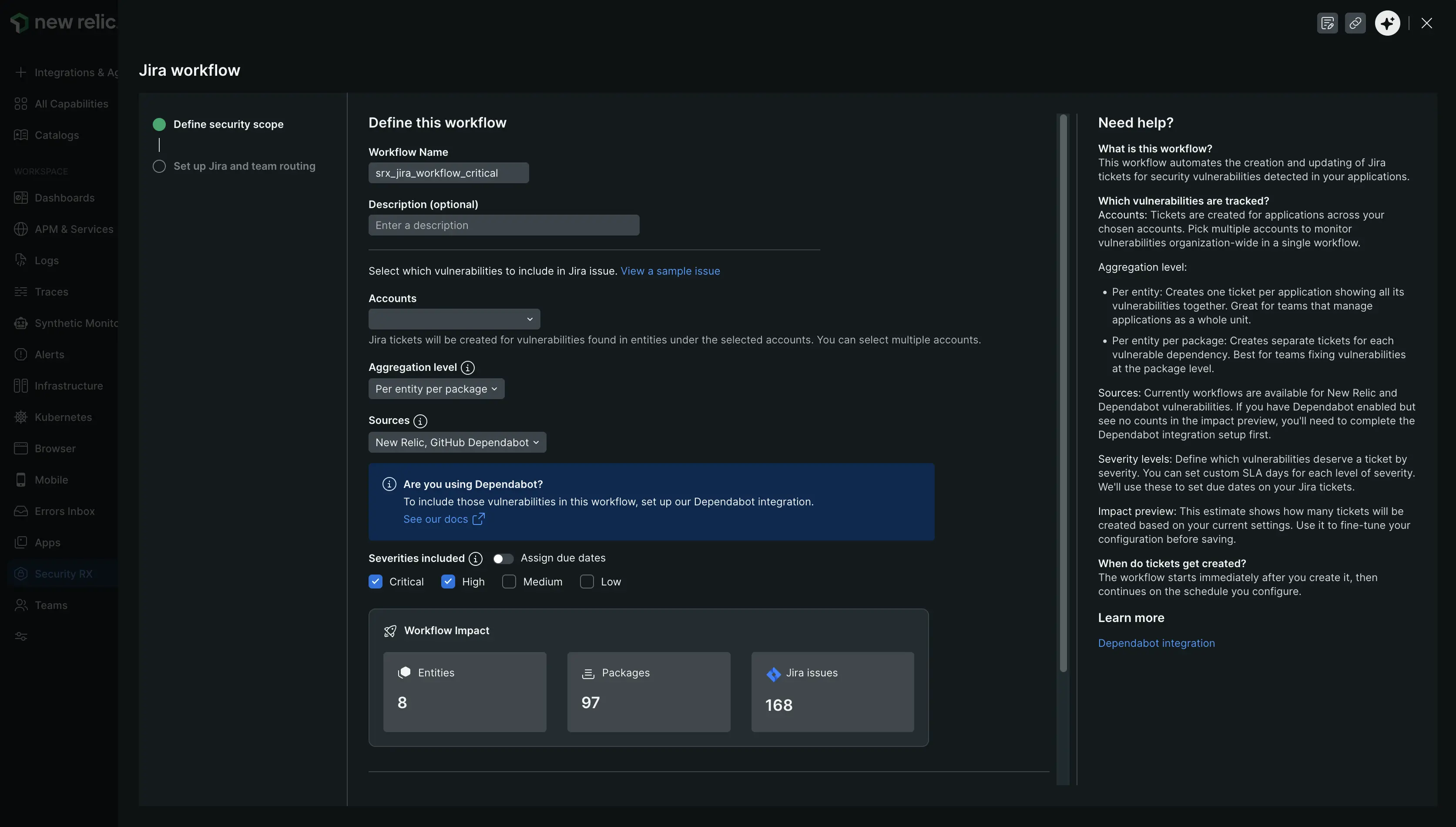
one.newrelic.com > Security RX > Workflows > Add a Jira workflow
Configure os seguintes campos:
Workflow name
Um identificador exclusivo para este fluxo de trabalho. Deve começar com uma letra ou sublinhado e pode conter letras, números, sublinhados e hifens (3–100 caracteres). Dois fluxos de trabalho na mesma conta não podem compartilhar um nome.
Accounts
Selecione uma ou mais contas do New Relic para monitorar. A conta atual é selecionada por padrão. Você pode monitorar até 100 contas em um único fluxo de trabalho.
Aggregation level
Controla como as vulnerabilidades são agrupadas em tickets:
Opção | Descrição |
|---|---|
Per entity per package | Cria um ticket por dependência vulnerável por aplicativo. Melhor para equipes que corrigem vulnerabilidades no nível do pacote. |
Per entity | Cria um ticket por aplicativo mostrando todas as suas vulnerabilidades juntas. Ideal para equipes que gerenciam aplicativos como um todo. |
Vulnerability sources
Selecione quais sistemas de detecção incluir. Pelo menos uma fonte deve ser selecionada.
Fonte | Descrição |
|---|---|
New Relic | Vulnerabilidades detectadas pela verificação integrada do New Relic. |
GitHub Dependabot | Vulnerabilidades de alertas do GitHub Dependabot. Requer que a seja configurada primeiro. |
Severities included
Escolha quais níveis de gravidade geram tickets e defina os dias de SLA para cada um. O valor do SLA é usado para calcular a data de vencimento no ticket do Jira. Os dias de SLA devem estar entre 1 e 365.
Gravidade | SLA padrão |
|---|---|
Crítico | 30 dias |
Alto | 60 dias |
Médio | 90 dias |
Baixo | 90 dias |
Schedule
Com que frequência o fluxo de trabalho é executado para verificar novas vulnerabilidades:
Frequência | Intervalo |
|---|---|
Diário | 1 dia |
Semanalmente | 7 dias |
Quinzenal | 15 dias |
Mensal | 30 dias |
Bimestral | 60 dias |
Trimestral | 90 dias |
O fluxo de trabalho é executado imediatamente após você criá-lo e, em seguida, continua no cronograma selecionado.
Workflow impact
Uma estimativa em tempo real mostra quantas entidades, pacotes e tickets do Jira serão afetados por suas configurações atuais. Use isso para ajustar a configuração antes de salvar.
Etapa 2: Configure o Jira e o roteamento de equipe
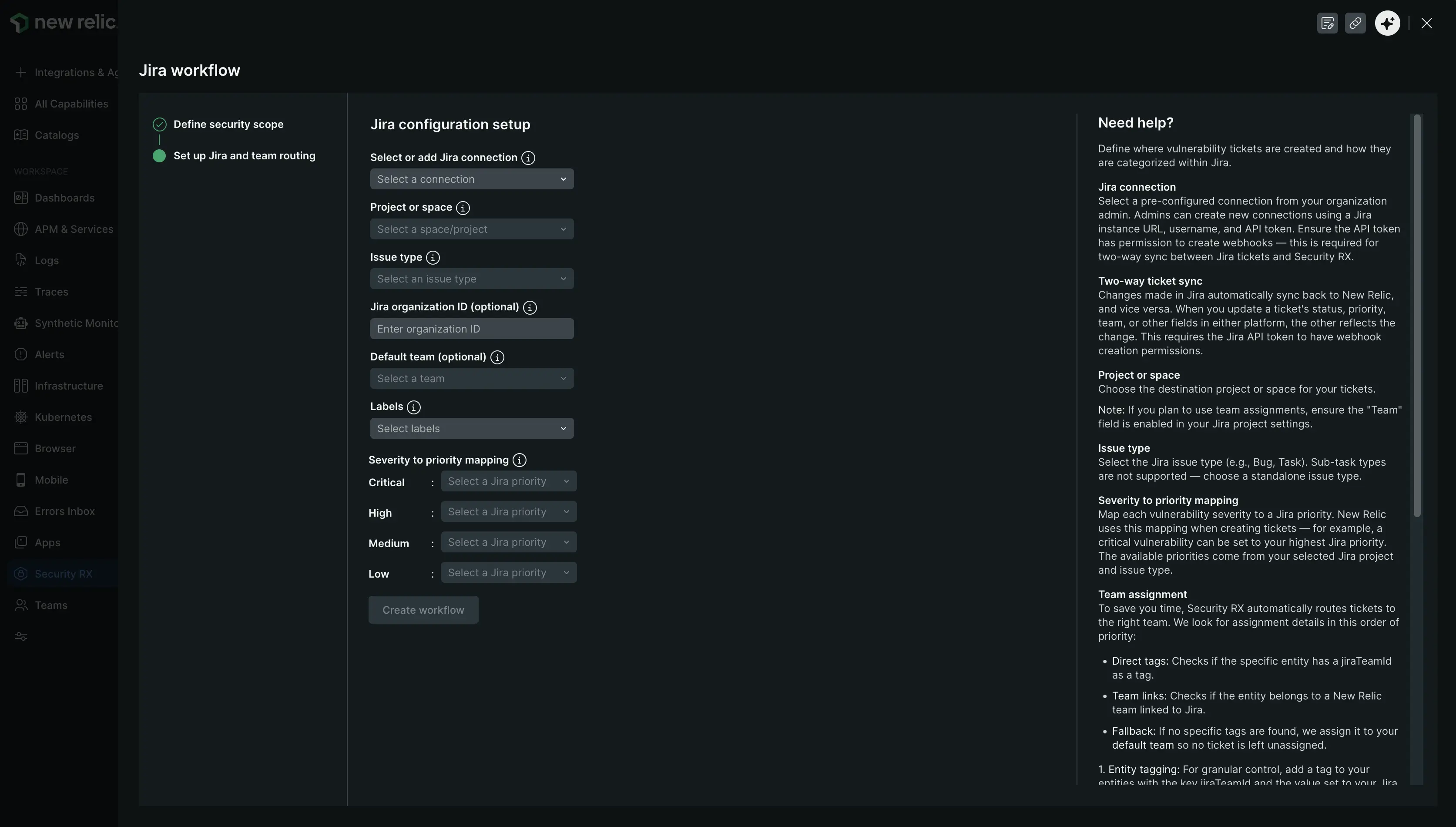
Configure os seguintes campos:
Select or add Jira connection
Selecione uma conexão pré-configurada no dropdown. Se você tiver permissões de administrador, poderá criar uma nova conexão a partir desta página.
Project or space
Selecione o projeto do Jira onde deseja criar tickets. O dropdown é preenchido após selecionar uma conexão.
Dica
Se você planeja usar atribuições de equipe, certifique-se de que o campo Team esteja habilitado nas configurações do seu projeto do Jira.
Issue type
Selecione o tipo de problema para os tickets criados. Somente Story, Bug e Task são suportados. O Security RX não suporta tipos de subtarefa.
Jira organization ID (opcional)
Insira o ID da sua organização do Jira para habilitar o roteamento baseado em equipe. Para encontrá-lo, faça login em home.atlassian.com e procure a string alfanumérica após /o/ no URL.
Default team (opcional)
Após inserir um ID de organização do Jira, selecione uma equipe de fallback. Essa equipe recebe tickets quando nenhuma atribuição de equipe específica da entidade é encontrada. Se nenhuma equipe padrão for definida, os tickets são criados sem atribuição de equipe.
Labels (opcional)
Selecione os rótulos para anexar a todos os tickets criados por este fluxo de trabalho. Os rótulos disponíveis incluem CVE ID, status, priority, package, repository, account e source.
Severity to priority mapping
Mapeie cada gravidade de vulnerabilidade para uma prioridade do Jira. O New Relic usa esse mapeamento ao criar tickets. As prioridades disponíveis vêm do projeto e do tipo de problema do Jira selecionados.
Atribuição de equipe
O Security RX encaminha os tickets para a equipe certa usando um sistema de prioridade de três níveis:
Tags de entidade (prioridade mais alta) — adicione uma tag
jiraTeamIddiretamente a uma entidade do New Relic. O valor deve ser o ID da sua equipe do Jira, encontrado em home.atlassian.com após/team/no URL. Para adicionar tags em massa, use a integração do GitHub do New Relic para sincronizarjiraTeamIdcomo uma propriedade personalizada dos seus repositórios.Links de equipe da New Relic — se as suas entidades estiverem organizadas em equipes da New Relic, vincule cada equipe a uma equipe do Jira:
- Vá para Team Settings > Links > Add Link.
- Defina o tipo como Atlassian Jira.
- Cole o URL da sua equipe do Jira:
https://home.atlassian.com/o/{org-id}/people/team/{team-id}
Equipe padrão (fallback) — se nenhuma correspondência for encontrada por meio de tags ou links de equipe, o fluxo de trabalho usa a equipe padrão configurada durante a configuração. Se nenhuma equipe padrão for definida, o ticket é criado sem atribuição de equipe.
Sincronização bidirecional
Ao criar um fluxo de trabalho, o Security RX mapeia os tickets entre o New Relic e o seu projeto do Jira. As alterações em qualquer um dos lados são sincronizadas automaticamente com o outro.
New Relic → Jira (criação de ticket):
Campo do Jira | Preenchido a partir de |
|---|---|
Resumo | Nome das vulnerabilidades ou do item de trabalho. |
Descrição | Detalhes de vulnerabilidades e orientações de correção. |
Etiquetas | Rótulos selecionados durante a configuração do fluxo de trabalho. |
Data de vencimento | Calculado a partir dos dias de SLA por gravidade. |
Prioridade | Mapeado a partir da gravidade das vulnerabilidades. |
Status | Mapeado a partir do status do item de trabalho. |
Equipe | Resolvido por meio da lógica de atribuição de equipe. |
Tipo de problema | Tipo de item selecionado durante a configuração do fluxo de trabalho. |
Jira → New Relic (atualizações de status):
Ao atualizar um ticket do Jira, as seguintes alterações são sincronizadas com a New Relic:
Alteração no Jira | Refletido no New Relic |
|---|---|
Resumo editado | Nome do item de trabalho atualizado. |
Descrição editada | Descrição do item de trabalho atualizada. |
Rótulos alterados | Rótulos atualizados. |
Data de vencimento alterada | Data de vencimento atualizada. |
Prioridade alterada | Prioridade remapeada. |
Status alterado | Status remapeado. |
Equipe reatribuída | ID da equipe atualizado. |
Importante
A sincronização bidirecional exige que o token de API do Jira tenha permissões de criação de webhook. Sem isso, apenas a sincronização de saída (New Relic → Jira) funciona.
Monitore um fluxo de trabalho
Acesse Security RX > Workflows e selecione um nome de fluxo de trabalho para abrir a página de detalhes.
A página de detalhes mostra:
- Workflow status — Ativo, Pausado ou Agendado.
- Tickets created — total de ticket criados por este fluxo de trabalho.
- Last run — quando o fluxo de trabalho foi executado pela última vez.
- Configuration summary — contas, nível de agregação, origens, gravidades, agendamento, projeto do Jira e rótulos.
- Jira issues over time — um gráfico da atividade de criação de ticket.
- Active work items — uma tabela de todos os ticket com o status atual, links do Jira e status de sincronização em tempo real.
Pausar e retomar um fluxo de trabalho
É possível pausar um fluxo de trabalho a qualquer momento para impedir a criação de novos tickets. A pausa não afeta os tickets existentes. Para pausar ou retomar:
- Abra a página de detalhes do fluxo de trabalho.
- Selecione Pause workflow ou Resume workflow.
- Confirme a ação na caixa de diálogo.
Consultar itens de trabalho com NRQL
Cada ticket do Jira criado por um fluxo de trabalho do Security RX é armazenado como uma entidade WorkItemV2 no New Relic. Você pode consultar essas entidades para criar dashboards personalizados e relatórios.
Dica
Todas as consultas devem ter como destino a conta de armazenamento onde seus itens de trabalho estão armazenados — a conta de armazenamento designada da sua organização.
Contar todos os tickets criados por um fluxo de trabalho:
SELECT uniqueCount(id)FROM EntityWHERE type = 'WORK_ITEM_V2' AND `tags.srx-workflow` = 'jira' AND `tags.srx-wf-name` = 'your_workflow_name'SINCE 90 days agoDividir tickets por gravidade:
SELECT uniqueCount(id)FROM EntityWHERE type = 'WORK_ITEM_V2' AND `tags.srx-workflow` = 'jira' AND `tags.srx-wf-name` = 'your_workflow_name'FACET `tags.srx-wf-wi-severity`SINCE 90 days agoAcompanhe a criação de tickets ao longo do tempo:
SELECT uniqueCount(id)FROM EntityWHERE type = 'WORK_ITEM_V2' AND `tags.srx-workflow` = 'jira' AND `tags.srx-wf-name` = 'your_workflow_name'FACET dateOf(metadata.createdAt)SINCE 90 days agoLIMIT 2000Tickets por status atual em todos os fluxos de trabalho:
SELECT uniqueCount(id)FROM EntityWHERE type = 'WORK_ITEM_V2' AND `tags.srx-workflow` = 'jira'FACET statusSINCE 90 days agoCampos disponíveis:
Campo | Descrição |
|---|---|
| Identificador único do item de trabalho. |
| Resumo do ticket do Jira. |
| Status atual do ticket. |
| Prioridade do ticket. |
| Timestamp de criação (epoch ms). |
| Tipo de provedor de fluxo de trabalho (
). |
| Nome do fluxo de trabalho que criou este ticket. |
| ID da conta New Relic. |
| Nível de severidade de vulnerabilidades. |
| Fonte de detecção de vulnerabilidades. |
| GUID da entidade do aplicativo afetado. |