Security RX Cloud oferece uma solução unificada de gerenciamento de segurança e postura para agilizar o processo de descoberta, gerenciamento e correção de vulnerabilidades de segurança cloud. Este guia orienta você na configuração da integração com o AWS Security Hub.
Visão geral
O Security RX Cloud utiliza uma integração de polling com o AWS Security Hub, que é diferente da integração existente baseada em webhook. Esse método de coleta de dados permite uma coleta mais abrangente e uma melhor integração com os recursos de descoberta automática do New Relic.
Pré-requisitos
Antes de configurar o Security RX Cloud, certifique-se de ter:
- Uma conta New Relic com acesso ao Security RX e permissões de usuárioapropriadas
- Uma conta da AWS com o AWS Security Hub CSPM habilitado. (Se o AWS Security Hub já estiver habilitado, ele habilitará por padrão o AWS Security Hub CSPM).
- Uma chave de licença do New Relic para a conta à qual você deseja enviar relatórios de dados.
Conecte sua conta da AWS
Existem dois caminhos de configuração, dependendo se você é um novo usuário ou se já possui uma integração da AWS com o New Relic.
Para novos usuários
Se você estiver conectando sua conta da AWS ao New Relic pela primeira vez:
Acesse a configuração de integração.
Na plataforma do New Relic, navegue até Integrations & Agents, defina o filtro de pesquisa para integração do AWS Security Hub.
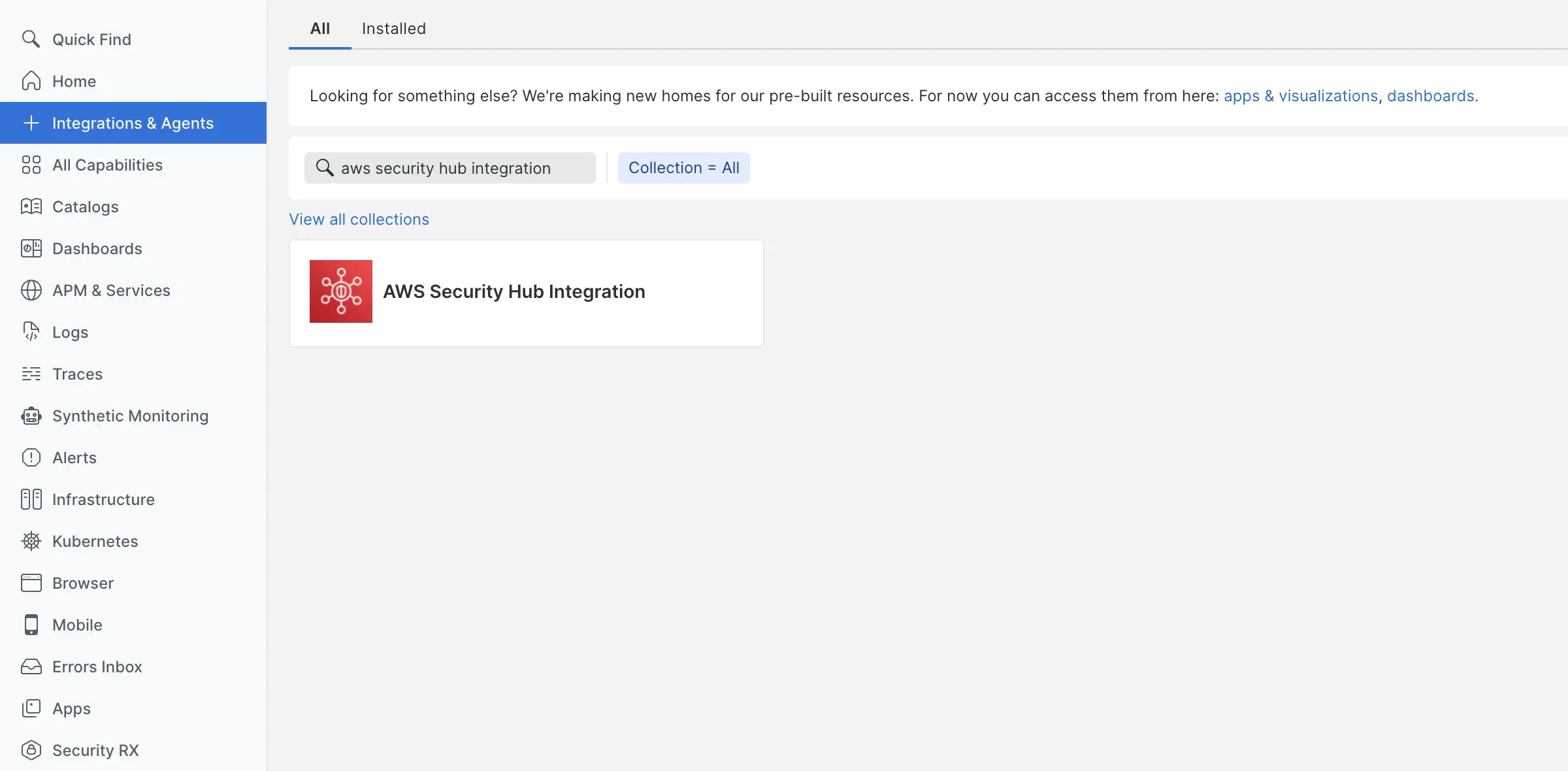
Clique em Begin installation e siga as instruções guiadas.
Para obter orientações detalhadas sobre a integração de consulta de API, consulte nossa documentação de integração com a AWS.
Escolha a configuração do Security Hub
Durante o processo de configuração, selecione Security Hub configurations nas opções de integração para ativar o monitoramento de segurança cloud.
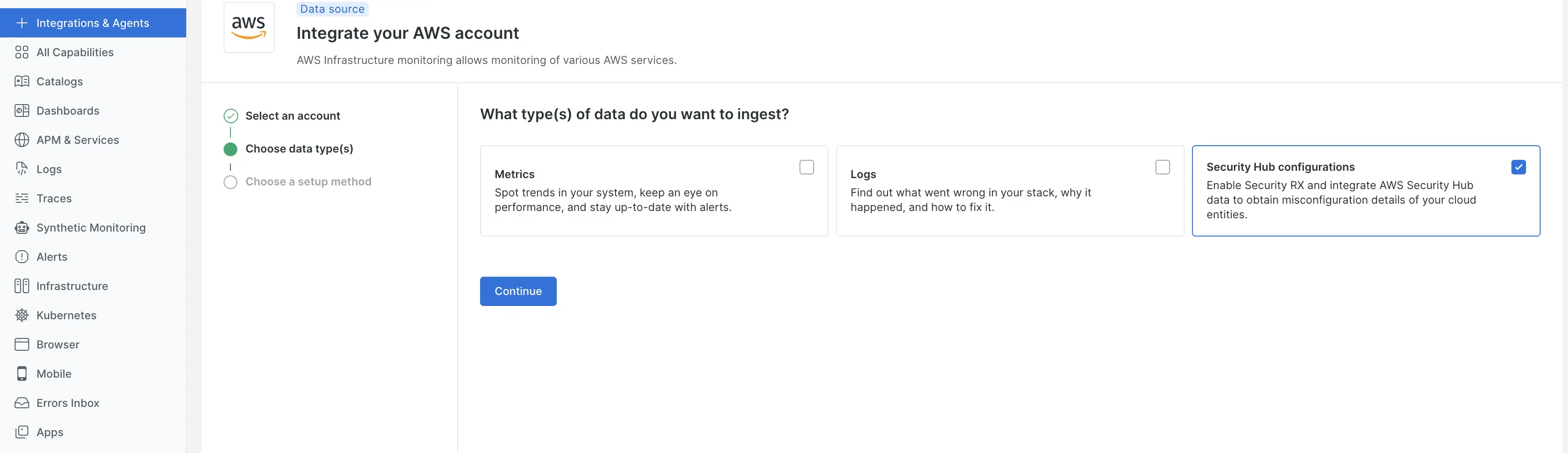
Escolha o seu método de configuração preferido:
- CloudFormation (recomendado para a maioria dos usuários)
- Integração manual (para configuração personalizada)
- Terraform (para infraestrutura como fluxo de código de trabalho)
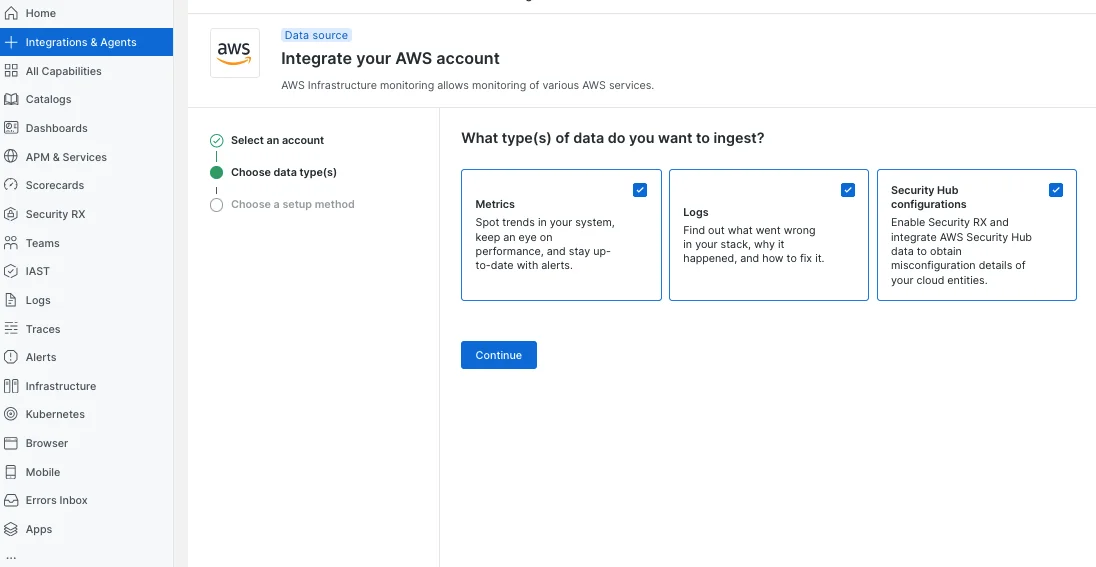
Selecione o método de configuração nas opções disponíveis durante o processo de configuração da integração da AWS.
Ativar descoberta automática (opcional)
Quando solicitado, habilite a descoberta automática para identificar automaticamente os recursos cloud.
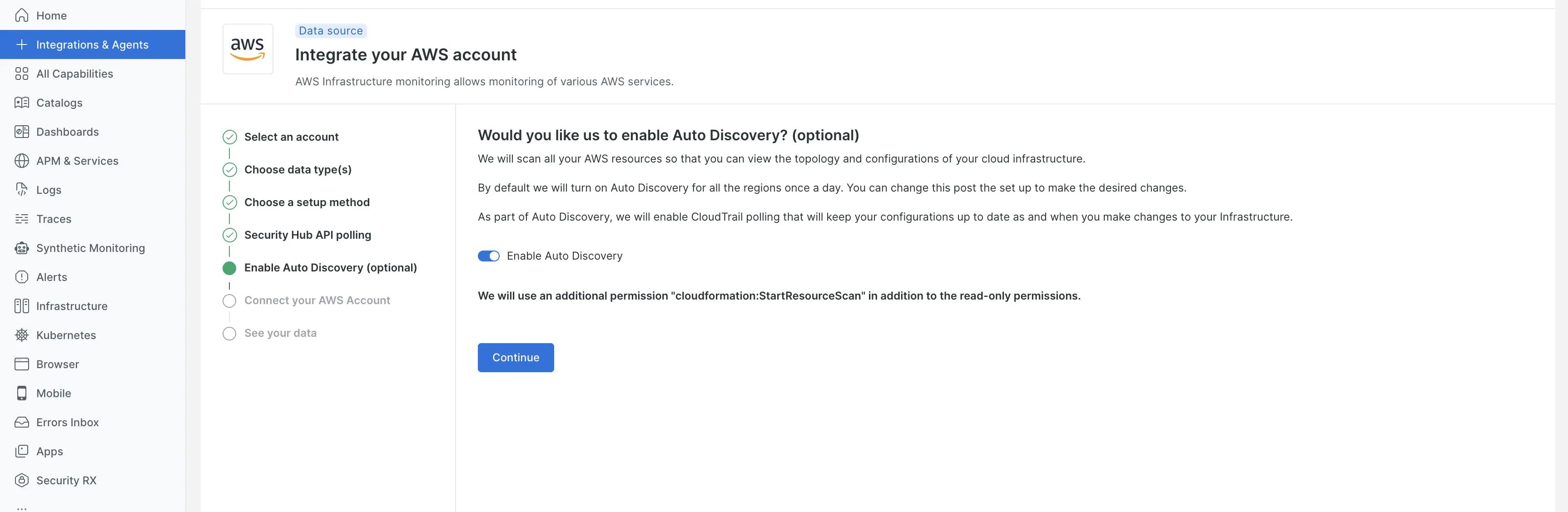
Clique em Continue
Conclua a configuração
- Siga os passos restantes da configuração guiada.
- Se estiver usando o CloudFormation, lance o modelo fornecido em sua conta AWS
- Navegue até Security RX > Cloud overview (ou qualquer página de cloud), verifique se a integração está funcionando conferindo os dados recebidos (geralmente leva cerca de 15 minutos para preencher os dados).
Para integração de usuário existente AWS
Se a sua conta da AWS já estiver conectada à New Relic, você terá duas maneiras de habilitar o Security Hub. Navegue até:
- Integrations & Agents. Uma vez lá, conclua a integração optando pelas configurações do Security Hub.
- Infrastructure > AWS > Manage AWS integrations
Gerenciamento de integração de acesso
Navegue até Infrastructure > AWS
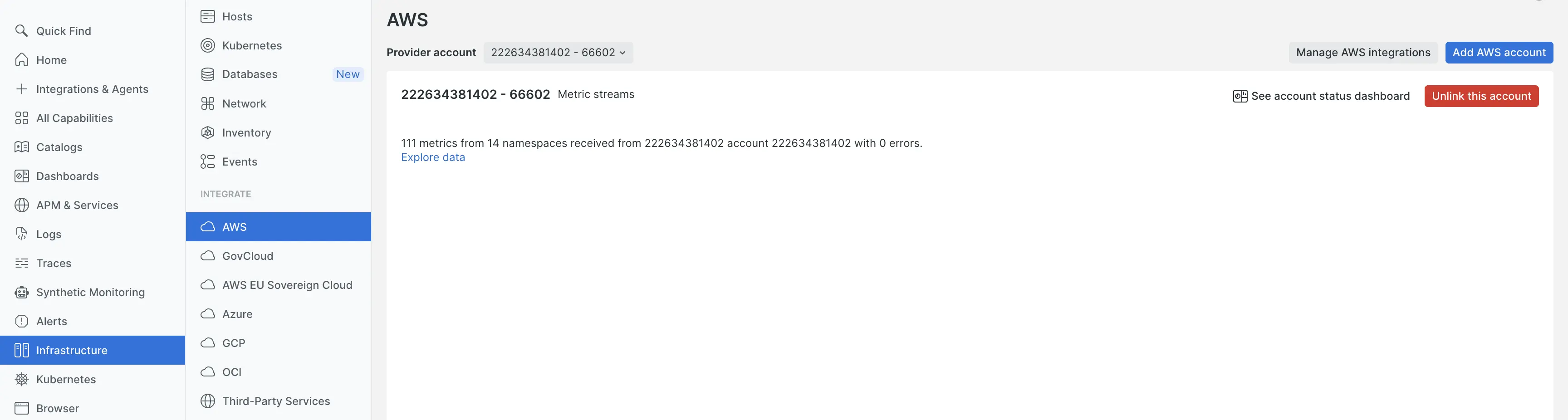
Encontre a integração da sua conta AWS existente.
Clique em Manage AWS Integration
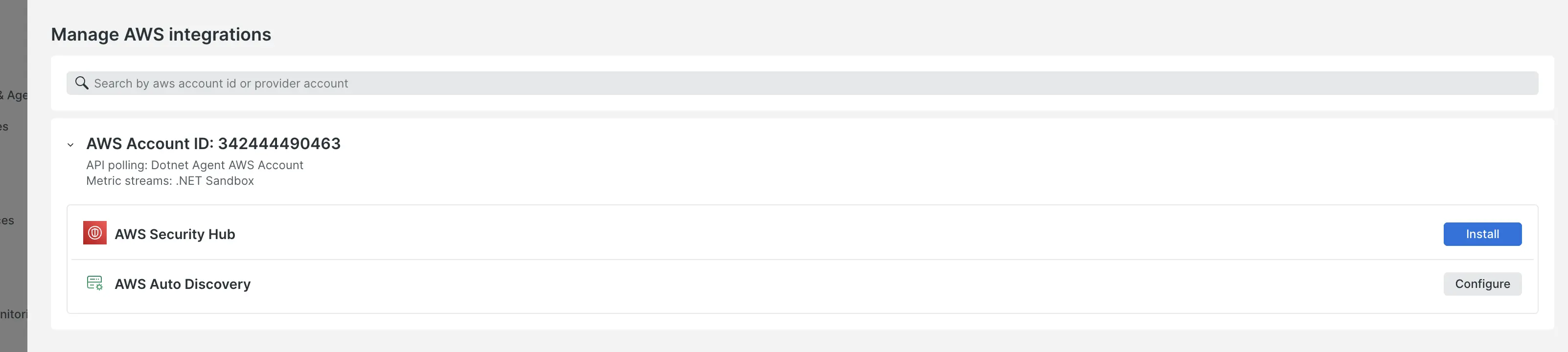
Instale a integração do Security Hub.
Procure o AWS Security Hub na lista de integrações disponíveis.
Caso ainda não esteja configurado, você verá um botão Install.
Clique em Install para iniciar o processo de configuração.
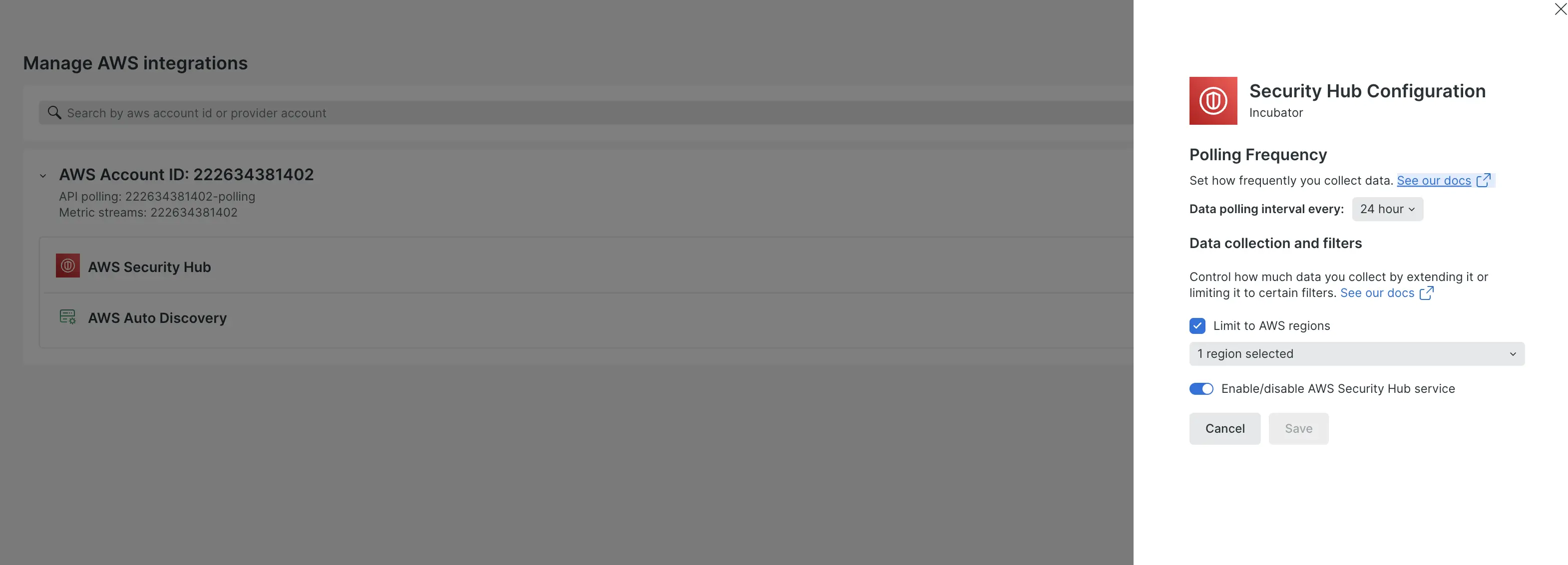
Configurar as definições do Hub de Segurança
Selecione sua frequência de sondagem (6, 12 ou 24 horas). Por padrão, a frequência de sondagem é de 24 horas.
Escolha quais regiões da AWS monitorar. Por padrão, monitoramos em todas as regiões.
Salve sua configuração
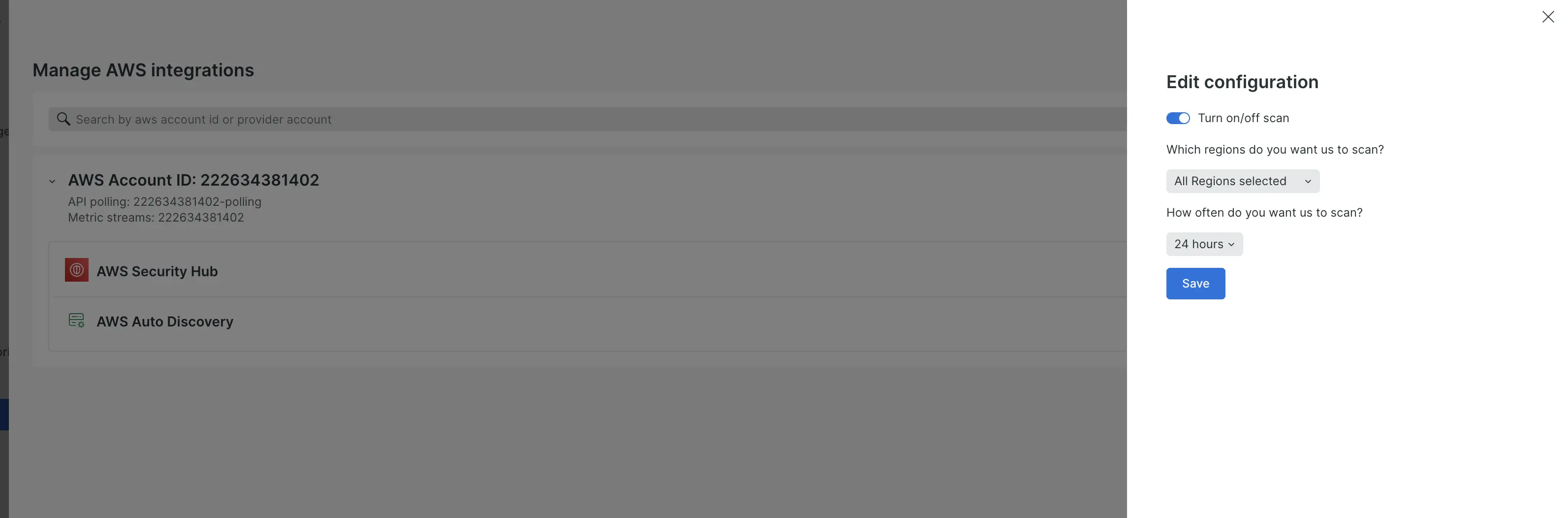
Instalar & configurar a descoberta automática (opcional, mas recomendado)
Procure por AWS Auto Discovery na lista de integrações.
Se ainda não estiver ativado, clique em Install.
Configure as configurações regionais e a frequência de verificação. A frequência de verificação padrão é de 24 horas e as configurações regionais padrão são todas aplicáveis.
Salve a configuração de descoberta automática.
Como funciona a descoberta automática com o Security RX Cloud
O Security RX Cloud foi desenvolvido para aproveitar os principais recursos da plataforma New Relic por meio da descoberta automática do Cloud 360:
Identificação de recursos com Cloud 360
Ao conectar sua conta da AWS e ativar a descoberta automática do Cloud 360, nosso sistema:
- Identifica automaticamente todos os seus recursos cloud (instâncias de EC2, buckets S3, banco de dados RDS, função do Lambda, etc.)
- Traz-los para a New Relic como entidade monitorada
- Obtém dados de configuração em tempo real para esses recursos.
- Monitora continuamente a busca por novos recursos à medida que seu ambiente cloud evolui.
Enriquecimento de segurança
Security RX Cloud aprimora essas entidades da seguinte forma:
- Enriquecendo-os com descobertas de segurança do AWS Security Hub.
- Fornecer informações contextuais sobre configurações incorretas
- Exibição da configuração atual dos recursos juntamente com as etapas de correção propostas.
Essa integração facilita a visualização exata do problema em um recurso e como a correção proposta o solucionará.
integração com fornecedores de CSPM
Opções do AWS Security Hub
O Security RX Cloud integra-se ao AWS Security Hub, que pode agregar resultados de diversas ferramentas de segurança:
- Serviços nativos da AWS: GuardDuty, Inspector, Config, etc.
- Ferramentas CSPM de terceiros: Qualquer ferramenta que publique resultados no Security Hub.
- Resultados de segurança personalizados: Suas próprias ferramentas de segurança que se integram ao Security Hub.
Entendendo o caminho dourado
Para obter os melhores resultados com o Security RX Cloud:
- Habilite o AWS Security Hub como seu agregador central de resultados de segurança.
- Configure suas ferramentas CSPM preferidas para publicar resultados no Security Hub.
- Use a descoberta automática do Cloud 360 para garantir que todos os recursos sejam monitorados e contextualizados.
- Defina a frequência de sondagem adequada com base nos seus requisitos de segurança.
Saiba mais sobre a integração na nuvemAWS no New Relic.
resolução de problemas problemas comuns de configuração
A integração não está exibindo dados.
Se você não visualizar resultados de segurança após a configuração:
- Verifique se o AWS Security Hub está habilitado nas regiões monitoradas.
- Verifique se suas permissões do IAM incluem acesso de leitura ao Hub de Segurança.
- Confirme se as descobertas de segurança existem no AWS Security Hub.
- Aguarde o próximo ciclo de sondagem de 24 horas, dependendo das suas configurações
A descoberta automática não está detectando recursos
Se os recursos não estiverem sendo descobertos:
- Verifique se a descoberta automática está ativada para as regiões corretas.
- Garantir a existência de recursos nas regiões monitoradas.
- Verifique se a sua função do IAM concede acesso de leitura a todos os recursos da AWS nas regiões monitoradas
- Aguarde a próxima varredura de descoberta.
Para obter mais informações, navegue até Descoberta automática para entidades da AWS
Considerações de desempenho
- Escolha a frequência de sondagem com base nos seus requisitos de resposta de segurança.
- Monitore o uso para garantir que você esteja dentro dos seus limites de dados do New Relic.
- Considere o âmbito regional para se concentrar nos seus ambientes mais críticos.
Próximos passos
Após concluir a configuração da integração:
Consulte o guia de priorização de erros de configuração na nuvem para entender como as descobertas são pontuadas.
Saiba mais sobre a correção do fluxo de trabalho para corrigir configurações incorretas
Escolha seu fluxo de trabalho com base na sua função: