Nossos relatórios de análise de desempenho fornecem visualizações simples e predefinidas da integridade e do desempenho do seu aplicativo. Escolha qualquer relatório abaixo para saber mais:
O relatório Background jobs analysis ajuda a analisar o desempenho de jobs e outras transações da web em execução em produção que utilizam framework instrumentado pela New Relic, como DelayedJob e Resque. O relatório mostra informações comparativas das últimas 24 horas com os últimos 7 dias, incluindo a quantidade de tempo gasto em taxas de transferência (solicitações por minuto ou rpm), tempo total gasto no trabalho e tempo médio para executá-lo .
Ver relatório na interface
Para visualizar o relatório Background jobs analysis do seu aplicativo: Vá para a guia one.newrelic.com > All capabilities > APM & services > (select an app) > Reports > Performance > Non-web transactions . O relatório padrão compara as últimas 24 horas com o período de 24 horas anterior, 7 dias atrás, e as médias dos últimos 7 dias.
If you want to... | Do this |
|---|---|
Alterar a quantidade de detalhes mostrados | Marque ou desmarque as opções da caixa de seleção do período. |
Limitar a transação que aparece | Use a caixa de texto Filter . |
Alterar a ordem de classificação | Selecione uma das opções disponíveis no menu dropdown Sort by. |
Selecione quais dados aparecem como um gráfico de barras | Selecione uma opção Plotting . |
Ver detalhes da transação | Selecione o título da transação para ir diretamente para a páginaTransactions do APM. |
O relatório de análise de capacidade do APM mostra quantas instâncias do seu aplicativo estão em execução e quão ocupadas elas estão. Essas informações são úteis para analisar se seu app possui instância implantada suficiente para suportar cargas de solicitações. Você pode então usar essas informações para ajustar sua configuração para obter desempenho ideal.
O relatório de análise de capacidade está disponível apenas para agentes de linguagem Python e Ruby.
Veja o relatório de análise de capacidade
Para visualizar o relatório de análise de capacidade do seu aplicativo:
Vá para one.newrelic.com > All capabilities > APM & services > (select an app) > Reports > Capacity.
Use qualquer uma das funções de página padrão do New Relic para obter informações detalhadas.
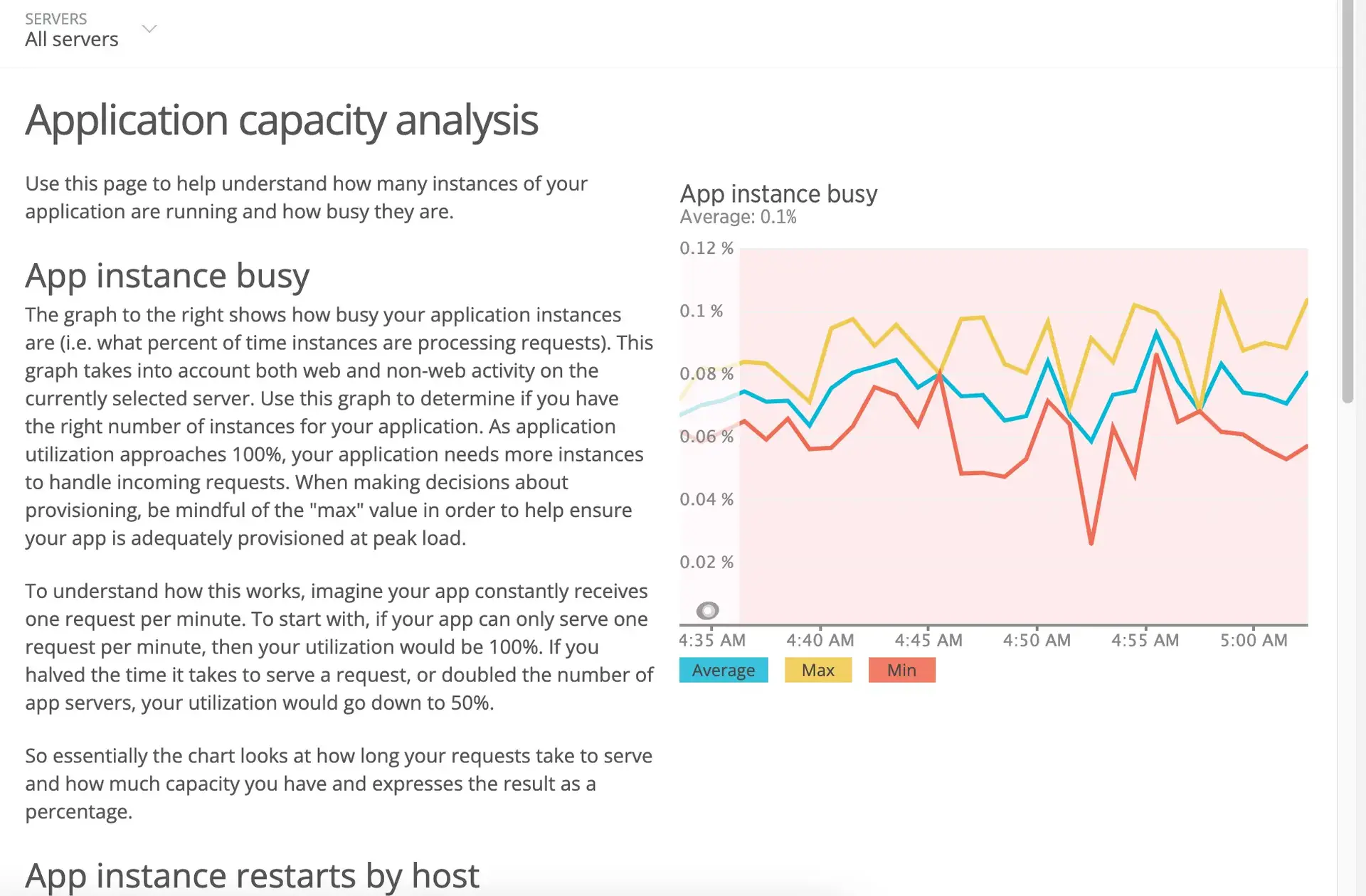
O relatório inclui três gráficos.
Capacity chart
Description
Instância do aplicativo ocupada
Este gráfico mostra o quão ocupada está a instância do seu aplicativo como a porcentagem de tempo para processar solicitações. Isso inclui as porcentagens média, mínima e máxima para qualquer período no gráfico.
Use essas informações para determinar se você tem o número correto de instâncias para sua aplicação. À medida que a utilização do aplicativo se aproxima de 100%, seu aplicativo precisa de mais instâncias para lidar com as solicitações recebidas.
A instância do aplicativo é reiniciada por host
Este gráfico mostra o número de reinicializações de instância para cada intervalo de tempo. Use estas informações para determinar se a instância do seu aplicativo está reiniciando com muita frequência.
Para isolar a atividade de um host específico, selecione os títulos de outros hosts na legenda abaixo do gráfico para ocultá-los ou retorná-los ao gráfico.
OU:
Selecione sua opção na lista Hosts na página Resumo do APM.
Análise de instância de aplicativo
Este gráfico mostra o número total de instâncias em execução, juntamente com a carga de instância simultânea. A carga de instância simultânea é o número de instâncias totalmente ocupadas que seriam necessárias para lidar com a carga no aplicativo. A New Relic baseia isso no valor médio da instância do aplicativo do gráfico App instance busy , multiplicado pelo número de instâncias em execução.
Aplicativos Python simples ou multithread
Para o agente Python, o relatório de análise de capacidade funciona apenas para aplicativos tradicionais simples ou multithread. Isso ocorre porque a maneira como o New Relic calcula a carga do sistema não se traduz em sistemas baseados em co-rotina.
Ao utilizar uma aplicação tradicional simples ou multithread, as informações métricas geradas pelo agente Python são capturadas e reportadas apenas se o componente opcional de extensão C puder ser compilado e instalado. Ao usar sistemas baseados em co-rotina, como gevent ou eventlet em conjunto com um servidor WSGI, o relatório de análise de capacidade não mostrará nenhum dado, exceto reinicializações do agente.
O relatório de análise de banco de dados do APM permite analisar o desempenho do seu aplicativo do ponto de vista do banco de dados, desde as últimas 24 horas até os últimos sete dias. Mostra informações comparativas de transação, incluindo o tempo gasto em taxas de transferência (solicitações de operação por minuto ou rpm), tempo total gasto na operação e tempo médio para executá-la.
Visualizar o relatório de análise do banco de dados
Para visualizar o relatório de análise de banco de dados do seu aplicativo: Vá para a guia one.newrelic.com > All capabilities > APM & services > (select an app) > Reports > Performance > Databases . O relatório padrão compara as últimas 24 horas com o período de 24 horas anterior, 7 dias atrás, e as médias dos últimos 7 dias.
If you want to... | Do this |
|---|---|
Alterar a quantidade de detalhes mostrados | Marque ou desmarque as opções da caixa de seleção do período. |
Limitar a transação que aparece | Digite o valor na caixa de texto Filter ; por exemplo, para mostrar apenas transações para |
Alterar a ordem de classificação | Selecione uma das opções disponíveis no menu dropdown Sort by. |
Selecione quais dados aparecem como um gráfico de barras | Selecione uma opção Plotting . |
Ver detalhes da transação | Selecione o título da transação para ir diretamente para a página do banco de dados e consulta lenta da APM. |
O relatório de análise de escalabilidade do APM mostra o tempo de resposta, o tempo do banco de dados e o tempo de CPU em relação à carga do aplicativo. Isso ajuda a avaliar o desempenho e identificar possíveis requisitos de hardware à medida que seu aplicativo cresce.
Veja o relatório de análise de escalabilidade
Para visualizar o relatório do seu aplicativo:
Vá para one.newrelic.com > All capabilities > APM & services > (select an app) > Reports > Scalability.
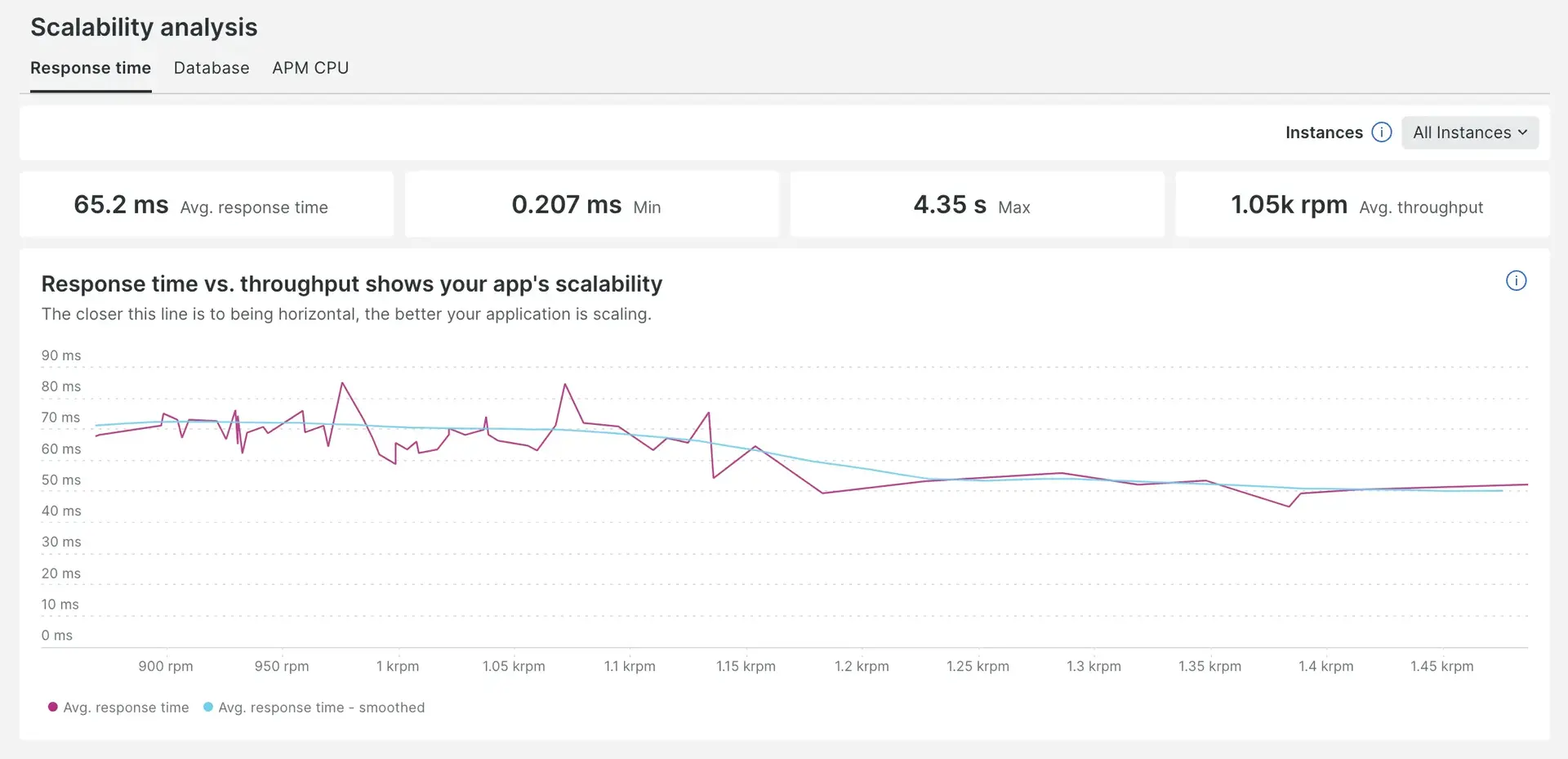
O relatório de análise de escalabilidade inclui três guias: tempo de resposta, banco de dados e CPU APM. Cada guia contém um outdoor e um gráfico e representa um aspecto diferente do desempenho.
Tab | Description |
|---|---|
Tempo de resposta | O gráfico nesta guia representa o tempo de resposta do seu aplicativo em relação à carga do aplicativo em termos de solicitações por minuto. Para um aplicativo com bom dimensionamento, o tempo de resposta deve ser igual ou próximo da horizontal. O outdoor mostra o tempo de resposta médio, mínimo e máximo e as taxas médias de transferência. |
Banco de dados | O gráfico nesta guia representa o tempo do banco de dados do seu aplicativo em relação à carga do aplicativo em termos de solicitações por minuto. Para um aplicativo com bom dimensionamento, você deverá ver um padrão aproximadamente linear nos pontos plotados. O outdoor mostra os tempos médios, mínimos e máximos do banco de dados e as taxas médias de transferência. |
CPU APM | O gráfico nesta guia representa o tempo de CPU do seu aplicativo por solicitação, versus a carga do aplicativo em termos de solicitações por minuto. Para um aplicativo com bom dimensionamento, você deverá ver um padrão aproximadamente linear nos pontos plotados. O outdoor mostra os tempos médios, mínimos e máximos de CPU e as taxas médias de transferência. |
Os gráficos apresentam duas linhas: a linha primária, que conecta os pontos de dados, e a linha secundária, que é rotulada como "Suavizada" e mostra uma versão suavizada da linha primária. A linha secundária ajuda a visualizar o desempenho do aplicativo sem se preocupar com flutuações inesperadas observadas na linha primária.
Esses gráficos são construídos de maneira um pouco diferente de outros gráficos da New Relic e não possuem as ações de gráfico padrão normalmente disponíveis.
Selecione opções para períodos de tempo
O relatório de escalabilidade possui um seletor de hora que permite visualizar dados em diferentes períodos de tempo. O período mínimo recomendado é de 30 minutos porque, ao analisar a escalabilidade de um aplicativo, intervalos de tempo mais baixos não fornecem uma imagem completa. O seletor de hora utiliza o valor padrão dos últimos 30 minutos.
Visualizar dados para instância individual
Cada guia inclui um seletor de instância que permite selecionar uma instância específica e o gráfico e o outdoor serão filtrados para os dados dessa instância.
O relatório de análise de transação da web da APM fornece informações comparativas para transação da web, incluindo a quantidade de tempo gasto em taxas de transferência (solicitações por minuto ou rpm), tempo total na transação da web, tempo médio para executá-la e Apdex pontuação. Você pode comparar os dados das últimas 24 horas com o período de 24 horas anteriores, 7 dias atrás, e as médias dos últimos 7 dias.
Utilize essas informações para analisar qual transação da web consome mais tempo, tem maior número de ligações, tem maior número de Desvio padrão e muito mais. Essas informações podem ajudar você a identificar onde ajustar seu aplicativo.
Veja o relatório de análise de transação da web
Para visualizar o relatório de análise de transação da web para seu aplicativo: Vá para a guia one.newrelic.com > All capabilities > APM & services > (select an app) > Reports > Performance > Web transactions .
O relatório padrão compara as últimas 24 horas com o período de 24 horas anterior, 7 dias atrás, e as médias dos últimos 7 dias. As entradas do Apdex seguidas de um asterisco (*) indicam que mais de um limite do Apdex foi definido para um determinado período de tempo.
If you want to... | Do this |
|---|---|
Alterar a quantidade de detalhes mostrados | Marque ou desmarque as opções da caixa de seleção do período. |
Limitar a transação que aparece | Use a caixa de texto Filter ; por exemplo, para reportar apenas transações que incluam |
Alterar a ordem de classificação | Selecione uma das opções disponíveis no menu dropdown Sort by. |
Selecione quais dados aparecem como um gráfico de barras | Selecione uma opção Plotting . |
Ver detalhes da transação da web | Selecione o título da transação da web para ir diretamente para a páginaTransactions do APM. |
Toda segunda-feira, a New Relic envia um relatório de desempenho semanal por e-mail para qualquer usuário da sua conta que tenha optado por receber esse relatório. O relatório por e-mail contém um resumo da métrica de desempenho da semana passada para um grupo selecionado do seu aplicativo. O relatório semanal de desempenho é diferente dos relatórios do Acordo de Nível de Serviço (SLA) da APM.
Importante
Neste momento, os relatórios de desempenho semanais não estão disponíveis para contas na região da UE.
Veja exemplos de detalhes do relatório
Para ver um exemplo de relatório de desempenho semanal da sua conta:
No menu do usuário, selecione User preferences.
Vá até Weekly summary emails e selecione See a sample email.

O relatório de desempenho está dividido em seções:
Section
Description
Aplicativo em destaque
Isso fornece padrão de taxas de transferência e métrica de desempenho para o aplicativo com maior contagem de chamadas em sua conta.
Os aplicativos com vinculados terão prioridade sobre aqueles que não o têm, mesmo que a contagem de chamadas seja menor.
Relatório de todos os aplicativos
Esta seção fornece métricas de desempenho importantes para os 20 aplicativos da sua conta com a maior contagem de chamadas. As métricas nesta lista incluem tempo de operação, Apdex, tempo de carregamento e taxas de transferência.
Evento recente
Esta seção contém quaisquer alertas recentes, implantação que você fez em seu aplicativo ou outro evento que esteja registrado para aplicativos em sua conta.
Consulte as métricas do seu relatório semanal com NRQL
Estas são as consultas que a New Relic usa para gerar os números no seu e-mail de relatório de desempenho semanal. Eles dependem de dados da fração de tempo do APM expostos por meio de
newrelic.timeslice.valueno eventoMetric, então você pode executá-los no criador de consulta ou fixá-los em um dashboard para reproduzir qualquer valor no e-mail.Substitua as variáveis por valores para o seu aplicativo antes de executar uma consulta:
Variável
Descrição
<app_name>O
appNamedo aplicativo APM.<APP_GUID>O
entity.guiddo aplicativo APM.<monday>/<next_monday>Um par de timestamps ISO 8601 marcando o início e o fim da semana de relatório. O e-mail semanal usa a segunda-feira
00:00UTC como limite. Por exemplo,'2026-04-20T00:00:00Z'para<monday>e'2026-04-27T00:00:00Z'para<next_monday>.{N}O número de semanas para incluir em uma consulta de série temporal. Por exemplo,
8nas últimas 8 semanas.Dica
Duas constantes aparecem em várias consultas:
10080é o número de minutos em uma semana (usado para converter contagens de timeslice somadas em uma média de taxas de transferência por minuto), e604800é o número de segundos em uma semana (usado no cálculo de % de CPU).Métricas do servidor de aplicativos
Cada consulta neste grupo reporta um único valor semanal para um aplicativo, usando
SINCE '<monday>' UNTIL '<next_monday>'para definir o escopo da semana eappName = '<app_name>'para selecionar o aplicativo.Requests (milhões): total de requests HTTP processados durante a semana, expresso em milhões.
SELECT sum(newrelic.timeslice.value[count]) / 1e6 AS 'Requests millions'FROM MetricWHERE metricTimesliceName = 'HttpDispatcher' AND appName = '<app_name>'SINCE '<monday>' UNTIL '<next_monday>'Tempo de resposta (ms): tempo médio de resposta em milissegundos em todas as transações HTTP.
SELECT sum(newrelic.timeslice.value) / sum(newrelic.timeslice.value[count]) * 1000 AS 'Resp time ms'FROM MetricWHERE metricTimesliceName = 'HttpDispatcher' AND appName = '<app_name>'SINCE '<monday>' UNTIL '<next_monday>'Taxas de transferência (RPM): média de requests por minuto ao longo da semana.
SELECT sum(newrelic.timeslice.value[count]) / 10080 AS 'Throughput RPM'FROM MetricWHERE metricTimesliceName = 'HttpDispatcher' AND appName = '<app_name>'SINCE '<monday>' UNTIL '<next_monday>'Taxa de erros (%): erros como uma porcentagem de todas as transações da web e transações fora da web.
SELECT filter(sum(newrelic.timeslice.value[count]), WHERE metricTimesliceName = 'Errors/all') /(filter(sum(newrelic.timeslice.value[count]), WHERE metricTimesliceName = 'HttpDispatcher') +filter(sum(newrelic.timeslice.value[count]), WHERE metricTimesliceName = 'OtherTransaction/all')) * 100 AS 'Error rate'FROM MetricWHERE metricTimesliceName IN ('Errors/all', 'HttpDispatcher', 'OtherTransaction/all')AND appName = '<app_name>'SINCE '<monday>' UNTIL '<next_monday>'Apdex: a pontuação Apdex semanal do aplicativo.
SELECT (sum(newrelic.timeslice.value[count]) + sum(newrelic.timeslice.value[total]) / 2.0) /(sum(newrelic.timeslice.value[count]) + sum(newrelic.timeslice.value[total]) + sum(newrelic.timeslice.value[exclusiveTotal])) AS 'Apdex'FROM MetricWHERE metricTimesliceName = 'Apdex' AND appName = '<app_name>'SINCE '<monday>' UNTIL '<next_monday>'% Satisfeito / % Tolerando / % Frustrado: os três componentes do Apdex como porcentagens. Isso complementa a pontuação Apdex única acima, dividindo-a em suas categorias de solicitação subjacentes.
SELECT sum(newrelic.timeslice.value[count]) /(sum(newrelic.timeslice.value[count]) + sum(newrelic.timeslice.value[total]) + sum(newrelic.timeslice.value[exclusiveTotal])) * 100 AS '% Satisfied',sum(newrelic.timeslice.value[total]) /(sum(newrelic.timeslice.value[count]) + sum(newrelic.timeslice.value[total]) + sum(newrelic.timeslice.value[exclusiveTotal])) * 100 AS '% Tolerating',sum(newrelic.timeslice.value[exclusiveTotal]) /(sum(newrelic.timeslice.value[count]) + sum(newrelic.timeslice.value[total]) + sum(newrelic.timeslice.value[exclusiveTotal])) * 100 AS '% Frustrated'FROM MetricWHERE metricTimesliceName = 'Apdex' AND appName = '<app_name>'SINCE '<monday>' UNTIL '<next_monday>'CPU (%): tempo médio de CPU do usuário para a semana, expresso como uma porcentagem.
SELECT sum(newrelic.timeslice.value) / 604800 * 100 AS 'CPU %'FROM MetricWHERE metricTimesliceName = 'CPU/User Time' AND appName = '<app_name>'SINCE '<monday>' UNTIL '<next_monday>'Memória (MB): uso médio de memória física em megabytes.
SELECT average(newrelic.timeslice.value) AS 'Memory MB'FROM MetricWHERE metricTimesliceName = 'Memory/Physical' AND appName = '<app_name>'SINCE '<monday>' UNTIL '<next_monday>'DB (%): tempo gasto em chamadas de armazenamento de dados da web como uma porcentagem do tempo total de transação da web.
SELECT filter(sum(newrelic.timeslice.value), WHERE metricTimesliceName = 'Datastore/allWeb') /filter(sum(newrelic.timeslice.value), WHERE metricTimesliceName = 'HttpDispatcher') * 100 AS 'DB %'FROM MetricWHERE metricTimesliceName IN ('Datastore/allWeb', 'HttpDispatcher') AND appName = '<app_name>'SINCE '<monday>' UNTIL '<next_monday>'Observação
A porcentagem do banco de dados representa a razão entre o tempo de operação do banco de dados e o tempo de resposta total da transação da web. Fórmula: (tempo de banco de dados/tempo total de resposta) x 100. Porcentagens superiores a 100% indicam a execução paralela ou assíncrona de chamadas de banco de dados.
Padrão de Traffic
Essas consulta geram o sparkline diário de dois meses mostrado na parte superior do relatório. Eles usam
TIMESERIES 1 dayem vez deSINCE 2 months ago. Existem duas variantes dependendo de como o aplicativo é instrumentado: aplicativos de servidor de aplicativos são baseados emHttpDispatcherfrações de tempo (rpm), e aplicativos instrumentados pelo browser usamEndUserfrações de tempo (ppm).Taxas de transferência — aplicativos do servidor de aplicativos (rpm): taxa diária de solicitações por minuto para aplicativos que relatam
HttpDispatcherfatias de tempo.SELECT rate(sum(newrelic.timeslice.value), 1 minute) AS 'Throughput rpm'FROM MetricWHERE metricTimesliceName = 'HttpDispatcher' AND entity.guid = '<APP_GUID>'SINCE 2 months ago TIMESERIES 1 dayTaxas de transferência — aplicativos instrumentados pelo browser (ppm): taxa diária de carregamentos de página por minuto para aplicativos que reportam
EndUsertimeslices.SELECT rate(sum(newrelic.timeslice.value), 1 minute) AS 'Throughput ppm'FROM MetricWHERE metricTimesliceName = 'EndUser' AND entity.guid = '<APP_GUID>'SINCE 2 months ago TIMESERIES 1 dayMétrica do browser do usuário final
Essas consultas alimentam a seção de browser do relatório para aplicativos com monitoramento de Browser anexado. Eles retornam um ponto por semana nas
{N}semanas mais recentes usandoTIMESERIES 1 week.Tempo de resposta do usuário final (s): tempo médio de carregamento da página do agente do browser.
SELECT average(newrelic.timeslice.value) AS 'End User Resp Time (s)'FROM MetricWHERE metricTimesliceName = 'EndUser' AND entity.guid = '<APP_GUID>'SINCE {N} weeks ago TIMESERIES 1 weekApdex do usuário final (carregamento da página): pontuação Apdex para carregamentos de página do usuário final.
SELECT apdex(newrelic.timeslice.value) AS 'End User Apdex'FROM MetricWHERE metricTimesliceName = 'EndUser/Apdex' AND entity.guid = '<APP_GUID>'SINCE {N} weeks ago TIMESERIES 1 weekAplicativo selecionado
A New Relic seleciona os 20 principais aplicativos por contagem de chamadas que atendem a estes critérios:
O aplicativo deve ter pelo menos 25 solicitações por minuto (rpm) de taxas de transferência.
O aplicativo deve incluir transação da web.
Os aplicativos com monitoramento de browser vinculado serão priorizados em relação aos que não possuem, mesmo que a contagem de chamadas seja menor.
Ativar ou desativar e-mails de relatório
Para gerenciar seus e-mails de relatórios de desempenho semanais, acesse one.newrelic.com, clique no menu do usuário e selecione User preferences. Observe que você aceita/exclui separadamente para cada conta New Relic à qual tem acesso.
Analise seus dados
O APM inclui vários relatórios na interface do usuário. Para coletar, analisar e visualizar dados sobre o seu software em outros formatos, utilize criador de consulta.