当社の監視ソリューションとAPIは、 APIキーを使用して身元を認証および確認します。これらのキーにより、組織内の承認されたユーザーのみがNew Relicへのデータ報告、そのデータへのアクセス、機能の設定を行えます。主なキーはライセンスキー(データの報告用)と (NerdGraph、GraphQL APIの操作用)です。
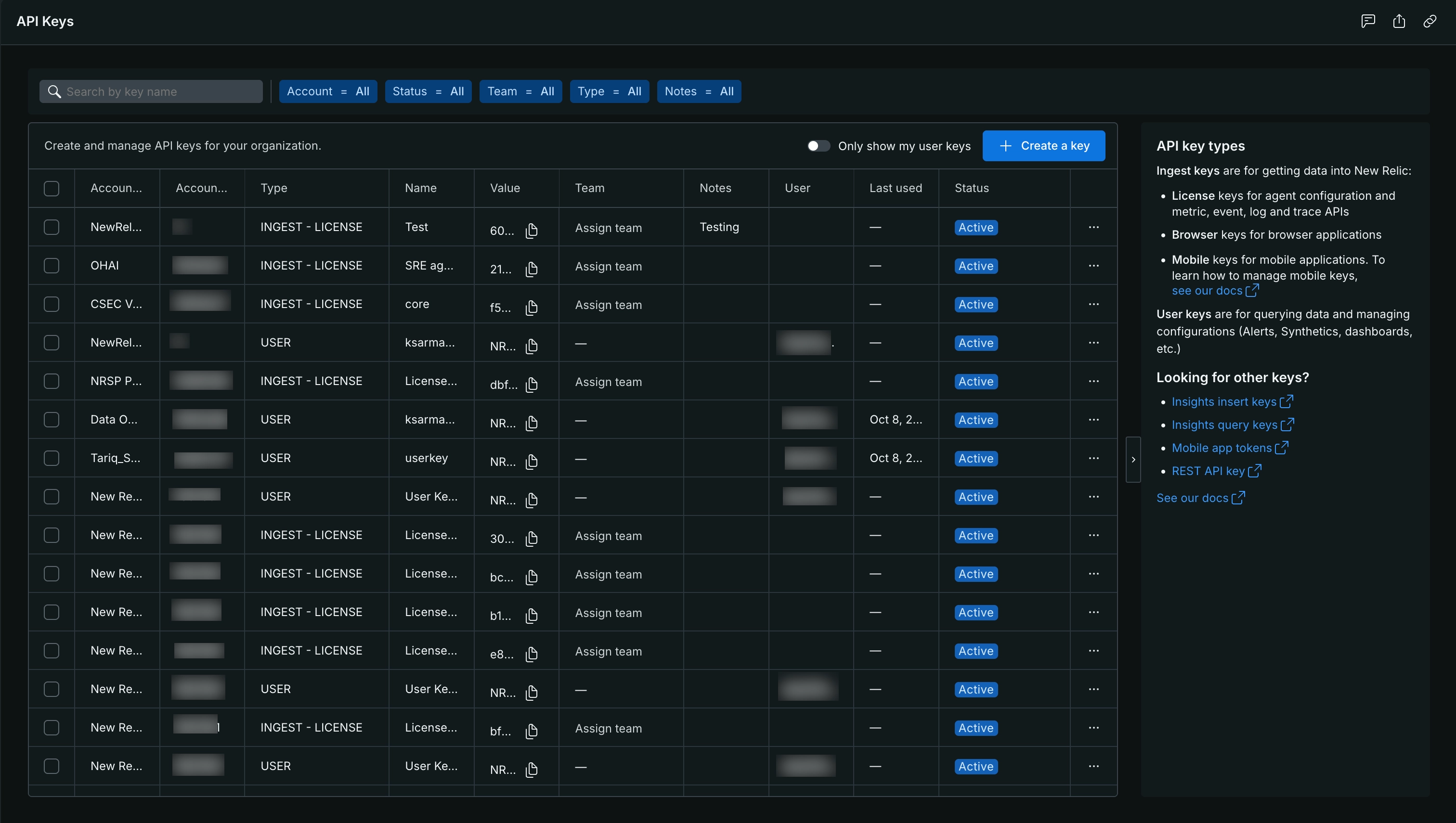
APIキーを使い始めるには:
- まだアカウントをお持ちでない場合は、無料アカウントに登録してください
- 当社のエージェントとインテグレーションを使用して、 New Relicへのデータの取り込みを開始します
- APIキーUIページからAPIキーを作成および管理して、すぐにデータの監視を開始できます
主なAPIキー
Key | Details | To view and manage | Read more |
|---|
License key、データの取り込みに使用 | ライセンスキーは、ほぼすべてのデータを報告するために使用されます(独自のキーを使用するブラウザとモバイルデータを除く)。各キーは特定のアカウントに関連付けられており、必要な数だけ作成できます。 | APIキーUIに移動(直接リンク) | 詳細情報 |
Browser key、データの取り込みに使用 | ブラウザキーは、ブラウザ監視データを報告するために使用されます。各キーは特定のアカウントに関連付けられており、必要な数だけ作成できます。 | APIキーUIに移動(直接リンク) | 詳細情報 |
Mobile app token、データの取り込みに使用 | モバイルアプリトークンは、モバイル監視データを報告するために使用されます。各トークンは特定のモバイルアプリに関連付けられています。 | 監視対象アプリのUIに移動 | 詳細情報 |
User key、クエリと設定に使用 | データのクエリと機能の設定に使用されるGraphQL APIであるNerdGraphを使用するには、ユーザーキーが必要です。各ユーザーキーは特定のユーザーに関連付けられます。 | APIキーUIに移動(直接リンク) | 詳細情報 |
APIキーの表示と管理
ほとんどのAPIキーは、API keysをクリックすると表示される ユーザーメニュー のAPIキーUIページ から管理できます。 NerdGraphを使ってキーを管理することもできます。
Ingestキー(アカウント用):Ingestキーを作成すると、一時的にキー全体が提供されます。ただし、キーが作成されると、最初の8文字だけがAPIキーUIに表示されます。作成後に完全なキーを取得する必要がある場合は、 APIキーUIの省略記号をクリックし、キーIDをコピーして、 NerdGraph を使用して完全なキーを照会します。
Userキー(自分用):自分用のUser keyを作成する場合、キー全体が一時的に提供されます。ただし、キーが作成されると、最初の8文字だけがAPIキーUIに表示されます。作成後に完全なキーを取得する必要がある場合は、 APIキーUIの省略記号をクリックし、キーIDをコピーして、 NerdGraph を使用して完全なキーを照会します。
Userキー(他のユーザー用):別のユーザー用のUserキーを作成する場合、 APIキーUIおよび NerdGraph 経由でキーの切り詰められたバージョンのみが表示されます。
APIキーの管理に関する推奨事項
APIキーが悪意のある人物の手に渡ると、セキュリティ上のリスクが生じる可能性があります。例:
- あなたのを持つ誰かがあなたのアカウントに任意のデータを送信する可能性があります。
- チームメンバーのユーザーキーを持っている人が、New Relicデータを閲覧したり、New Relicアカウントに変更を加えたりする可能性があります。
APIキーは、パスワードやその他の機密情報と同様に安全に扱う必要があります。いくつかの推奨事項:
APIキーの監査と管理
以下の機能にアクセスするには、one.newrelic.com > Administration > API Keysに移動してください。
機能 | 機能 | 適用先 | 使用方法 | キータイプの注意事項 |
|---|
Last used | キーが最後に使用された日時を表示します。キーをローテーションまたは削除する前に、使っていない古いキーを特定するために使用します。 | ユーザーキーのみ | Last used 列をご覧ください。 | - ユーザーキー: 期限なしで永続的に保存されます。
- ライセンス取り込みキー:サポートされていません。
- Browser取り込みキー: サポートされていません。
|
Owning team | キーに1つ以上のチームを割り当てると、キーをローテーションまたは無効化する前に、連絡すべきチームを常に把握できます。 | ライセンス取り込みキーのみ | キーの行にカーソルを合わせ、 Team 列の Edit をクリックし、チームを選択して、 Save をクリックします。特定のチームに割り当てられているすべてのキーを見つけるには、 Team フィルターを使用します。 owningTeamIds
パラメーターを使用して、NerdGraph経由で取り込みキーを作成または更新する際に、所有チームを設定することもできます。 | - ユーザーキー: 利用できません。
- ライセンス取り込みキー:サポートされています。1つのキーに複数のチームを割り当てることができます。
- Browser取り込みキー:利用できません。
- デフォルトのアカウントキー:N/A
|
Deactivate / Reactivate | キーを削除せずに、一時的にキーによる認証を防止します。これは、潜在的なセキュリティインシデントの封じ込めや、スクリームテストを実行する際に使用します。 | すべてのキータイプ | - 無効にするには:キーの行で...をクリックし、Deactivate keyを選択して確認します。
- 再有効化するには:Status > Deactivatedでフィルタリングし、...をクリックしてから、Activate keyを選択します。
- NerdGraph経由でキーを管理するには、キーの作成または更新を行うミューテーションで
enabledフィールドを使用します。キーをアクティブに保つには、enabled: falseを設定します。無効にするには、enabled: trueを設定します。
| - ユーザーキー:サポートされています。
- ライセンス取り込みキー:サポートされています。再有効化するまで、データの取り込みを停止します。
- Browser取り込みキー: サポートされています。
- デフォルトのアカウントキー:このキーを無効にすることはできません。
|
必要な権限
アクション | 必要な権限 |
|---|
最終使用日、所有チームの表示 | キーの読み取りアクセス |
所有チームの割り当てまたは削除 | キーの編集アクセス |
自身のキーの無効化または再有効化 | 追加のアクセス権限は不要 |
他のユーザーのキーの無効化または再有効化 | すべてのユーザーAPIキーの管理 |
APIキーを交換する
最も一般的な4つのAPIキーをそれぞれ交換する方法は次のとおりです。
モバイル監視は、ライセンスキーではなく、モバイルアプリを使用してデータを報告します。モバイルアプリトークンはすべて一意であり、アプリケーションがNR1に登録されるたびに再生成されます。アプリに関連付けられているモバイルキーを交換するには、New Relicでアプリを再認証します。
アプリトークンの詳細については、モバイル監視の設定を参照してください。
古いタイプやあまり一般的でないAPIキータイプもいくつかあります。これらのキーを交換する方法:
これらは、顧客による使用は推奨されていない古いキーですが、New Relicでは引き続きサポートされています。これらのキーは、メトリクス、イベント、ログ、トレースAPI経由でデータを取り込むために使用され、組織全体に適用されます。
これらのキーを交換する方法:
- 管理者権限を持つアカウントでNew Relicにログインします。
- one.newrelic.com/api-keys(EUデータセンターの場合はone.eu.newrelic.com/api-keys、JPデータセンターの場合はone.jp.newrelic.com/api-keys)に移動します。
- ページ右側のLooking for other keys?セクションで、交換したいキーのタイプのリンクをクリックします。
- 新しい挿入キーまたはクエリキーを作成するには、+アイコンをクリックします。
- 古いキーを参照するスクリプトまたはコードを新しいキーの値で更新します。
- 外部依存関係が更新されたら、古いキーを安全に削除できます。キーを削除するには、キーの上にマウスを移動してDeleteをクリックします。
Pixie APIキーは、カスタムアプリケーションをPixieプラットフォームに対して認証するために使用されます。Pixie APIキーは変更できません。Pixie APIキーを交換するには、新しいキーを作成してから古いキーを削除する必要があります。Pixie APIキーの詳細については、PixieドキュメントのAPIキーの管理を参照してください。
パートナーシップAPIは、New Relicの担当者から使用を明示的に指示されない限り、組織では使用できません。APIの詳細については、パートナーシップAPIリファレンスを参照してください。
キーを表示または再生成するには、パートナーシップ所有者の認証情報を使用してNew Relicにログインし、 Partnerships > Edit settingsに移動します。
APIキーの詳細についてはこちらをご覧ください
APIキーを作成または管理するには、one.newrelic.com/launcher /api-keys-ui.api-keys-launcherのUIまたは NerdGraph APIを使用します。詳細については、キーを選択してください。
データの取り込みに使用される主なキーはライセンスキーと呼ばれます。APIキーUIおよびNerdGraphでは、このキーは ingest - licenseとして参照されることがあります。
ライセンスキーは、ほぼすべてのNew Relicデータの取り込みに必要です。例外は、ブラウザ監視データ(ブラウザキーを使用)とモバイル監視データ(モバイルアプリを使用)です。
ライセンスキーは、New Relicアカウントに関連付けられた40文字16進数の文字列です。初めてNew Relicにサインアップすると、単一のアカウントと独自のライセンスキーを含む組織が作成されます。さらにアカウントを追加すると、各アカウントには独自のライセンスキーが含まれます。アカウント用に最初に作成されたライセンスキーは削除できませんが、管理および削除できる追加のライセンスキーを作成することはできます。これは、キーのローテーションなどのセキュリティ慣行を実装するのに役立ちます。アカウントの元のアカウントのライセンスキーを交換する必要がある場合は、サポートにお問い合わせください。
ユーザーによるライセンスキーの表示や管理を制限するには、その権限がないロールをユーザーに割り当てます。
ブラウザ監視は、ライセンスキーではなくブラウザキーを使用してデータを報告します。ブラウザキーは、ブラウザ監視エージェントからのデータをアカウントに関連付けるために使用されます。
アカウントの作成時に作成された元のブラウザキーを管理または削除することはできませんが、新しいブラウザキーを作成してそれらのキーを削除することはできます。アカウントの元のブラウザキーのローテーションに関するサポートが必要な場合は、サポートにお問い合わせください。
モバイル監視は、ライセンスキーではなく、モバイルアプリを使用してデータを報告します。詳細については、モバイルアプリトークンを参照してください。
New Relicユーザーキー(「パーソナルAPIキー」とも呼ばれます)は、NerdGraphとREST APIを使用するために必要です。
は、特定のNew Relicユーザーに関連付けられており、転送できません。ユーザーキーを使用すると、キーが関連付けられている特定のアカウントだけでなく、アクセスが許可されているすべてのアカウントに対してクエリを実行できます。New RelicユーザーがNew Relicで削除されると、そのユーザーキーも非アクティブ化され、機能しなくなります。
ユーザーに複数のアカウントへのアクセスを提供するにもかかわらず、ユーザーキーは、その作成元のアカウントである1つの特定のアカウントにリンクされています。重要なのは、アカウントが削除されると、そのアカウントに関連付けられているユーザーキーはすべて機能しなくなるということです。(また、当社のREST APIでは、呼び出しはそのユーザーキーに関連付けられたアカウントに限定されます。)
ユーザーがユーザーキーを表示または管理できないようにするには、その権限がないロールをユーザーに割り当てます。
上記で説明したメインのAPIキーのほかに、一部のNew Relic顧客がまだ使用している古いAPIキーがいくつかあります。これらのキーをもう使用していない場合は、何もする必要はありません。
重要
このキーはまだ使用されていますが、同じ目的などに使用できるを使用することを強くお勧めします。
データの取り込みに使用される古いNew Relic APIキーの1つは、インサイト挿入キー(挿入キーとも呼ばれる)です。ライセンスキーは同じ機能などに使用されるため、このキーよりもライセンスキーの使用をお勧めします。
このキーは、イベントAPI 、ログAPI 、メトリクスAPI 、トレースAPI 、またはこれらのAPIを使用するインテグレーションを介したデータの取り込みに使用されます。
可用性とアクセスに関するヒント:
これらのキーは特定のユーザーではなくアカウントに関連付けられているため、アカウント内でキーにアクセスできる人なら誰でも使用できます。
セキュリティ上のベストプラクティスとして、アプリケーションやデータソースごとに異なるインサイト挿入キーを使用することをお勧めします。
インサイト挿入キーを検索して管理するには:ユーザーメニューから、API keys をクリックします(APIキーページへの直接リンクを取得します)。次に、Insights insert keysをクリックします。
管理者キーは、古い非推奨APIキーの1つです。2020年12月4日現在、既存の管理者キーはすべてユーザーキーに移行されています。
管理者キーを使用していた場合は、それらのキーをアクティブに維持するために何もする必要はありません。これらはAPIキーUI経由で自動的にアクセスでき、ユーザーキーとしてラベル付けされ、同一の権限が付与されます。同じワークフローを使用して、他のユーザーキーと同じように管理できます。
移行されたすべての管理キーには、キーテーブルにMigrated from an admin user keyというメモが付きます。