Nuestros informes de análisis de rendimiento brindan vistas simples y predefinidas del estado y el rendimiento de su aplicación. Elija cualquier informe a continuación para obtener más información:
El informe Background jobs analysis le ayuda a analizar el rendimiento de trabajos y otras transacciones no web que se ejecutan en producción y que utilizan el framework instrumentado por New Relic, como DelayedJob y Resque. El informe muestra información comparativa de las últimas 24 horas con los últimos 7 días, incluida la cantidad de tiempo dedicado al rendimiento (solicitudes por minuto o rpm), el tiempo total dedicado al trabajo y el tiempo promedio para ejecutarlo.
Ver informe en UI
Para ver el informe Background jobs analysis de su aplicación: vaya a la pestaña one.newrelic.com > All capabilities > APM & services > (select an app) > Reports > Performance > Non-web transactions . El informe predeterminado compara las últimas 24 horas con el período de 24 horas anterior, hace 7 días, y promedia los últimos 7 días.
If you want to... | Do this |
|---|---|
Cambiar la cantidad de detalles mostrados | Seleccione o desmarque las opciones de la casilla de verificación del período de tiempo. |
Limitar las transacciones que aparecen | Utilice el cuadro de texto Filter . |
Cambiar el orden de clasificación | Seleccione una de las opciones disponibles en el menú desplegable Sort by . |
Seleccione qué datos aparecen como un gráfico de barras | Seleccione una opción Plotting . |
Ver detalles de la transacción | Seleccione el título de la transacción para ir directamente a la página APMTransactions . |
El informe de análisis de capacidad de APM muestra cuántas instancias de su aplicación se están ejecutando y qué tan ocupadas están. Esta información es útil para analizar si su aplicación tiene suficiente instancia desplegar para soportar cargas de solicitudes. Luego puede utilizar esta información para ajustar su configuración para lograr un rendimiento óptimo.
El informe de análisis de capacidad solo está disponible para el agente de lenguaje Python y Ruby.
Ver el informe de análisis de capacidad
Para ver el informe de análisis de capacidad de su aplicación:
Vaya a one.newrelic.com > All capabilities > APM & services > (select an app) > Reports > Capacity.
Utilice cualquiera de las funciones de página estándar de New Relic para profundizar en información detallada.
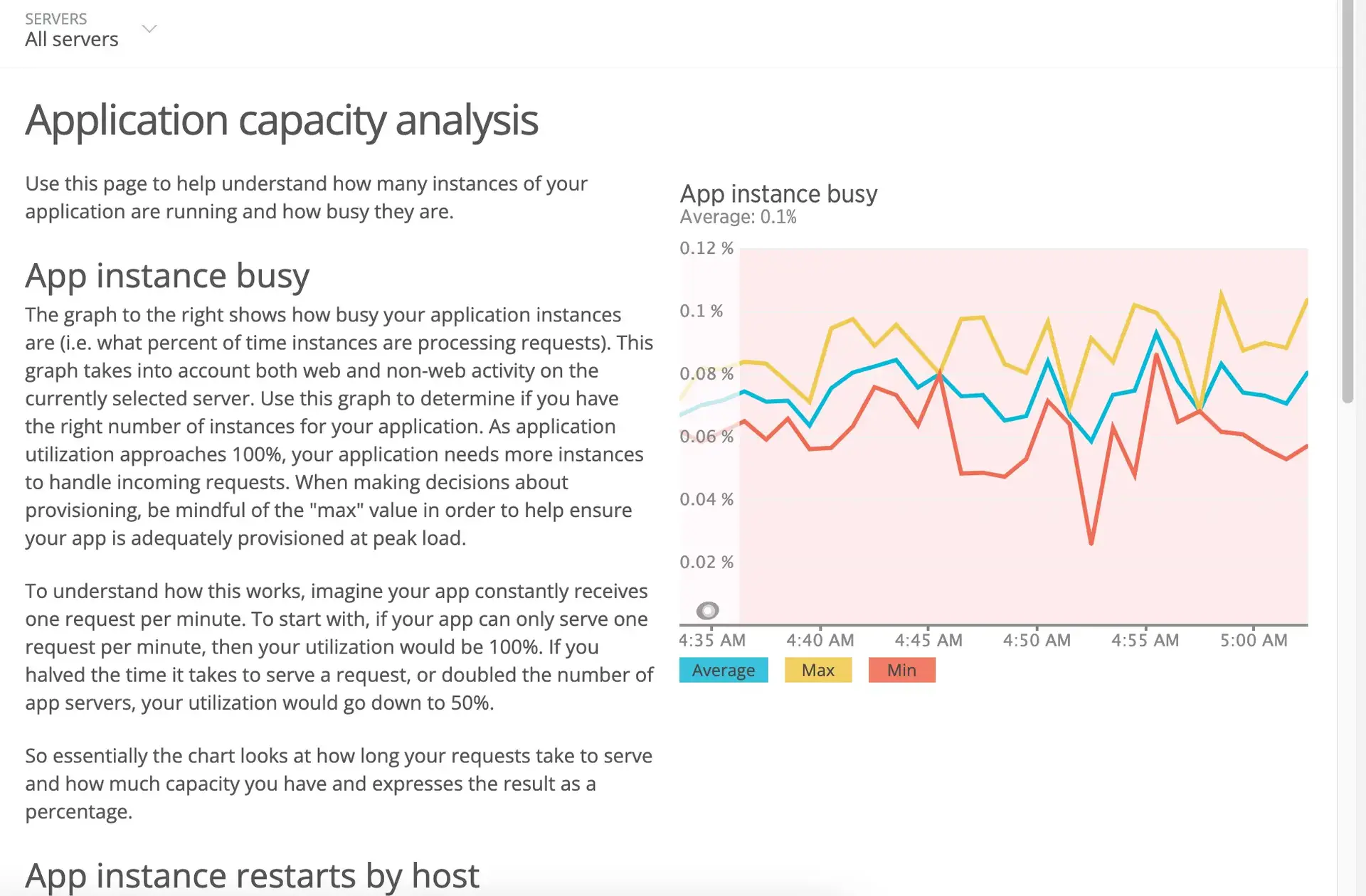
El informe incluye tres gráficos.
Capacity chart
Description
Instancia de aplicación ocupada
Este gráfico muestra qué tan ocupada está la instancia de su aplicación como porcentaje de tiempo para procesar solicitudes. Esto incluye los porcentajes promedio, mínimo y máximo para cualquier período de tiempo en el gráfico.
Utilice esta información para determinar si tiene el número correcto de instancias para su aplicación. A medida que la utilización de la aplicación se acerca al 100%, su aplicación necesita más instancia para manejar las solicitudes entrantes.
La instancia de la aplicación se reinicia por el host
Este gráfico muestra el número de reinicios de instancia para cada intervalo de tiempo. Utilice esta información para determinar si la instancia de su aplicación se reinicia con demasiada frecuencia.
Para aislar la actividad de un host específico, seleccione los títulos de otros hosts en la leyenda debajo del gráfico para ocultarlos o devolverlos al gráfico.
O:
Seleccione su elección de la lista Hosts en la página Resumen de APM.
Análisis de instancias de aplicaciones
Este gráfico muestra el número total de instancias en ejecución, junto con la carga de instancias simultáneas. La carga de instancias simultáneas es la cantidad de instancias completamente ocupadas que se necesitarían para manejar la carga de la aplicación. New Relic basa esto en el valor promedio de instancia de aplicación del gráfico App instance busy , multiplicado por la cantidad de instancias que tienes en ejecución.
Aplicaciones Python de uno o varios subprocesos
Para el agente Python, los informes de análisis de capacidad solo funcionan para aplicaciones tradicionales de uno o varios subprocesos. Esto se debe a que la forma en que New Relic calcula la carga del sistema no se traduce en sistemas basados en rutinas.
Cuando se utiliza una aplicación tradicional de subproceso único o multiproceso, la información métrica generada por el agente Python se captura y se informa solo si el componente de extensión C opcional se puede compilar e instalar. Cuando utiliza sistemas basados en rutinas conjuntas como gevent o eventlet junto con un servidor WSGI, el informe de análisis de capacidad no mostrará ningún dato excepto los reinicios del agente.
El informe de análisis de la base de datos de APM le permite analizar el rendimiento de su aplicación desde el punto de vista de la base de datos, desde las últimas 24 horas hasta los últimos siete días. Muestra información comparativa para la transacción, incluida la cantidad de tiempo dedicado al rendimiento (solicitudes de operación por minuto o rpm), el tiempo total dedicado a la operación y el tiempo promedio para ejecutarla.
Ver el informe de análisis de la base de datos
Para ver el informe de análisis de la base de datos de su aplicación: vaya a la pestaña one.newrelic.com > All capabilities > APM & services > (select an app) > Reports > Performance > Databases . El informe predeterminado compara las últimas 24 horas con el período de 24 horas anterior, hace 7 días, y promedia los últimos 7 días.
If you want to... | Do this |
|---|---|
Cambiar la cantidad de detalles mostrados | Seleccione o desmarque las opciones de la casilla de verificación del período de tiempo. |
Limitar las transacciones que aparecen | Escriba el valor en el cuadro de texto Filter ; por ejemplo, para mostrar solo transacciones para |
Cambiar el orden de clasificación | Seleccione una de las opciones disponibles en el menú desplegable Sort by . |
Seleccione qué datos aparecen como un gráfico de barras | Seleccione una opción Plotting . |
Ver detalles de la transacción | Seleccione el título de la transacción para ir directamente a la página de base de datos y consulta lenta de APM. |
El informe de análisis de escalabilidad de APM muestra el tiempo de respuesta, el tiempo de la base de datos y el tiempo de CPU en relación con la carga de la aplicación. Esto le ayuda a evaluar el rendimiento e identificar posibles requisitos de hardware a medida que crece su aplicación.
Ver el informe de análisis de escalabilidad
Para ver el informe de su aplicación:
Vaya a one.newrelic.com > All capabilities > APM & services > (select an app) > Reports > Scalability.
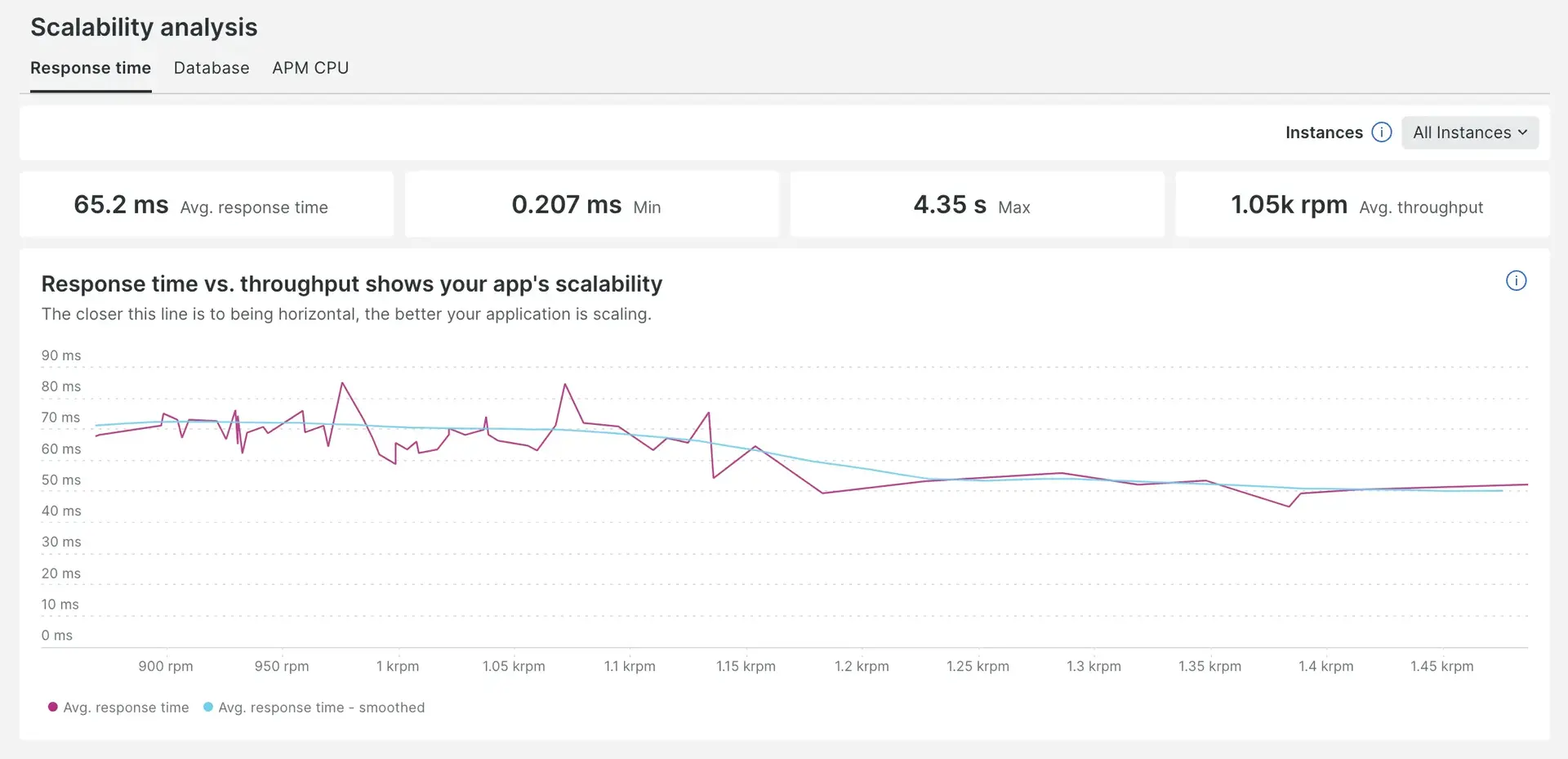
El informe de análisis de escalabilidad incluye tres pestañas: tiempo de respuesta, base de datos y CPU APM. Cada pestaña contiene un cartel y un gráfico y representa un aspecto diferente del rendimiento.
Tab | Description |
|---|---|
Tiempo de respuesta | El gráfico de esta pestaña muestra el tiempo de respuesta de su aplicación frente a la carga de la aplicación en términos de solicitudes por minuto. Para una aplicación que se está escalando bien, el tiempo de respuesta debe ser horizontal o cercano a él. El cartel muestra el tiempo de respuesta promedio, mínimo y máximo, y el rendimiento promedio. |
Base de datos | El gráfico de esta pestaña muestra el tiempo de la base de datos de su aplicación frente a la carga de la aplicación en términos de solicitudes por minuto. Para una aplicación que se escala bien, debería ver un patrón aproximadamente lineal en los puntos trazados. El cartel muestra los tiempos promedio, mínimo y máximo de la base de datos, y el rendimiento promedio. |
CPU APM | El gráfico de esta pestaña muestra el tiempo de CPU de su aplicación por solicitud frente a la carga de la aplicación en términos de solicitudes por minuto. Para una aplicación que se escala bien, debería ver un patrón aproximadamente lineal en los puntos trazados. La cartelera muestra los tiempos de CPU promedio, mínimo y máximo, y el rendimiento promedio. |
Los gráficos cuentan con dos líneas: la línea principal, que conecta los puntos de datos, y la línea secundaria, que está etiquetada como "Suavizada" y muestra una versión suavizada de la línea primaria. La línea secundaria ayuda a visualizar el rendimiento de la aplicación sin preocuparse por las fluctuaciones inesperadas observadas en la línea primaria.
Estos gráficos se construyen de manera un poco diferente a otros gráficos de New Relic y no tienen las acciones de gráfico predeterminadas comúnmente disponibles.
Seleccionar opciones para períodos de tiempo
El informe de escalabilidad tiene un selector de tiempo que le permite ver datos en diferentes períodos de tiempo. El período de tiempo mínimo recomendado es de 30 minutos porque al analizar la escalabilidad de una aplicación, los rangos de tiempo más bajos no brindan una imagen completa. El selector de tiempo utiliza el valor predeterminado de los últimos 30 minutos.
Ver datos de instancias individuales
Cada pestaña incluye un selector de instancias que le permite seleccionar una instancia específica y el gráfico y el cartel filtrarán los datos de esa instancia.
El informe de análisis de transacciones web de APM proporciona información comparativa para las transacciones web, incluida la cantidad de tiempo dedicado al rendimiento (solicitudes por minuto o rpm), el tiempo total en la transacción web, el tiempo promedio para ejecutarla y la puntuación Apdex . Puede comparar los datos de las últimas 24 horas con el período de 24 horas anterior, hace 7 días y los promedios de los últimos 7 días.
Utilice esta información para analizar qué transacción web consume más tiempo, tiene la mayor cantidad de llamadas, tiene la mayor cantidad de desviación estándar y más. Esta información puede ayudarle a identificar dónde ajustar su aplicación.
Ver el informe de análisis web de transacciones
Para ver el informe de análisis web de transacciones de su aplicación: vaya a la pestaña one.newrelic.com > All capabilities > APM & services > (select an app) > Reports > Performance > Web transactions .
El informe predeterminado compara las últimas 24 horas con el período de 24 horas anterior, hace 7 días, y promedia los últimos 7 días. Las entradas de Apdex seguidas de un asterisco (*) indican que se estableció más de un umbral de Apdex para el período de tiempo determinado.
If you want to... | Do this |
|---|---|
Cambiar la cantidad de detalles mostrados | Seleccione o desmarque las opciones de la casilla de verificación del período de tiempo. |
Limitar las transacciones que aparecen | Utilice el cuadro de texto Filter ; por ejemplo, para informar solo sobre transacciones que incluyan |
Cambiar el orden de clasificación | Seleccione una de las opciones disponibles en el menú desplegable Sort by . |
Seleccione qué datos aparecen como un gráfico de barras | Seleccione una opción Plotting . |
Ver detalles de la transacción web | Seleccione el título de la transacción web para ir directamente a la página APMTransactions . |
Todos los lunes, New Relic envía un informe de rendimiento semanal por correo electrónico a cualquiera de los usuarios de su cuenta que haya seleccionado recibir este informe. El informe por correo electrónico contiene un resumen de las métricas de rendimiento de la semana pasada para un grupo selecto de su aplicación. El informe de rendimiento semanal es diferente a los informes del Acuerdo de nivel de servicio (SLA) de APM.
Importante
En este momento, los informes de rendimiento semanales no están disponibles para las cuentas de la región de la UE.
Ver detalles del informe de ejemplo
Para ver un ejemplo de un informe de rendimiento semanal de su cuenta:
En el menú de usuario, seleccione User preferences.
Vaya a Weekly summary emails y seleccione See a sample email.

El informe de rendimiento se divide en secciones:
Section
Description
Aplicación destacada
Esto proporciona tanto un patrón de rendimiento como una métrica de rendimiento para la aplicación con el mayor número de llamadas en su cuenta.
La aplicación con vinculado tendrá prioridad sobre aquellas que no lo tengan, incluso si el recuento de llamadas es menor.
Informe de todas las aplicaciones
Esta sección proporciona métricas de rendimiento importantes para las 20 aplicaciones de su cuenta con el mayor número de llamadas. Las métricas en esta lista incluyen tiempo de actividad, Apdex, tiempo de carga y rendimiento.
Evento reciente
Esta sección contiene cualquier alerta reciente, despliegue que haya realizado en su aplicación u otro evento que esté registrado para las aplicaciones en su cuenta.
Consulta las métricas de tu reporte semanal con NRQL
Estas son las consultas que New Relic utiliza para generar los números en el correo electrónico de su informe de rendimiento semanal. Dependen de los datos de intervalo de tiempo de APM expuestos a través de
newrelic.timeslice.valueen el eventoMetric, por lo que puede ejecutarlos en el generador de consultas o fijarlos a un dashboard para reproducir cualquier valor en el correo electrónico.Reemplaza las variables con valores para tu aplicación antes de ejecutar una consulta:
Variable
Descripción
<app_name>El
appNamede la aplicación APM.<APP_GUID>El
entity.guidde la aplicación APM.<monday>/<next_monday>Un par de timestamp ISO 8601 que marcan el inicio y el fin de la semana de reporte. El correo electrónico semanal usa el lunes
00:00UTC como límite. Por ejemplo,'2026-04-20T00:00:00Z'para<monday>y'2026-04-27T00:00:00Z'para<next_monday>.{N}El número de semanas a incluir en una consulta de series de tiempo. Por ejemplo,
8durante las últimas 8 semanas.Sugerencia
Dos constantes aparecen en varias consultas:
10080es el número de minutos en una semana (utilizado para convertir los recuentos de timeslice sumados en un promedio de rendimiento por minuto), y604800es el número de segundos en una semana (utilizado en el cálculo del % de CPU).Métricas del servidor de aplicaciones
Cada consulta en este grupo informa un único valor semanal para una aplicación, empleando
SINCE '<monday>' UNTIL '<next_monday>'para delimitar la semana yappName = '<app_name>'para seleccionar la aplicación.Requests (millones): total de requests HTTP procesados durante la semana, expresado en millones.
SELECT sum(newrelic.timeslice.value[count]) / 1e6 AS 'Requests millions'FROM MetricWHERE metricTimesliceName = 'HttpDispatcher' AND appName = '<app_name>'SINCE '<monday>' UNTIL '<next_monday>'Tiempo de respuesta (ms): tiempo de respuesta promedio en milisegundos en todas las transacciones HTTP.
SELECT sum(newrelic.timeslice.value) / sum(newrelic.timeslice.value[count]) * 1000 AS 'Resp time ms'FROM MetricWHERE metricTimesliceName = 'HttpDispatcher' AND appName = '<app_name>'SINCE '<monday>' UNTIL '<next_monday>'Rendimiento (RPM): promedio de requests por minuto durante la semana.
SELECT sum(newrelic.timeslice.value[count]) / 10080 AS 'Throughput RPM'FROM MetricWHERE metricTimesliceName = 'HttpDispatcher' AND appName = '<app_name>'SINCE '<monday>' UNTIL '<next_monday>'Tasa de errores (%): errores como porcentaje de todas las transacciones web y no web.
SELECT filter(sum(newrelic.timeslice.value[count]), WHERE metricTimesliceName = 'Errors/all') /(filter(sum(newrelic.timeslice.value[count]), WHERE metricTimesliceName = 'HttpDispatcher') +filter(sum(newrelic.timeslice.value[count]), WHERE metricTimesliceName = 'OtherTransaction/all')) * 100 AS 'Error rate'FROM MetricWHERE metricTimesliceName IN ('Errors/all', 'HttpDispatcher', 'OtherTransaction/all')AND appName = '<app_name>'SINCE '<monday>' UNTIL '<next_monday>'Apdex: la puntuación Apdex semanal para la aplicación.
SELECT (sum(newrelic.timeslice.value[count]) + sum(newrelic.timeslice.value[total]) / 2.0) /(sum(newrelic.timeslice.value[count]) + sum(newrelic.timeslice.value[total]) + sum(newrelic.timeslice.value[exclusiveTotal])) AS 'Apdex'FROM MetricWHERE metricTimesliceName = 'Apdex' AND appName = '<app_name>'SINCE '<monday>' UNTIL '<next_monday>'% Satisfecho/% Tolerando/% Frustrado: los tres componentes de Apdex como porcentajes. Esto complementa la puntuación Apdex única anterior al desglosarla en sus categorías de solicitudes subyacentes.
SELECT sum(newrelic.timeslice.value[count]) /(sum(newrelic.timeslice.value[count]) + sum(newrelic.timeslice.value[total]) + sum(newrelic.timeslice.value[exclusiveTotal])) * 100 AS '% Satisfied',sum(newrelic.timeslice.value[total]) /(sum(newrelic.timeslice.value[count]) + sum(newrelic.timeslice.value[total]) + sum(newrelic.timeslice.value[exclusiveTotal])) * 100 AS '% Tolerating',sum(newrelic.timeslice.value[exclusiveTotal]) /(sum(newrelic.timeslice.value[count]) + sum(newrelic.timeslice.value[total]) + sum(newrelic.timeslice.value[exclusiveTotal])) * 100 AS '% Frustrated'FROM MetricWHERE metricTimesliceName = 'Apdex' AND appName = '<app_name>'SINCE '<monday>' UNTIL '<next_monday>'CPU (%): tiempo promedio de CPU de usuario para la semana, expresado como porcentaje.
SELECT sum(newrelic.timeslice.value) / 604800 * 100 AS 'CPU %'FROM MetricWHERE metricTimesliceName = 'CPU/User Time' AND appName = '<app_name>'SINCE '<monday>' UNTIL '<next_monday>'Memoria (MB): uso promedio de memoria física en megabytes.
SELECT average(newrelic.timeslice.value) AS 'Memory MB'FROM MetricWHERE metricTimesliceName = 'Memory/Physical' AND appName = '<app_name>'SINCE '<monday>' UNTIL '<next_monday>'DB (%): tiempo dedicado a llamadas al almacenamiento de datos web como porcentaje del tiempo total de transacción web.
SELECT filter(sum(newrelic.timeslice.value), WHERE metricTimesliceName = 'Datastore/allWeb') /filter(sum(newrelic.timeslice.value), WHERE metricTimesliceName = 'HttpDispatcher') * 100 AS 'DB %'FROM MetricWHERE metricTimesliceName IN ('Datastore/allWeb', 'HttpDispatcher') AND appName = '<app_name>'SINCE '<monday>' UNTIL '<next_monday>'Nota
El porcentaje de base de datos representa la proporción entre el tiempo de operación de la base de datos y el tiempo de respuesta total de la transacción web. Fórmula: (tiempo de base de datos/tiempo de respuesta total) × 100. Los porcentajes superiores al 100 % indican la ejecución paralela o asincrónica de llamadas a la base de datos.
Patrón de tráfico
Estas consultas generan el minigráfico diario de dos meses que se muestra en la parte superior del informe. Utilizan
TIMESERIES 1 daysobreSINCE 2 months ago. Hay dos variantes dependiendo de cómo esté instrumentada la aplicación: las aplicaciones de servidor de aplicaciones se basan enHttpDispatcherintervalos de tiempo (rpm) y las aplicaciones instrumentadas por el navegador utilizanEndUserintervalos de tiempo (ppm).Rendimiento — aplicaciones del servidor de aplicaciones (rpm): tasa diaria de solicitudes por minuto para aplicaciones que reportan
HttpDispatcherintervalos de tiempo.SELECT rate(sum(newrelic.timeslice.value), 1 minute) AS 'Throughput rpm'FROM MetricWHERE metricTimesliceName = 'HttpDispatcher' AND entity.guid = '<APP_GUID>'SINCE 2 months ago TIMESERIES 1 dayRendimiento — aplicaciones instrumentadas por browser (ppm): Tasa diaria de cargas de página por minuto para las aplicaciones que informan
EndUserintervalos de tiempo.SELECT rate(sum(newrelic.timeslice.value), 1 minute) AS 'Throughput ppm'FROM MetricWHERE metricTimesliceName = 'EndUser' AND entity.guid = '<APP_GUID>'SINCE 2 months ago TIMESERIES 1 dayMétricas de navegador del usuario final
Estas consultas alimentan la sección del navegador del informe para aplicaciones con monitoreo de browser asociado. Devuelven un punto por semana durante las
{N}semanas más recientes usandoTIMESERIES 1 week.Tiempo de respuesta del usuario final (s): tiempo promedio de carga de la página desde el agente del browser.
SELECT average(newrelic.timeslice.value) AS 'End User Resp Time (s)'FROM MetricWHERE metricTimesliceName = 'EndUser' AND entity.guid = '<APP_GUID>'SINCE {N} weeks ago TIMESERIES 1 weekApdex del usuario final (carga de la página): puntuación Apdex para las cargas de página del usuario final.
SELECT apdex(newrelic.timeslice.value) AS 'End User Apdex'FROM MetricWHERE metricTimesliceName = 'EndUser/Apdex' AND entity.guid = '<APP_GUID>'SINCE {N} weeks ago TIMESERIES 1 weekAplicación seleccionada
New Relic selecciona las 20 mejores aplicaciones por recuento de llamadas que cumplen con estos criterios:
La aplicación debe tener al menos un rendimiento de 25 solicitudes por minuto (rpm).
La aplicación debe incluir transacción web.
Las aplicaciones con monitoreo de navegador vinculado tendrán prioridad sobre aquellas que no lo tengan, incluso si el recuento de llamadas es menor.
Aceptar o no recibir correos electrónicos de informes
Para administrar los correos electrónicos de su informe de rendimiento semanal, vaya a one.newrelic.com, haga clic en el menú de usuario y seleccione User preferences. Tenga en cuenta que puede optar por participar o no por separado para cada cuenta de New Relic a la que tenga acceso.
Analiza tus datos
APM incluye varios informes en la interfaz de usuario. Para recopilar, analizar y visualizar datos sobre su software en otros formatos, utilice el generador de consultas.