Los flujos de trabajo de Jira de Security RX crean automáticamente tickets de Jira cuando se detectan vulnerabilidades en sus aplicaciones, y mantienen esos tickets sincronizados a medida que su estado cambia en cualquiera de los sistemas.
Lo que puedes hacer
Con un flujo de trabajo de Jira de Security RX, puede:
- Crear tickets automáticamente cuando se detecten vulnerabilidades que coincidan con sus criterios.
- Enrute los tickets al equipo correcto mediante etiquetas de entidad, enlaces de equipo de New Relic o una alternativa predeterminada.
- Mantenga los tickets sincronizados con la sincronización bidireccional entre Jira y New Relic.
- Configure los umbrales de gravedad y los días de SLA para que las fechas de vencimiento se establezcan automáticamente en cada ticket.
- Monitoree la actividad del ticket desde la página de detalles del flujo de trabajo sin salir de New Relic.
- Pause y reanude los flujos de trabajo en cualquier momento sin perder la configuración.
Requisitos previos
Antes de crear su primer flujo de trabajo, asegúrese de tener:
- Un derecho de Security RX — su organización debe tener una suscripción activa a Security RX (APM).
- Permisos de usuario adecuados — consulte Requisitos previos y roles de usuario. Crear flujos de trabajo y administrar conexiones requiere un rol de gerente de la organización o administrador del producto.
- Datos de vulnerabilidades que fluyen hacia New Relic —a través de un agente APM, un agente de infraestructura o una integración compatible.
- Una conexión de Jira configurada —un administrador de la organización debe configurarla antes de poder crear un flujo de trabajo. Consulte Configurar una conexión de Jira.
Configurar una conexión de Jira
Las conexiones de Jira son recursos a nivel de organización gestionados por administradores. Una sola conexión se puede compartir en múltiples flujos de trabajo.
Proporcione la siguiente información cuando cree una conexión:
Campo | Descripción |
|---|---|
Jira instance URL | La URL de la instancia de Jira Cloud o centro de datos. |
Username | Un nombre de usuario de Jira con permiso para crear incidencias. |
API token | Un token de API de Jira con permisos de creación de webhooks. |
Necesita permisos de creación de webhooks para habilitar la sincronización bidireccional —cuando actualiza un ticket en Jira, el cambio se sincroniza de vuelta a New Relic.
Para crear una conexión:
- Vaya a one.newrelic.com > Security RX > Workflows.
- Seleccione Add a Jira connection.
- Ingrese la URL de su instancia de Jira, el nombre de usuario y el token de API.
- Guarde la conexión. Ahora está disponible para todos los creadores de flujos de trabajo de su organización.
Crear un flujo de trabajo
Crear un flujo de trabajo es un asistente de dos pasos. El paso 1 define qué vulnerabilidades rastrear. El paso 2 configura dónde y cómo se crean los tickets en Jira.
Paso 1: definir el alcance de seguridad
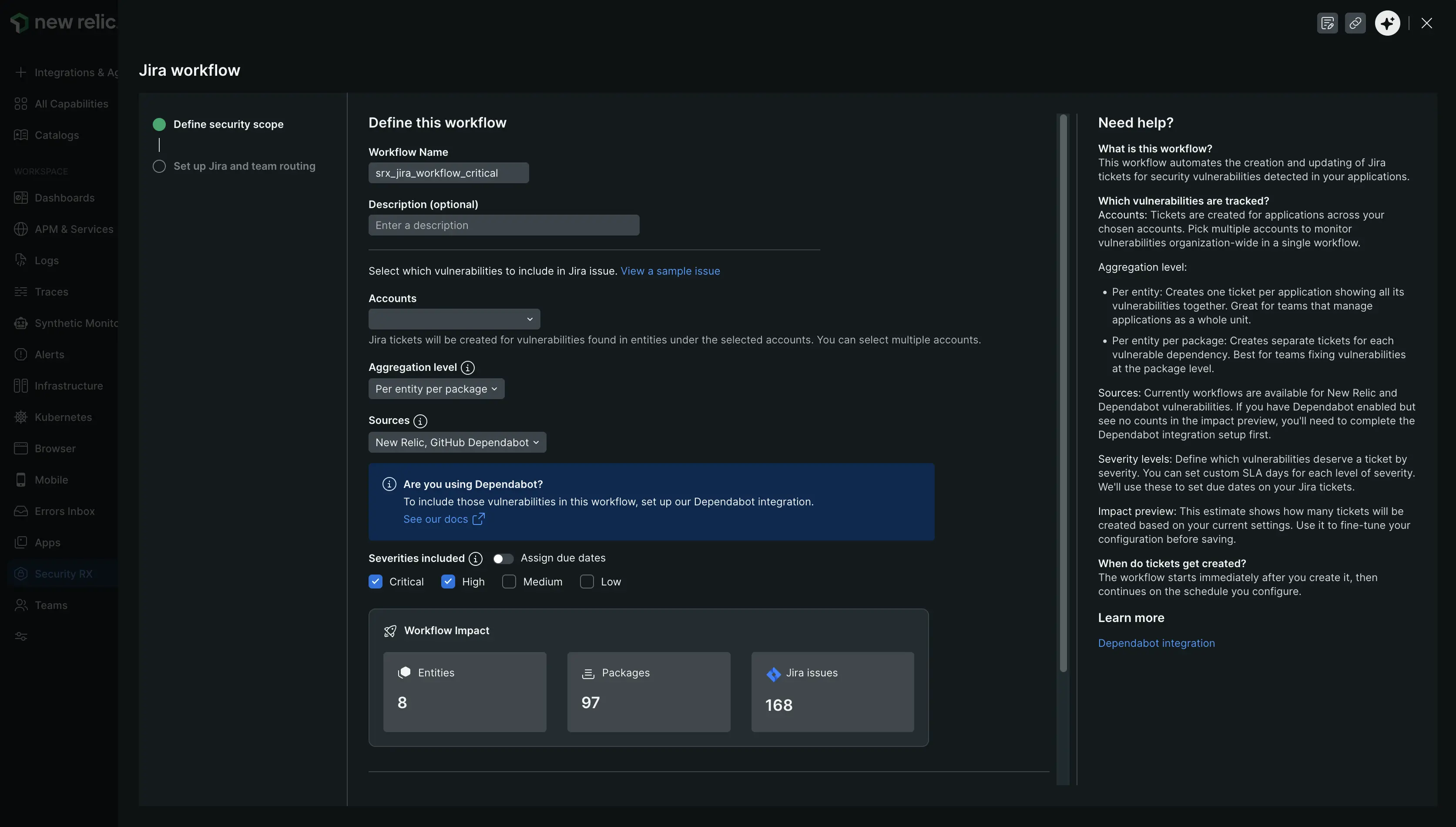
one.newrelic.com > Security RX > Workflows > Add a Jira workflow
Configura los siguientes campos:
Workflow name
Un identificador único para este flujo de trabajo. Debe comenzar con una letra o guion bajo y puede contener letras, números, guiones bajos y guiones (3-100 caracteres). Dos flujos de trabajo en la misma cuenta no pueden compartir un nombre.
Accounts
Seleccione una o más cuentas de New Relic para monitorear. La cuenta actual está seleccionada de forma predeterminada. Puede monitorear hasta 100 cuentas en un solo flujo de trabajo.
Aggregation level
Controla cómo las vulnerabilidades se agrupan en tickets:
Opción | Descripción |
|---|---|
Per entity per package | Crea un ticket por dependencia vulnerable por aplicación. Ideal para equipos que solucionan vulnerabilidades a nivel de paquete. |
Per entity | Crea un ticket por aplicación que muestra todas sus vulnerabilidades juntas. Ideal para equipos que gestionan aplicaciones en su conjunto. |
Vulnerability sources
Selecciona qué sistemas de detección incluir. Se debe seleccionar al menos una fuente.
Fuente | Descripción |
|---|---|
New Relic | Vulnerabilidades detectadas por el escaneo integrado de New Relic. |
GitHub Dependabot | Vulnerabilidades de las alertas de GitHub Dependabot. Requiere que primero se configure la . |
Severities included
Elija qué niveles de gravedad generan tickets y establezca los días de SLA para cada uno. El valor de SLA se utiliza para calcular la fecha de vencimiento en el ticket de Jira. Los días de SLA deben estar entre 1 y 365.
Gravedad | SLA predeterminado |
|---|---|
Crítico | 30 dias |
Alto | 60 días |
Medio | 90 dias |
Bajo | 90 dias |
Schedule
Frecuencia con la que se ejecuta el flujo de trabajo para buscar nuevas vulnerabilidades:
Frecuencia | Intervalo |
|---|---|
A diario | 1 día |
Semanalmente | 7 días |
Quincenal | 15 días |
Mensual | 30 dias |
Bimestral | 60 días |
Trimestral | 90 dias |
El flujo de trabajo se ejecuta inmediatamente después de crearlo, luego continúa en el horario seleccionado.
Workflow impact
Una estimación en tiempo real muestra cuántas entidades, paquetes y tickets de Jira se verán afectados por su configuración actual. Use esto para ajustar la configuración antes de guardar.
Paso 2: configurar Jira y el enrutamiento del equipo
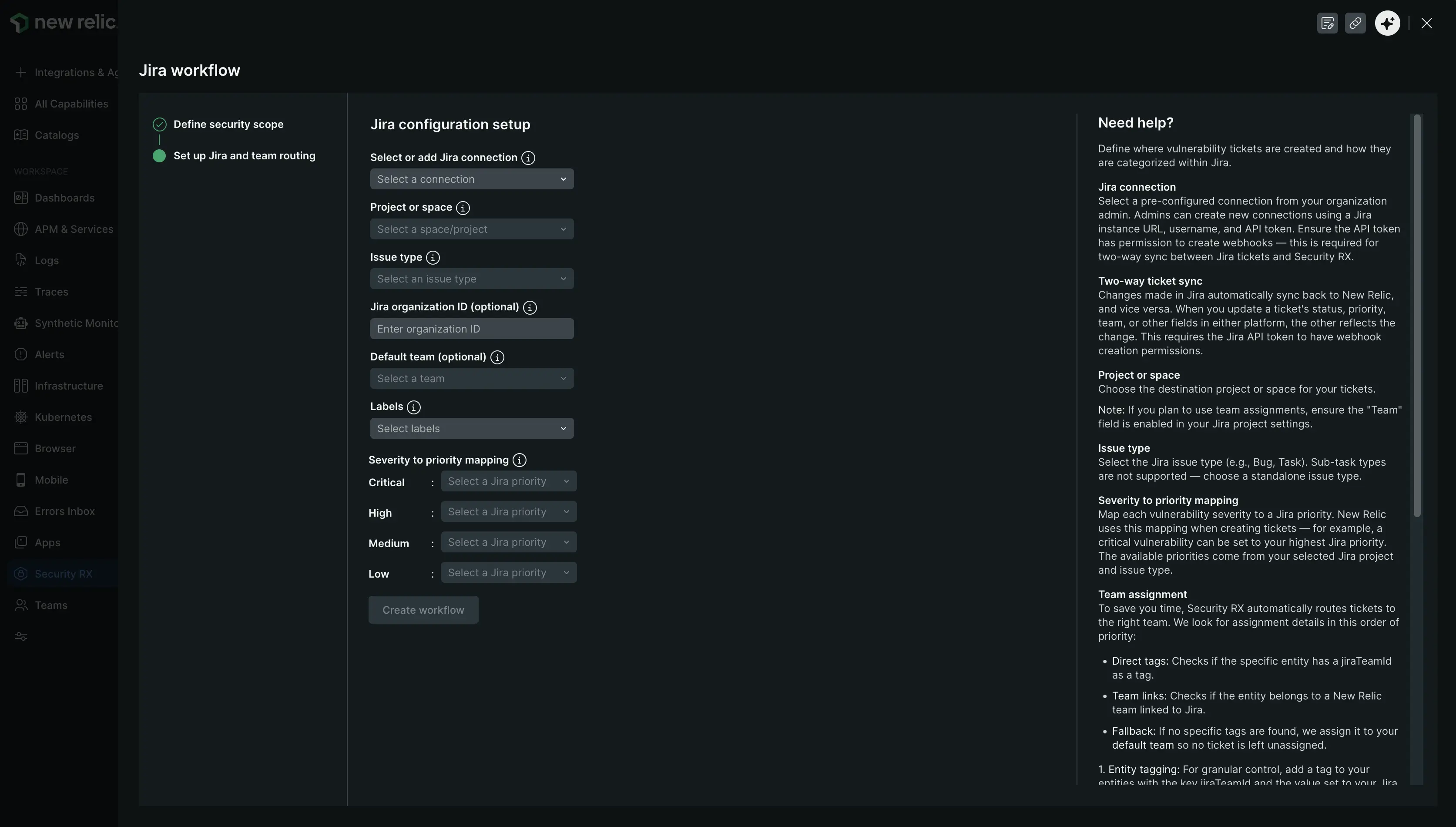
Configura los siguientes campos:
Select or add Jira connection
Seleccione una conexión preconfigurada del menú desplegable. Si tiene permisos de administrador, puede crear una nueva conexión desde esta página.
Project or space
Seleccione el proyecto de Jira donde desea crear tickets. El desplegable se completa después de seleccionar una conexión.
Sugerencia
Si planea usar asignaciones de equipo, asegúrese de que el campo Team esté habilitado en la configuración de su proyecto de Jira.
Issue type
Seleccione el tipo de incidencia para los tickets creados. Solo se admiten Story, Bug y Task. Security RX no admite tipos de subtareas.
Jira organization ID (opcional)
Ingrese el ID de su organización de Jira para habilitar el enrutamiento basado en equipos. Para encontrarlo, inicie sesión en home.atlassian.com y busque la cadena alfanumérica después de /o/ en la URL.
Default team (opcional)
Después de ingresar un ID de organización de Jira, selecciona un equipo de respaldo. Este equipo recibe tickets cuando no se encuentra una asignación de equipo específica de la entidad. Si no se establece un equipo predeterminado, los tickets se crean sin asignación de equipo.
Labels (opcional)
Seleccione las etiquetas para adjuntar a todos los tickets creados por este flujo de trabajo. Las etiquetas disponibles incluyen CVE ID, status, priority, package, repository, account y source.
Severity to priority mapping
Mapea cada severidad de vulnerabilidad a una prioridad de Jira. New Relic usa este mapeo al crear tickets. Las prioridades disponibles provienen de tu proyecto y tipo de incidencia de Jira seleccionados.
Asignación de equipo
Security RX enruta los tickets al equipo adecuado mediante un sistema de prioridad de tres niveles:
Etiquetas de entidad (prioridad más alta) — agregue una etiqueta
jiraTeamIddirectamente a una entidad de New Relic. El valor debe ser su ID de equipo de Jira, que se encuentra en home.atlassian.com después de/team/en la URL. Para agregar etiquetas de forma masiva, use la integración de GitHub de New Relic para sincronizarjiraTeamIdcomo una propiedad personalizada desde sus repositorios.Enlaces de equipos de New Relic — si sus entidades están organizadas en equipos de New Relic, vincule cada equipo a un equipo de Jira:
- Vaya a Team Settings > Links > Add Link.
- Establezca el tipo en Atlassian Jira.
- Pegue la URL de su equipo de Jira:
https://home.atlassian.com/o/{org-id}/people/team/{team-id}
Equipo predeterminado (respaldo) — si no se encuentra ninguna coincidencia mediante etiquetas o enlaces de equipo, el flujo de trabajo utiliza el equipo predeterminado configurado durante la configuración. Si no se establece un equipo predeterminado, el ticket se crea sin asignación de equipo.
Sincronización bidireccional
Cuando crea un flujo de trabajo, Security RX asigna los tickets entre New Relic y el proyecto de Jira. Los cambios en cualquiera de los lados se sincronizan automáticamente con el otro.
New Relic → Jira (creación de ticket):
Campo de Jira | Completado desde |
|---|---|
Resumen | Nombre de la vulnerabilidad o del elemento de trabajo. |
Descripción | Detalles de la vulnerabilidad y guía de remediación. |
Etiquetas | Etiquetas seleccionadas durante la configuración del flujo de trabajo. |
Fecha de vencimiento | Calculado a partir de los días de SLA por gravedad. |
Prioridad | Mapeado a partir de la gravedad de las vulnerabilidades. |
Status | Mapeado desde el estado del elemento de trabajo. |
Equipo | Resuelto mediante la lógica de asignación de equipos. |
Tipo de incidencia | Tipo de incidencia seleccionado durante la configuración del flujo de trabajo. |
Jira → New Relic (actualizaciones de estado):
Cuando actualiza un ticket de Jira, los siguientes cambios se sincronizan con New Relic:
Cambio en Jira | Reflejado en New Relic |
|---|---|
Resumen editado | Nombre del elemento de trabajo actualizado. |
Descripción editada | Descripción del elemento de trabajo actualizada. |
Etiquetas cambiadas | Etiquetas actualizadas. |
Fecha de vencimiento cambiada | Fecha de vencimiento actualizada. |
Prioridad cambiada | Prioridad reasignada. |
Estado cambiado | Estado reasignado. |
Equipo reasignado | ID del equipo actualizado. |
Importante
La sincronización bidireccional requiere que el token de la API de Jira tenga permisos de creación de webhooks. Sin esto, solo funciona la sincronización saliente (New Relic → Jira).
Monitor un flujo de trabajo
Vaya a Security RX > Workflows y seleccione un nombre de flujo de trabajo para abrir la página de detalles.
La página de detalles muestra:
- Workflow status — Activo, Pausado o Programado.
- Tickets created — total de tickets creados por este flujo de trabajo.
- Last run —cuando el flujo de trabajo se ejecutó por última vez.
- Configuration summary —cuentas, nivel de agregación, fuentes, gravedades, programación, proyecto de Jira y etiquetas.
- Jira issues over time — un gráfico de la actividad de creación de tickets.
- Active work items —una tabla de todos los ticket con el estado actual, los enlaces de Jira y el estado de sincronización en tiempo real.
Pausar y reanudar un flujo de trabajo
Puede pausar un flujo de trabajo en cualquier momento para evitar que cree nuevos tickets. Pausarlo no afecta a los tickets existentes. Para pausar o reanudar:
- Abra la página de detalles del flujo de trabajo.
- Seleccione Pause workflow o Resume workflow.
- Confirme la acción en el cuadro de diálogo.
Consulta de elementos de trabajo con NRQL
Cada ticket de Jira creado por un flujo de trabajo de Security RX se almacena como una entidad WorkItemV2 en New Relic. Puedes consultar estas entidades para crear dashboards personalizados e informes.
Sugerencia
Todas las consultas deben tener como objetivo la cuenta de almacenamiento donde se almacenan sus elementos de trabajo — la cuenta de almacenamiento designada de su organización.
Cuente todos los tickets creados por un flujo de trabajo:
SELECT uniqueCount(id)FROM EntityWHERE type = 'WORK_ITEM_V2' AND `tags.srx-workflow` = 'jira' AND `tags.srx-wf-name` = 'your_workflow_name'SINCE 90 days agoDesglosar tickets por gravedad:
SELECT uniqueCount(id)FROM EntityWHERE type = 'WORK_ITEM_V2' AND `tags.srx-workflow` = 'jira' AND `tags.srx-wf-name` = 'your_workflow_name'FACET `tags.srx-wf-wi-severity`SINCE 90 days agoRealice un seguimiento de la creación de tickets a lo largo del tiempo:
SELECT uniqueCount(id)FROM EntityWHERE type = 'WORK_ITEM_V2' AND `tags.srx-workflow` = 'jira' AND `tags.srx-wf-name` = 'your_workflow_name'FACET dateOf(metadata.createdAt)SINCE 90 days agoLIMIT 2000Tickets por estado actual en todos los flujos de trabajo:
SELECT uniqueCount(id)FROM EntityWHERE type = 'WORK_ITEM_V2' AND `tags.srx-workflow` = 'jira'FACET statusSINCE 90 days agoCampos disponibles:
Campo | Descripción |
|---|---|
| Identificador único de elemento de trabajo. |
| Resumen del ticket de Jira. |
| Estado actual del ticket. |
| Prioridad del ticket. |
| Timestamp de creación (epoch ms). |
| Tipo de proveedor de flujo de trabajo (
). |
| Nombre del flujo de trabajo que creó este ticket. |
| ID de cuenta de New Relic. |
| Nivel de gravedad de las vulnerabilidades. |
| Origen de detección de vulnerabilidades. |
| GUID de la entidad de la aplicación afectada. |