visualização
Ainda estamos trabalhando nesse recurso, mas adoraríamos que você experimentasse!
Atualmente, esse recurso é fornecido como parte de um programa de visualização de acordo com nossas políticas de pré-lançamento.
New Relic Change Tracking for GitHub Copilot monitora o seu serviço após cada implantação que você configura para monitoramento. Autopilot verifica a integridade do serviço em pontos de verificação programados, comenta no pull request e relata os resultados em Slack se você o tiver conectado. Se detectar uma regressão, ele também abre uma issue no GitHub atribuída a GitHub Copilot, que pode propor uma correção como um pull request se a sua organização tiver GitHub Copilot Enterprise.
Importante
New Relic Change Tracking for GitHub Copilot requer um token GitHub com acesso de gravação, além do acesso de leitura que Conectar o Autopilot ao GitHub descreve. Adicione as permissões de gravação ao token que você já conectou ou conecte um novo token que tenha todas elas.
Cada implantação configurada para monitoramento passa por estas etapas:
- Você mescla o pull request e seu pipeline o implanta. A implantação envia um evento ao Monitoramento de Alterações que inclui o URL da tag de lançamento, o SHA do commit de merge e o atributo
watchpoint_monitoring. - Autopilot valida o evento. Se for aprovado, Autopilot comenta no pull request mesclado e, se você conectou Slack, publica uma mensagem de "monitoramento iniciado".
- Em cada ponto de verificação, Autopilot compara as métricas do serviço após a implantação com as métricas antes dela. Ele relata um de três resultados (sem regressão, inconclusivo ou regressão detectada) como um comentário no pull request e, se você conectou Slack, como uma resposta na mesma thread. Os pontos de verificação são executados 10 minutos, 30 minutos, 1 hora, 2 horas, 24 horas e 72 horas após a implantação.
Quando um checkpoint detecta uma regressão, Autopilot faz três coisas:
- Publica uma resposta na thread Slack (se você conectou Slack) com as métricas relevantes e a evidência por trás da descoberta.
- Comenta no pull request com as métricas relevantes, o checkpoint que detectou a regressão e o motivo.
- Abre uma issue no GitHub que descreve o que regrediu, as evidências de suporte, onde procurar e os critérios de aceitação e, em seguida, atribui a issue a GitHub Copilot.
Se Copilot propuser uma correção, revise-a como você faria com qualquer outro pull request antes de mesclá-lo.
Pré-requisitos
Antes de configurar New Relic Change Tracking for GitHub Copilot, confirme o seguinte:
Você configurou Autopilot. Consulte Configurar o Autopilot.
Você é um New Relic Organization Manager e optou por New Relic Change Tracking for GitHub Copilot em one.newrelic.com > Administration > Preview & Trials.
Você tem uma conta GitHub e um token com acesso de gravação aos repositórios que você deseja monitorar.
Suas implantações enviam eventos para o Monitoramento de Alterações com a mutação
changeTrackingCreateEvent. New Relic Change Tracking for GitHub Copilot não oferece suporte ao endpoint legado.Cada evento inclui o seguinte:
- A URL da tag de release no campo
changelog. - O SHA do commit de mesclagem no campo
commit. - O atributo personalizado
watchpoint_monitoringdefinido como"true", para cada implantação que você deseja monitorar.
- A URL da tag de release no campo
O serviço reporta ao New Relic e tem pelo menos 3 dias de histórico. Com menos dados, cada checkpoint retorna um resultado inconclusivo.
Opcionalmente, conecte o Autopilot ao Slack para receber notificações. Para que Copilot comece a trabalhar no problema automaticamente, sua organização precisa de GitHub Copilot Enterprise.
Configurar o Monitoramento de Alterações do New Relic para o GitHub Copilot
Criar um token do GitHub
Crie um token de acesso pessoal em GitHub. Um token de granulação fina é recomendado, mas um token clássico também funciona. Para obter instruções, consulte Creating a fine-grained personal access token na documentação do GitHub. Certifique-se de que o token tenha o seguinte:
- Sua organização GitHub como proprietária do recurso.
- Acesso aos repositórios que você deseja que o New Relic Change Tracking for GitHub Copilot monitore.
- Read and write acesso a Pull requests, Issues e Contents.
Se você já conectou GitHub a Autopilot e já possui um token, pode adicionar essas permissões a esse token.
Se a sua organização exige o SSO SAML, autorize o token para o SSO. GitHub exibe o token apenas uma vez, portanto, ao gerá-lo, copie-o e cole-o no New Relic imediatamente.
Conecte o GitHub e habilite o monitoramento
Para abrir a configuração de Autopilot, clique em Ask AI, clique em ... e, em seguida, clique em Configure.
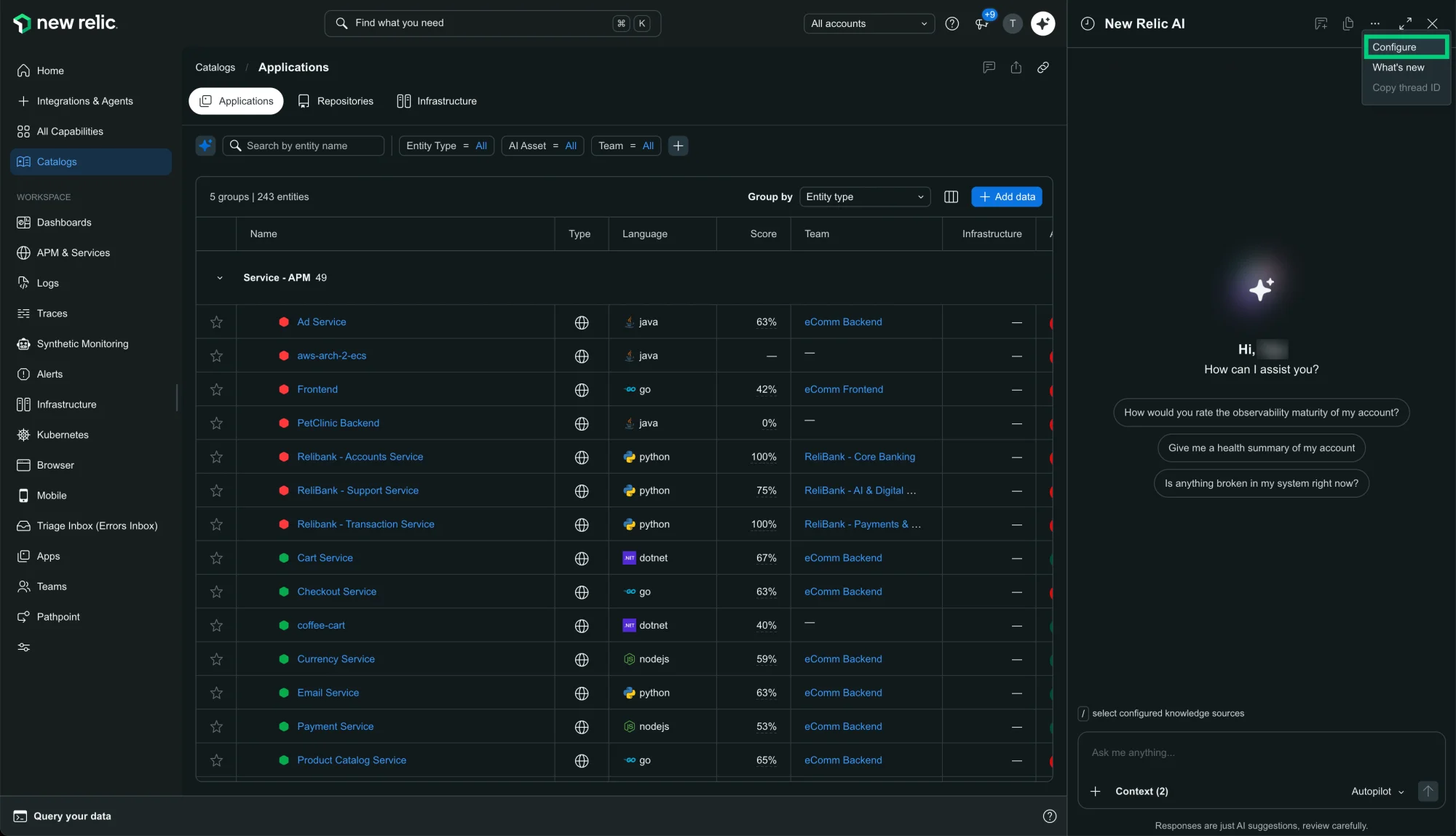
Em External MCP connections, conecte GitHub (Public GitHub ou GitHub Enterprise Cloud) com seu token e nome da organização e, em seguida, ative Enable deployment monitoring. Para receber notificações, selecione também um canal Slack em Post alerts to. Esta opção aparece apenas depois que você conectar Slack a Autopilot.
Clique em Update agent para salvar suas alterações.
Confirme que o monitoramento foi iniciado
Implantar uma alteração com o atributo watchpoint_monitoring definido como "true".
Após Autopilot validar o evento de implantação, você verá:
- Um comentário de Autopilot no pull request mesclado.
- Se você conectou Slack, uma mensagem de "monitoramento iniciado" no canal que você selecionou. Os resultados de checkpoints posteriores aparecem como respostas nesse tópico.
Se nenhum aparecer, verifique se o evento de implantação atende aos pré-requisitos.