온프레미스 GitHub Enterprise 계정의 데이터를 활용하여 서비스 아키텍처를 더 깊이 이해하고 싶으신가요? 뉴렐릭 GitHub Enterprise 통합은 비공개 네트워크 내에서 보안 수집기 서비스 구현하다, 배포하다를 사용하여 작업자와 팀을 뉴렐릭 플랫폼으로 직접 가져옵니다.
새로운 선택적 데이터 가져오기 기능을 사용하면 팀, 저장소 및 풀 요청, 또는 둘 다를 포함하여 가져올 데이터 유형을 정확하게 선택할 수 있습니다. 이 통합 AI 모니터링은 뉴렐릭 내의 팀, 카탈로그 및 스코어카드 의 관리 및 가시성을 향상합니다. 자세한 내용은 서비스 아키텍처 인텔리전스 기능을 참조하십시오.
전제 조건
- 조직 관리자 권한이 있는 GitHub Enterprise 온프레미스 계정입니다.
- GitHub Enterprise 네트워크 내에서 수집기 서비스를 실행하기 위한 도커 환경입니다.
- 통합을 생성할 수 있는 적절한 권한이 있는 뉴렐릭 계정입니다.
보안 고려 사항
이 통합은 보안 모범 사례를 따릅니다.
- 최소한의 필수 권한만 사용하여 GitHub 앱 인증을 사용합니다.
- 웹훅 이벤트는 비밀 키를 사용하여 인증됩니다.
- 모든 데이터 전송은 HTTPS를 통해 이루어집니다.
- 사용자 자격 증명은 저장되거나 전송되지 않습니다.
- 저장소 및 팀 데이터만 가져옵니다.
GitHub Enterprise 통합을 설정하려면 다음 단계를 따르세요.
GitHub 앱을 생성하고 구성하세요
GHE 인스턴스에서 Settings → Developer Settings → GitHub Apps → New GitHub App 으로 이동합니다. GitHub 앱 생성에 대한 자세한 지침은 GitHub 앱 등록 관련 GitHub 문서를 참조하세요.
권한 설정
초기 동기화 시 원활한 데이터 가져오기와 이후 웹훅 이벤트의 효율적인 수신을 위해 앱 권한을 정확하게 구성하십시오. 앱 권한은 애플리케이션이 GitHub의 다양한 저장소 및 조직 리소스에 액세스할 수 있는 범위를 정의합니다. 이러한 권한을 맞춤 설정하면 보안을 강화하고 애플리케이션이 필요한 데이터에만 액세스하도록 보장하는 동시에 노출을 최소화할 수 있습니다. 적절한 설정을 통해 초기 데이터 동기화가 원활하게 이루어지고 이벤트 처리가 안정적으로 진행되어 애플리케이션이 GitHub 생태계와 최적으로 통합될 수 있습니다.
GitHub 앱 권한에 대한 자세한 지침은 GitHub 앱 권한 설정에 대한 GitHub 문서를 참조하세요.
필수 저장소 권한
데이터 동기화를 활성화하려면 아래에 표시된 대로 저장소 수준 권한을 정확하게 구성하십시오.
관리자 권한: 읽기 전용 ✓
확인: 읽기 전용 ✓
커밋 상태: 선택됨 ✓
내용: 선택됨 ✓
사용자 지정 속성: 선택됨 ✓
구현, 배치: 읽기 전용 ✓
메타데이터: 읽기 전용(필수) ✓
당겨주세요: 선택됨 ✓
웹훅: 읽기 전용 ✓
필수 조직 권한
다음과 같이 조직 수준 권한을 구성하십시오.
관리자 권한: 읽기 전용 ✓
사용자 지정 조직 역할: 읽기 전용 ✓
사용자 지정 속성: 읽기 전용 ✓
사용자 지정 저장소 역할: 읽기 전용 ✓
이벤트: 읽기 전용 ✓
회원: 읽기 전용 ✓
웹훅: 읽기 전용 ✓
웹훅 이벤트 구독
실시간 동기화 및 모니터링을 위해 아래 웹훅 이벤트를 표시된 대로 정확하게 선택하십시오.
✓ 다음 이벤트를 선택하세요:
check_run- 실행 상태 업데이트를 확인하세요check_suite- 전체 구성 여부를 확인하세요commit_comment- 커밋에 대한 댓글create- 브랜치 또는 태그 생성custom_property- 팀 배정을 위한 사용자 지정 속성 변경custom_property_values- 사용자 지정 속성 값 변경delete- 브랜치 또는 태그 삭제deployment- 구현, 배포 활동deployment_review- 구현, 배포 검토 프로세스deployment_status- 구현, 배포 상태 업데이트fork- 저장소 포크 이벤트installation_target- GitHub 앱 설치 변경 사항label- 이슈 및 풀 리퀘스트의 레이블 변경member- 회원 프로필 변경membership- 회원 추가 및 삭제meta- GitHub 앱 메타데이터 변경 사항milestone- 주요 변경 사항organization- 조직 차원의 변화public- 저장소 가시성 변경 사항pull_request- 활동을 당겨주세요pull_request_review- 풀 요청 검토 활동pull_request_review_comment- 댓글 활동 검토pull_request_review_thread- 풀 요청 검토 스레드 활동push- 코드 푸시 및 커밋release- 발행물 및 업데이트repository- 저장소 생성, 삭제 및 수정star- 저장소 스타 이벤트status- 커밋 상태 업데이트team- 팀 생성 및 수정team_add- 팀원 추가watch- 저장소 감시 이벤트팁
보안 모범 사례: 보안 위험을 줄이려면 최소 권한 접근 원칙을 따르고 통합 요구 사항에 필요한 최소한의 권한만 부여하십시오.
웹훅 설정
Webhook URL을 구성하고 보안 통신을 위한 맞춤형 대시보드 비밀을 생성하세요.
Webhook URL: 수집기 서비스 구현, 배포에 따라 다음 형식을 사용합니다.
- HTTP의 경우:
http://your-domain-name/github/sync/webhook - HTTPS의 경우:
https://your-domain-name/github/sync/webhook
예: 수집기 서비스가 구현하다, 배포하다 at
collector.yourcompany.com인 경우 웹훅 URL은 다음과 같습니다.https://collector.yourcompany.com/github/sync/webhook- HTTP의 경우:
이벤트 시크릿: 웹훅 인증을 위한 안전한 임의 문자열(32자 이상)을 생성합니다. 이 값은
GITHUB_APP_WEBHOOK_SECRET환경 변수에 필요하므로 저장해 두세요.키 생성 및 변환
GitHub 앱을 생성한 후에는 개인 키를 생성해야 합니다. GitHub 앱 설정에서 Generate a private key [개인 키 생성]을 클릭하세요. 앱은 자동으로 고유한 앱 ID와 개인 키 파일(.pem 형식)을 생성하고 다운로드합니다. 이 정보는 수집기 서비스 설정에 필요하므로 안전하게 보관하십시오.
다운로드한 개인 키 파일을 DER 형식으로 변환한 다음 Base64로 인코딩하세요.
1단계: .pem 파일을 DER 형식으로 변환합니다.
bash$openssl rsa -outform der -in private-key.pem -out output.der2단계: DER 파일을 Base64로 인코딩합니다.
bash$# For Linux/macOS$base64 -i output.der -o outputBase64$cat outputBase64 # Copy this output$$# For Windows (using PowerShell)$[Convert]::ToBase64String([IO.File]::ReadAllBytes("output.der"))$$# Alternative for Windows (using certutil)$certutil -encode output.der temp.b64 && findstr /v /c:- temp.b64결과로 생성된 Base64 문자열을 복사하여 수집기 설정에서
GITHUB_APP_PRIVATE_KEY환경 변수의 값으로 사용하십시오.✓ 성공 지표:
- GitHub 앱이 성공적으로 생성되었습니다.
- 앱 ID와 개인 키는 안전하게 저장됩니다.
- 웹훅 URL이 구성되어 있고 접근 가능합니다.
환경 변수를 준비합니다.
수집기 서비스를 구현하거나 배포하기 전에 다음 정보를 수집합니다.
필수 환경 변수
변하기 쉬운 | 원천 | 얻는 방법 |
|---|---|---|
| New Relic | 쿠렐릭 대시보드에서 API 키를 생성합니다. |
| New Relic | 뉴롤릭 대시보드에서 볼륨 키를 생성하세요. |
| GHE 서버 | GHE 서버의 기본 URL(예:
). |
| GitHub 앱 | GitHub 앱을 생성할 때 생성되는 고유한 앱 ID입니다. |
| GitHub 앱 | 개인 키(
) 파일의 내용이 Base64 문자열로 변환되었습니다. 변환 방법은 1단계를 참조하십시오. |
| GitHub 앱 | GitHub 앱을 생성할 때 설정한 사용자 정의 대시보드 비밀 값입니다. |
선택적 SSL 환경 변수
다음은 API를 HTTPS로 만들기 위한 선택적 환경 변수입니다.
선택적 변수 | 원천 | 얻는 방법 |
|---|---|---|
| SSL 설정 | HTTPS 설정을 위한 SSL 키 저장소 파일의 경로입니다. 아래의 SSL 인증서 설정 지침을 참조하십시오. |
| SSL 설정 | SSL 키 저장소 파일의 비밀번호입니다. 이는 PKCS12 키 저장소를 생성할 때 설정한 암호입니다. |
| SSL 설정 | SSL 키 저장소 유형(예: PKCS12, JKS). 아래의 SSL 설정 지침을 따를 때 PKCS12를 사용하십시오. |
| SSL 설정 | 키 저장소 내 SSL 키의 별칭입니다. 이 이름은 키 저장소를 생성할 때 지정하는 이름입니다. |
| SSL 설정 | HTTPS 통신용 서버 포트입니다. HTTPS를 사용하려면 포트 번호 8443을 사용하십시오. |
SSL 인증서 설정 지침
HTTPS 설정을 위해 신뢰할 수 있는 인증 기관(CA)으로부터 SSL 인증서를 받으려면 다음 단계를 따르십시오.
개인 키와 인증서 서명 요청(CSR)을 생성합니다.
bash$openssl req -new -newkey rsa:2048 -nodes -keyout mycert.key -out mycert.csr선택한 CA에 CSR 제출:
mycert.csr파일을 선택한 인증 기관(예: DigiCert, Let's Encrypt, GoDaddy)에 제출하세요.도메인 유효성 검사 완료: CA(인증 기관)의 지시에 따라 필요한 도메인 유효성 검사 단계를 모두 완료하십시오.
인증서 다운로드: CA에서 발급된 인증서 파일(일반적으로
.crt또는.pem파일)을 다운로드합니다.PKCS12 키 저장소 생성: 인증서와 개인 키를 PKCS12 키 저장소로 결합합니다.
bash$openssl pkcs12 -export -in mycert.crt -inkey mycert.key -out keystore.p12 -name mycert키스토어 사용: 생성된
keystore.p12파일을 도커 설정의SERVER_SSL_KEY_STORE값으로 사용합니다.
수집기 서비스를 구현하다, 배포하다
수집기 서비스는 도커 이미지로 제공됩니다. 구현, 배포는 다음 두 가지 방법 중 하나로 수행될 수 있습니다.
옵션 A: 도커 컴포즈 사용 (권장)
서비스의 다운로드 및 구현, 배포를 자동화하는 도커 Compose 파일을 만듭니다.
다음 내용을 포함하는
docker-compose.yml파일을 생성하세요:version: '3.9'services:nr-ghe-collector:image: newrelic/nr-ghe-collector:tag # use latest tag available in dockerhub starting with v*container_name: nr-ghe-collectorrestart: unless-stoppedports:- "8080:8080" # HTTP port, make 8443 in case of HTTPSenvironment:# Required environment variables- NR_API_KEY=${NR_API_KEY:-DEFAULT_VALUE}- NR_LICENSE_KEY=${NR_LICENSE_KEY:-DEFAULT_VALUE}- GHE_BASE_URL=${GHE_BASE_URL:-DEFAULT_VALUE}- GITHUB_APP_ID=${GITHUB_APP_ID:-DEFAULT_VALUE}- GITHUB_APP_PRIVATE_KEY=${GITHUB_APP_PRIVATE_KEY:-DEFAULT_VALUE}- GITHUB_APP_WEBHOOK_SECRET=${GITHUB_APP_WEBHOOK_SECRET:-DEFAULT_VALUE}# Optional SSL environment variables (uncomment and configure if using HTTPS)# - SERVER_SSL_KEY_STORE=${SERVER_SSL_KEY_STORE}# - SERVER_SSL_KEY_STORE_PASSWORD=${SERVER_SSL_KEY_STORE_PASSWORD}# - SERVER_SSL_KEY_STORE_TYPE=${SERVER_SSL_KEY_STORE_TYPE}# - SERVER_SSL_KEY_ALIAS=${SERVER_SSL_KEY_ALIAS}# - SERVER_PORT=8443#volumes: # Uncomment the line below if using SSL keystore# - ./keystore.p12:/app/keystore.p12 # path to your keystore filenetwork_mode: bridgenetworks:nr-network:driver: bridge도커 Compose 파일에서
DEFAULT_VALUE플레이스홀더를 실제 값으로 바꿔 환경 변수를 설정하거나, 명령어를 실행하기 전에 시스템에 환경 변수를 생성하세요.주의
비밀 정보가 포함된 환경 변수 파일은 절대로 버전 관리 시스템에 커밋하지 마십시오. 실제 운영 환경에서는 안전한 비밀 키 관리 방식을 사용하십시오.
서비스를 시작하려면 다음 명령을 실행하십시오.
bash$docker-compose up -d옵션 B: 도커 이미지 직접 실행
도커 허브 레지스트리 에서 직접 도커 이미지를 다운로드하고 조직이 선호하는 CI/CD 파이프라인 또는 구현, 배포 방법을 사용하여 실행할 수 있습니다. 참고로 고객은 수집기 서비스를 시작할 때 위에 나열된 모든 환경 변수를 전달해야 합니다.
✓ 성공 지표:
- Collector 서비스가 실행 중이며 구성된 포트에서 접근 가능합니다.
- 도커 컨테이너 로그인은 오류 없이 성공적인 시작을 표시합니다.
- 서비스는 (설정된 경우) 상태 점검에 응답합니다.
조직에 GitHub 앱을 설치하세요
수집기 서비스가 실행된 후에는 통합하려는 특정 조직에 GitHub 앱을 설치해야 합니다.
GitHub Enterprise 인스턴스로 이동합니다.
Settings → Developer Settings → GitHub Apps 으로 이동하세요.
1단계에서 생성한 GitHub 앱을 찾아서 클릭하세요.
왼쪽 사이드바에서 Install App [앱 설치]를 클릭하세요.
앱을 설치할 조직을 선택하세요.
모든 저장소에 설치할지, 아니면 특정 저장소만 선택할지 결정하세요.
설치를 완료하려면 Install [설치]를 클릭하십시오.
✓ 성공 지표:
- 웹훅 전달 내역은 GitHub 앱 설정에 표시됩니다.
- 수집기 서비스 로그에 인증 오류가 없습니다.
뉴렐릭 UI에서 통합 설정 완료
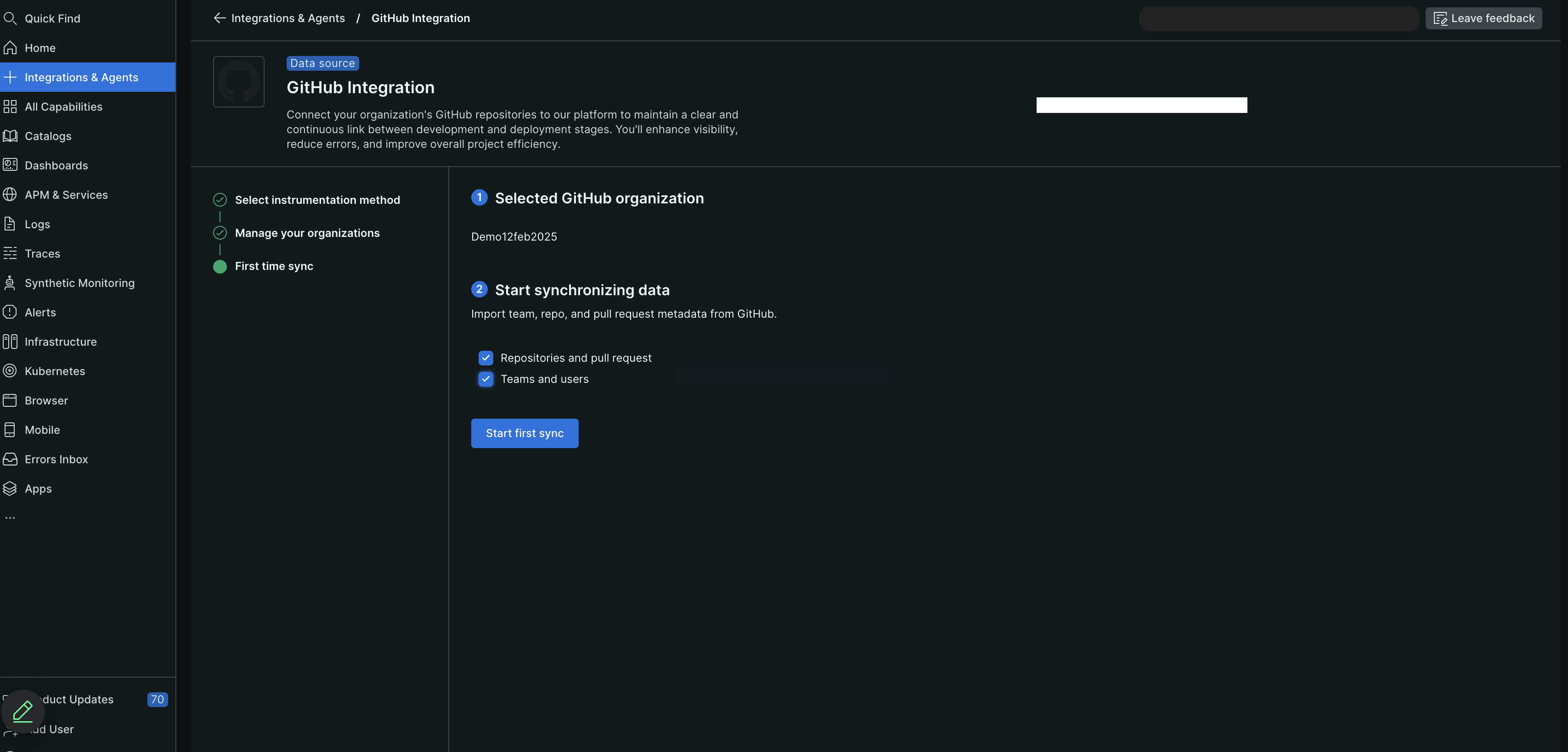
수집기 서비스가 실행되고 GitHub 앱이 GHE 조직에 설치되면 뉴럴릭 UI 의 안내에 따라 통합 설정을 완료하십시오.
해당 GHE 조직이 뉴렐릭 UI 에 표시됩니다.
초기 데이터 동기화를 시작하려면 First time sync [최초 동기화]를 클릭하세요.
(선택 사항) 수동으로 데이터를 동기화하려면 On-demand sync [주문형 동기화를] 클릭합니다.
팁
4시간마다 수동으로 데이터를 동기화할 수 있습니다. 동기화가 지난 4시간 이내에 발생한 경우 On-demand sync [주문형 동기화] 버튼은 비활성화됩니다.
동기화 시작 메시지가 표시되면 Continue [계속을] 클릭하십시오. GitHub Enterprise Integration [GitHub Enterprise 통합] 화면에는 팀 수와 저장소 수가 표시되며 5초마다 새로 고쳐집니다. 모든 데이터를 완전히 가져오는 데 15-30분이 소요됩니다(소식 저장소 수에 따라 소요 시간이 달라질 수 있습니다).
데이터 보기
GitHub Enterprise Integration [GitHub Enterprise 통합] 화면에서:
팀 배정을 구성합니다(선택 사항).
GitHub Enterprise에서 teamOwningRepo 사용자 지정 속성으로 추가하면 GitHub 저장소를 팀에 자동으로 할당할 수 있습니다.
조직 수준에서 사용자 정의 속성을 만들고 저장소 수준에서 사용자 정의 속성에 대한 값을 할당합니다. 또한, 조직 수준에서 여러 저장소에 대한 사용자 정의 속성을 동시에 설정할 수 있습니다.
그런 다음 뉴렐릭 Teams에서 자동 소유권 기능을 활성화하고 태그 키로
team사용해야 합니다.이 설정이 완료되면 뉴렐릭은 각 리포지터리를 해당 팀과 자동으로 매칭합니다.
사용자 지정 속성을 만드는 방법에 대한 자세한 내용은 GitHub 문서를 참조하세요.
문제점 해결
일반적인 문제점 및 해결책
웹훅 전달 실패:
- GitHub Enterprise에서 수집기 서비스가 실행 중이고 접근 가능한지 확인하십시오.
- 방화벽 설정과 네트워크 연결 상태를 확인하십시오.
인증 오류:
- GitHub 앱 ID와 개인 키가 올바르게 구성되었는지 확인하세요.
- 개인 키가 DER 형식으로 올바르게 변환되고 Base64로 인코딩되었는지 확인하십시오.
- GitHub App과 수집기 설정 간에 웹훅 비밀이 일치하는지 확인하세요.
동기화 실패:
- GitHub 앱에 필요한 권한이 있는지 확인하세요.
- 앱이 올바른 조직에 설치되었는지 확인하십시오.
- 특정 오류 메시지를 확인하려면 수집기 서비스 로그를 검토하십시오.
네트워크 연결 문제:
- 수집기 서비스가 GitHub Enterprise 인스턴스에 연결할 수 있는지 확인하십시오.
- HTTPS를 사용하는 경우 SSL 인증서가 올바르게 구성되었는지 확인하십시오.
- GitHub Enterprise 도메인에 대한 DNS 확인을 확인하세요.
제거
GitHub Enterprise 통합을 제거하려면 다음 단계를 따르세요.
- GitHub Enterprise UI로 이동합니다.
- 앱이 설치된 조직의 설정으로 이동하세요.
- GitHub Enterprise 인터페이스에서 GitHub 앱을 직접 제거하세요. 이 작업을 수행하면 백앤드 프로세스가 데이터 수집을 중지합니다.
- 도커 환경에서 수집기 서비스를 중지하고 제거하십시오.