지능형 워크로드 UI는 트랜잭션 흐름을 모니터링하고, 사용자 지정 KPI를 추적하고, 워크로드 상태를 파악할 수 있는 포괄적인 보기를 제공합니다. 이 페이지에서는 사용자의 관점에서 UI를 살펴보고 각 구성 요소와 효과적인 사용 방법을 설명합니다.
이 페이지에서는 지능형 워크로드 의 사용자 인터페이스(UI)에 대해 설명합니다. 표준 워크로드 에 대해서는 표준 워크로드 UI 문서를 참조하세요.
지능형 워크로드에 액세스
지능형 창을 생성한 후에는 메인 창 페이지에서 해당 지능형 창에 접근할 수 있습니다.
- 이동 one.newrelic.com > All capabilities > Workloads
- Type 필터를 사용하여 Intelligent [지능형을]선택하세요
- 워크로드를 클릭하여 대시보드를 엽니다.
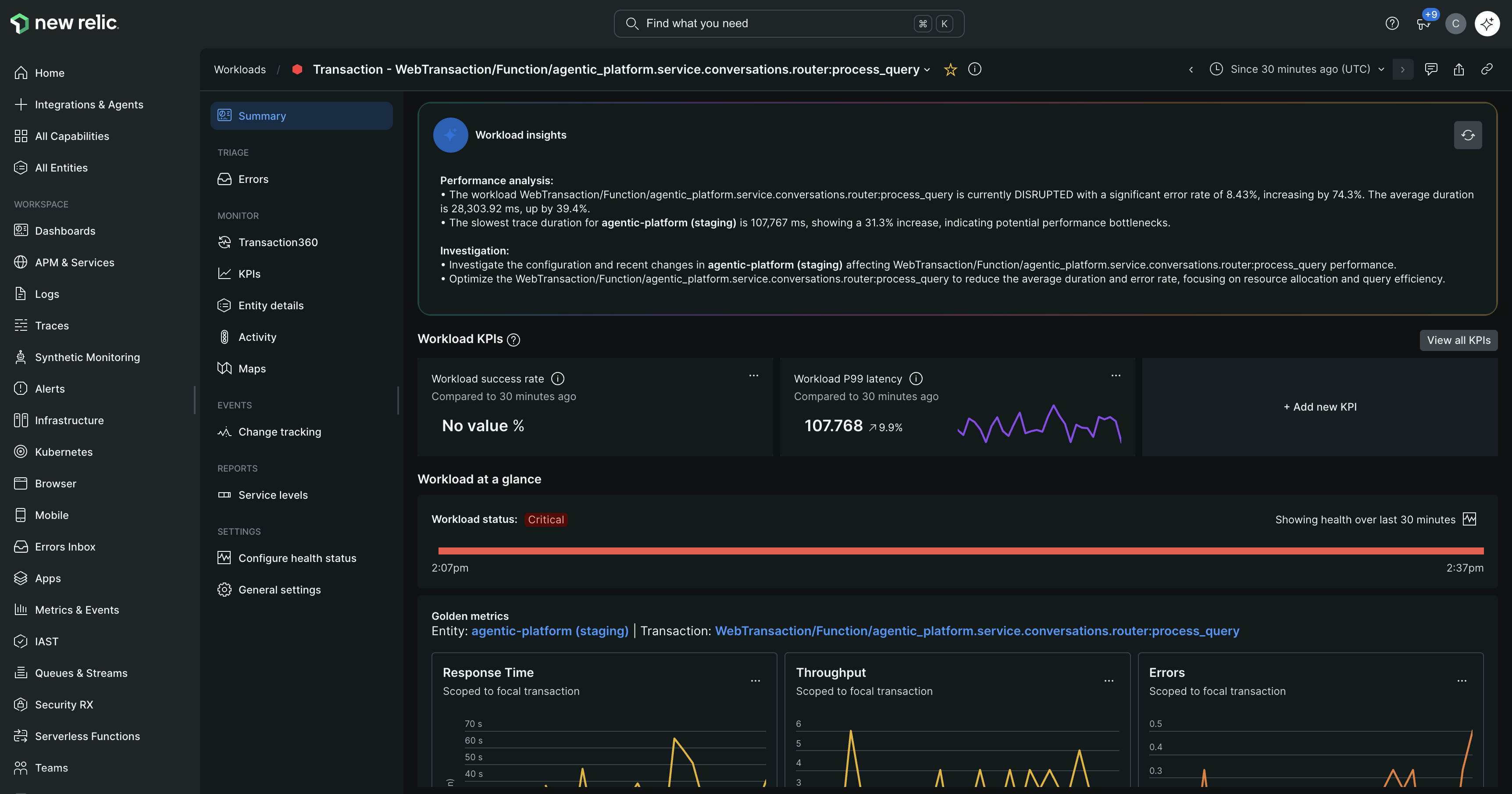
왼쪽 사이드바 탐색 메뉴
왼쪽 사이드바는 워크로드 기능을 논리적인 섹션으로 구성합니다. 각 섹션은 프로세서에 대한 다양한 보기와 도구를 제공합니다.
Summary [요약]: 워크로드 상태, KPI 및 성능 개요 (자세한 내용은 아래 참조)
TRIAGE: 문제 조사를 위한 도구
- Errors [오류]: 전체 워크로드에서 발생하는 오류를 확인하고 분석합니다(오류 섹션 참조).
MONITOR: 워크로드 데이터의 다양한 시각
- Transaction360: 출력 트레이스 시각화(Transaction360 참조)
- KPIs: 모든 KPI를 보고 관리할 수 있는 전용 페이지입니다(KPI 페이지 참조).
- Entity details [참여 세부 정보]: 참여에 관한 정보 (참여 세부 정보 참조)
- Activity: 구현, 배포, 인시던트 및 변경 사항의 타임라인(Activity 참조)
- Maps [지도]: 서비스 의존성/종속성 시각화(지도 참조)
EVENTS: 시간 경과에 따른 변화를 추적합니다
- Change tracking: 구현, 배포 및 설정 변경 사항 보기
REPORTS: 성능 보고서
- Service levels [서비스 수준]: SLO 및 SLI 추적
SETTINGS [설정]: 워크로드 동작 구성
- Configure health status [상태 구성]: 상태 집계 규칙을 설정합니다(워크로드 상태 구성 참조).
- General settings [일반 설정]: 편집 이름, 설명 및 기타 설정
요약 페이지 (위에서 아래로)
요약 페이지는 기본 보기이며 워크로드의 상태 및 성능에 대한 전체 개요를 제공합니다. 위에서부터 아래까지 다음과 같은 내용이 표시됩니다.
1. AI 인사이트 배너
요약 페이지 맨 위에는 다음과 같은 파란색 배너가 표시됩니다.
AI insights available for this workload [Generate insights button]Generate insights 클릭하여 워크로드 데이터를 기반으로 AI가 생성한 성능 분석 및 조사 제안을 확인하세요.
요구 사항:
- 뉴럴릭 AI는 계정에 대해 선택되어 있어야 합니다. 뉴럴릭 AI 활성화 방법을 알아보세요
- AWS 인프라에서만 사용 가능하며 FedRAMP 고객은 사용할 수 없습니다.
중요
가격: AI 인사이트 생성에는 뉴렐릭 AI 사용량에 따라 추가 비용이 발생합니다. 이 기능을 활성화하는 경우 가격을 검토하고 사용량을 모니터링하십시오. 뉴렐릭 AI 가격에 대한 자세한 내용은 뉴렐릭 AI 가격 책정 문서를 참조하십시오.
주의
AI 인사이트에서 조치를 취하기 전에 항상 실제 데이터와 비교하여 검증하십시오. Insights 조사를 안내하기 위한 제안일 뿐, 확정적인 진단은 아닙니다.
문제 해결, 해결: AI 인사이트 배너가 표시되지 않는 경우, 통합 요구 사항을 확인하거나 계정에 뉴렐릭 AI가 활성화되어 있는지 확인하세요.
2. 워크로드 KPI
AI 배너 아래에는 맞춤형 비즈니스 지표를 보여주는 KPI 타일 섹션이 있습니다.
각 KPI 타일에는 다음 내용이 표시됩니다.
- KPI 이름 및 설명: 해당 KPI가 나타내는 바에 대한 맥락
- 현재값: 지표의 측정
- 시계열 차트: 선택한 기간 동안의 성과 추세를 시각적으로 보여줍니다.
- 작업 메뉴 (...): 이 KPI에 대한 알림을 편집, 숨기거나 생성하는 옵션
여러분이 할 수 있는 일:
- 모든 KPI 보기: 오른쪽 상단의 View all KPIs 클릭하면 상세 차트가 포함된 KPI 전용 페이지 로 이동합니다.
- KPI 추가: + Add new KPI 클릭하여 추가 KPI를 생성하세요.
- KPI 관리: Settings > Manage KPI [설정 > KPI 관리] 에서 전체 KPI 관리 인터페이스에 액세스할 수 있습니다.
참고: 요약 페이지에는 최대 3개의 KPI를 동시에 표시할 수 있습니다. 기본 KPI에는 워크로드 P99 지연시간 및 초점 프로세서에 대한 워크로드 성공률이 포함됩니다.
3. 워크로드 기준(상태)
KPI 타일 아래에는 전반적인 상태를 보여주는 워크로드 지표 섹션이 있습니다. 상태 구성에 대한 자세한 내용은 워크로드 상태 설정을 참조하세요.
4. 골든 등급(포컬 프로세서로 범위 지정)
특히 귀하의 핵심 프로세서에 해당하는 핵심 성과 지표(KPI)를 보여주는 3개의 나란히 표시된 차트:
응답 시간
- 선택한 시간 범위 동안 초점 프로세서에 대한 지연시간 추세를 표시합니다. 자세한 내용은 응답 시간 관련 문서를 참조하십시오.
처리량
- 선택한 시간 범위 동안 해당 주요 플랫폼에 대한 요청량을 표시합니다. 자세한 내용은 처리량 문서를 참조하십시오.
오류
- 선택한 시간 범위 동안 초점 조절에 대한 오류 횟수를 표시합니다. 자세한 내용은 오류 문서를 참조하세요.
이러한 차트가 중요한 이유: 이러한 차트는 자동으로 핵심 대상에 맞춰 범위가 지정되므로 모든 데이터를 필터링할 필요 없이 특정 비즈니스의 상태를 즉시 파악할 수 있습니다.
5. 참여하기
하단 섹션에는 귀하의 프로세서에 참여하는 모든 부분에 대한 성능 기준이 표시됩니다.
응답 시간(프로세서 범위의 상위 20개 서비스)
- 표시 내용: 귀하의 프로세서를 처리하는 최대 20개의 서비스에 대한 지연 시간
- 여러 줄: 각 색깔 있는 줄은 서로 다른 서비스를 나타냅니다.
- 사용 사례: 전체 지연 시간에 가장 큰 영향을 미치는 서비스를 파악합니다.
처리량 (트랜잭션에 맞춰 선정된 상위 20개 서비스)
- 이 표는 각 서비스에서 처리한 요청량을 보여줍니다.
- 사용 사례: 트랜잭션 흐름에서 어떤 서비스가 가장 많은 requests 처리하는지 확인합니다.
오류율(Windows에 적용되는 상위 20개 서비스)
- 보여주는 내용: 참여 서비스별 오류율
- 사용 사례: 오류를 발생시키는 서비스를 정확히 파악합니다.
이것이 중요한 이유: 골든 메트릭은 핵심 트랜잭션의 성능을 보여주는 반면, 참여 엔티티 차트는 분산 시스템에서 어떤 특정 서비스가 문제를 일으키는지 보여줍니다. 이를 통해 문제 진단 및 해결 과정에서 근본 원인을 신속하게 파악할 수 있습니다.
서비스 지도상의 격차 이해하기
서비스 의존성/종속성 시각화에서 서비스 간극이나 연결이 끊긴 부분을 발견할 수 있습니다. 이러한 문제의 원인과 해결 방법은 다음과 같습니다.
격차의 일반적인 원인:
낮은 샘플링 속도: 특정 서비스 연결에 대해 트레이스 위치가 너무 낮은 경우, 뉴렐릭은 쿼리 창 동안 해당 관계를 표시할 만큼 해당 에지에 대한 트레이스 데이터가 충분하지 않을 수 있습니다.
- 해결 방법: 사용 중인 프로그램의 최신 버전과 샘플링 설정을 확인하여 향상된 샘플링 기능을 활용하십시오.
텔레메트리 누락: 트랙 중간에 있는 서비스가 트랙에는 정상적으로 참여하고 있지만 뉴렐릭에게 스팬 데이터를 전송하지 못하고 있을 수 있습니다.
여러분이 할 수 있는 일:
- 서비스가 제대로 계측되고 뉴런으로 데이터를 전송하도록 구성되었는지 확인하십시오.
- 네트워크 연결 상태와 방화벽 규칙을 확인하세요.
- 에이전트 로그를 검토하여 오류를 확인하십시오.
해결할 수 없는 경우: 일부 서비스 유형 또는 측정, 계측(특정 AWS 계측 유형 등)은 스팬 데이터 전송을 지원하지 않을 수 있습니다. 이러한 경우에는 차이가 발생할 수밖에 없으며 해결할 수 없습니다.
연결이 끊긴 서비스:
전송 경로 중간에 있는 서비스가 데이터 전송에 실패하면 하위 서비스가 목록에 나타나지만 중심 서비스와 연결이 끊어진 상태로 표시될 수 있습니다. 이러한 연결되지 않은 서비스:
- 그들이 뉴렐릭에게 트레이스 데이터를 성공적으로 전송했기 때문에 나타납니다.
- 상위 서비스가 전송 목록에 없기 때문에 고립된 것처럼 보입니다.
- 각각 별개의 조각으로 나뉜, 서로 연결된 아동 서비스를 보유할 수도 있습니다.
팁
지속적인 서비스 중단이나 연결 끊김 현상이 발생하는 경우, 먼저 누락된 서비스의 샘플링 설정과 측정, 계측 상태를 확인하십시오. 핵심 대상과 단절된 조각들 사이에 나타나는 서비스에 집중하세요.
오류
오류 페이지는 작업 전반에 걸쳐 발생하는 모든 오류를 한 곳에서 볼 수 있도록 제공합니다. 뉴렐릭 오류 추적에 대한 자세한 내용은 오류 인박스(errors inbox) 문서 를 참조하세요.
서버 상태가 악화되면 먼저 오류 페이지를 확인하여 오류율이 급증했는지, 어떤 서비스가 영향을 받는지 확인하십시오.
모니터 섹션
모니터 섹션은 워크로드 데이터를 볼 수 있는 다양한 렌즈를 제공합니다.
거래360
Transaction360은 귀하의 초점 프로세서에 대한 완전한 처리 트레이스를 시각화합니다. Transaction360에 대한 자세한 내용은 Transaction360 설명서를 참조하십시오.
문제 진단, 거래 속도 저하 또는 오류 해결 시 Transaction360을 사용하여 어떤 서비스 호출이 느리거나 실패하는지 정확하게 확인할 수 있습니다.
KPI 페이지
KPI 페이지는 모든 KPI를 중앙에서 관리할 수 있도록 상세한 차트와 관리 옵션을 제공합니다.
왼쪽 사이드바의 MONITOR > KPIs 메뉴 에서 KPI 페이지에 접속하세요.
보게 될 것
KPI 페이지에는 다음 내용이 표시됩니다.
검색창: 이름으로 특정 KPI를 빠르게 찾을 수 있습니다.
범주별 그룹화: 할당된 범주별로 정리된 KPI(예: "분류되지 않은 KPI")
상세 KPI 차트: 각 KPI는 다음을 보여줍니다.
- KPI 이름
- 마우스 오버 시 툴팁이 표시되는 전체 크기 시계열 차트
- 선택하신 기간 동안의 현재 값 및 추세
- 알림 편집, 숨기기 또는 생성을 위한 작업 메뉴(...)
주요 특징들
- 모든 KPI 보기: 표시된 KPI와 숨겨진 KPI를 포함한 전체 KPI 목록을 한 곳에서 확인하세요.
- 검색 및 필터: 검색창을 사용하여 특정 KPI를 빠르게 찾으세요.
- 상세 시각화: 요약 페이지의 타일보다 큰 차트를 통해 더 나은 분석을 제공합니다.
- 빠른 작업: 각 KPI 메뉴에서 편집, 숨기기 및 알림 생성 옵션에 액세스할 수 있습니다.
이 페이지는 언제 사용해야 할까요?
다음과 같은 경우에 KPI 페이지를 사용하세요.
- 모든 KPI를 자세히 검토하세요
- 여러 KPI를 나란히 비교해 보세요
- 더 크고 상세한 차트를 통해 KPI 추세를 분석하세요.
- 요약 페이지에 표시할 KPI를 관리하세요.
KPI 생성 및 관리 방법에 대해 자세히 알아보세요 →
엔티티 세부 정보
부품 세부정보 페이지에는 귀하의 워크로드에 참여하는 모든 구성원이 나열되어 있습니다. 엔티티에 대한 자세한 내용은 엔티티 알아보기를 참조하세요.
문제가 있다는 것을 알지만 어떤 서비스가 원인인지 확실하지 않은 경우, 서비스 세부 정보 페이지를 스캔하여 비정상적인 서비스를 찾으세요.
활동
활동 페이지는 워크로드의 성능에 대한 포괄적인 모델링 및 분석을 제공하며, Google 프로세서, 프로세서 인사이트 및 성능 상태를 하나의 보기에 결합합니다.
왼쪽 사이드바의 MONITOR > Activity [모니터링 > 활동] 에서 활동 페이지에 접속하세요.
보게 될 것
활동 페이지는 몇 가지 주요 섹션으로 구성되어 있습니다.
1. 대시보드 연결: 관련 대시보드를 워크로드에 연결하여 관련 시각화 자료에 빠르게 접근하세요.
2. 워크로드 엔티티 메트릭: 엔티티 유형별로 그룹화된 시각적 성능 차트(예: 서비스 - APM):
- 처리량: 시간에 따른 모든 워크로드 서비스의 요청량
- 오류율: 각 서비스별 오류율(%) 및 추세선
- 지연시간: 서비스별 성능 변화를 보여주는 응답 시간
각 차트는 서로 다른 서비스를 나타내는 여러 색상의 선을 표시하여 이상치나 성능 저하를 쉽게 파악할 수 있도록 합니다.
3. 참여 거래 거래 별 성과를 비교 분석한 상세 표:
- 프로세서 이름: 특정 프로세서는 모니터입니다.
- 엔티티 이름: 트랜잭션을 처리하는 서비스
- 가장 느린 시간: 프로세서의 최대 실행 시간
- 오류율: 실패한 requests의 백분율
- 평균 소요 시간: 평균 실행 시간
- 변화율 열: 이전 기간 대비 변화율(녹색은 개선, 빨간색은 퇴보)
표에는 다음 내용도 포함됩니다.
- 파일럿 표시기: 프로세서 유형용 시각적 마커
- 위치 화살표: 프로세서 흐름 방향(→ 또는 ←→)을 표시합니다.
- 정렬 가능한 열: 열 머리글을 클릭하여 원하는 기준으로 정렬할 수 있습니다.
4. 인프라 요약 하단에 간략한 개요가 나와 있습니다.
- 활성 알림 수
- 최근 변경사항(구현, 배포, 설정 업데이트)
- 오류 횟수
이 페이지는 언제 사용해야 할까요?
다음과 같은 경우에 활동 페이지를 사용하세요.
- 서비스 성능 비교: 어떤 서비스가 잘 작동하고 있는지, 어떤 서비스가 어려움을 겪고 있는지 확인하세요.
- 성능 저하 요인 파악: 주요 지표의 마이너스 백분율 변화를 신속하게 찾아냅니다.
- 거래 관련 문제 조사: 문제가 발생하는 특정 거래를 자세히 살펴보십시오.
- 이벤트 상관 관계: 성능 변경 사항을 구현, 배포, 알림 또는 구현 문제에 연결합니다.
- 트렌드 모니터링: 선택한 시간 범위에 걸쳐 지표가 어떻게 발전하는지 추적합니다.
주요 특징들
- 조사 모드로 전환: 더 심층적인 분석을 위해 상세 분석 모드로 전환합니다. 인사이트
- 패싯 데이터: 다양한 차원을 기준으로 필터링 및 그룹화
- 시간 비교: 현재 기간을 이전 기간과 자동으로 비교합니다.
- 다중 서비스 시각화: 모든 워크로드 서비스를 동일한 차트에서 확인하여 쉽게 비교할 수 있습니다.
- 알림 컨텍스트: 워크로드에서 활성화된 중요 알림 수를 파악합니다.
활동 페이지는 성능 조사를 위한 중심 허브 역할을 하며, 전반적인 추세와 거래별 세부 정보를 결합하여 문제를 신속하게 파악하고 진단할 수 있도록 지원합니다.
지도
지도 페이지는 워크로드 내의 서비스 의존성/종속성을 시각화합니다. 서비스 맵에 대한 자세한 내용은 서비스 맵 설명서를 참조하세요.
연쇄 장애를 진단하거나 복잡한 의존성/종속성을 이해할 때, 맵 보기를 사용하여 서비스가 네트워크 내에서 어떻게 상호 작용하는지 확인하세요.
변경 추적
귀하의 워크로드에 영향을 미치는 추적 페이지 로그 구현, 배포 및 설정 변경 사항이 변경되었습니다. 변경 추적에 대한 자세한 내용은 변경 추적 설명서를 참조하세요.
성능이 저하되면 추적 변경을 확인하여 최근 구현, 배포 또는 구성 변경이 원인일 수 있는지 확인하세요.
보고서 섹션
보고서 섹션에서는 성과 추적 및 규정 준수 현황을 확인할 수 있습니다.
서비스 수준
서비스 수준 페이지에서는 워크로드에 대한 SLO 및 SLI를 정의하고 모니터링할 수 있습니다. 서비스 수준에 대한 자세한 내용은 서비스 수준 설명서를 참조하세요.
설정 섹션
설정 섹션에서는 워크로드 동작을 구성할 수 있습니다.
상태 설정
워크로드에 대한 상태 집계 규칙을 설정하세요. 상태 구성에 대한 자세한 내용은 워크로드 상태 설정을 참조하세요.
중요
지능형 워크로드를 생성한 후에는 중심 트랜잭션을 변경할 수 없습니다. 다른 데스크탑을 모니터하려면 새 워크로드를 만드세요.
다음 단계
- 사용자 지정 KPI 관리: 비즈니스별 KPI 정의
- 상태 구성: 워크로드 상태 계산 방식을 사용자 지정합니다.
- 공지 설정: 워크로드 상태 변경 알림 받기