Aperçu
Nous travaillons toujours sur cette fonctionnalité, mais nous aimerions que vous l'essayiez !
Cette fonctionnalité est actuellement fournie dans le cadre d'un programme d'aperçu conformément à nos politiques de pré-sortie.
Cette page couvre la version mise à jour de Pathpoint. Pour la version généralement disponible, consultez l’ Introduction à New Relic Pathpoint.
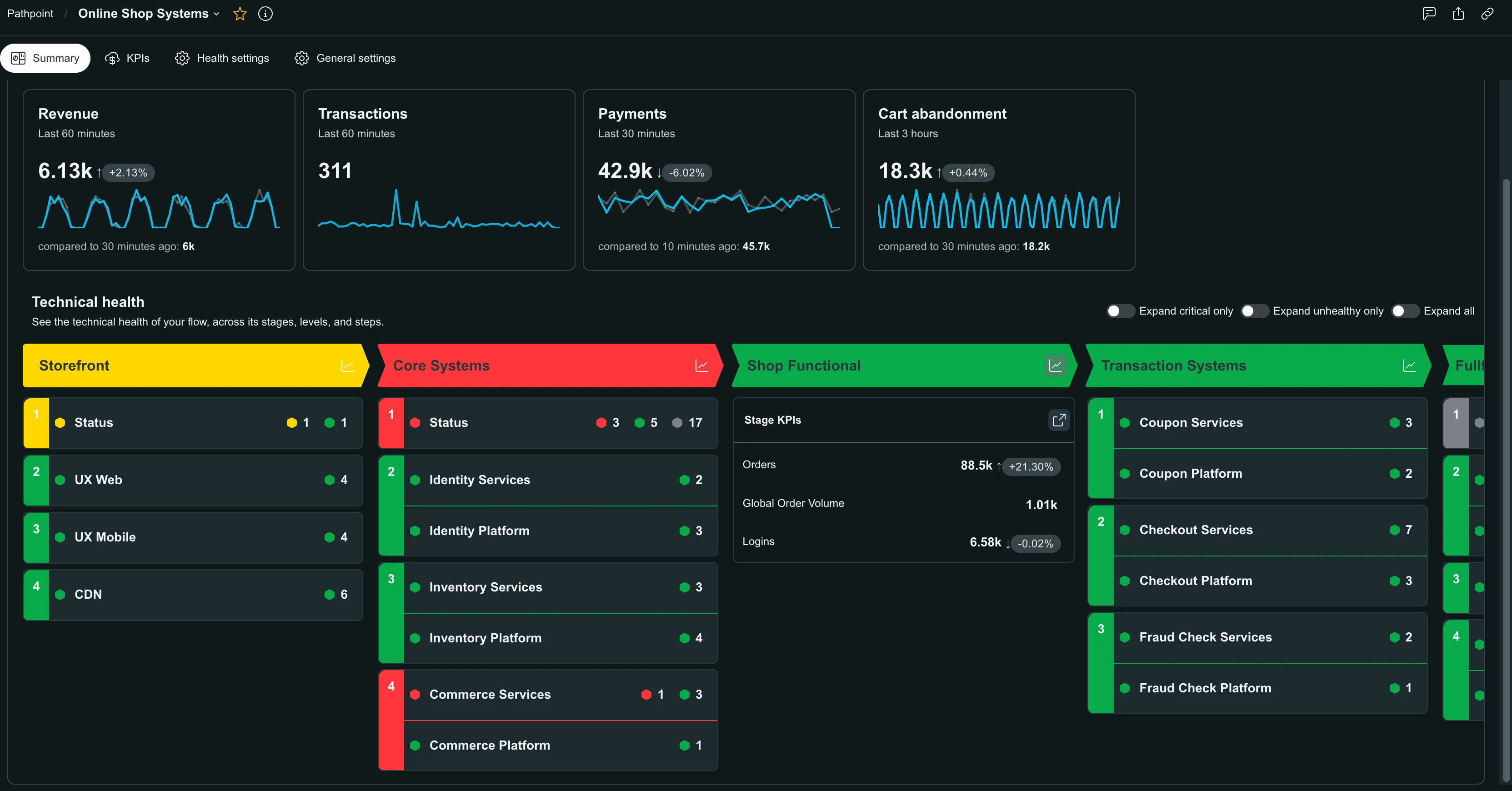
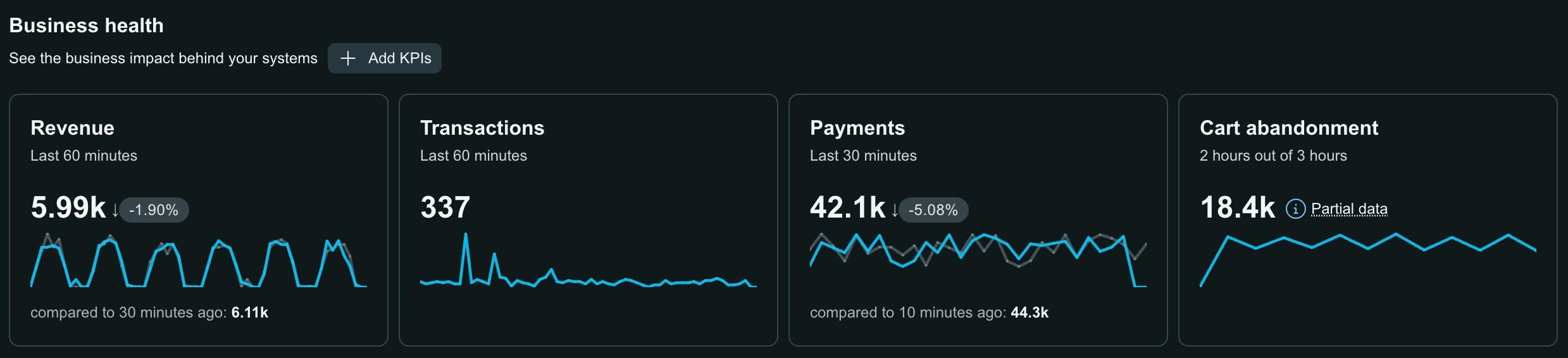
La vue Flux affiche l’état de santé actif d’un flux, et est conçue pour simplifier l’identification des zones rencontrant des problèmes dans le parcours.
Pour ouvrir la vue Flow, cliquez sur n’importe quelle ligne de la page Flows. Consultez la page Flows pour en savoir plus.
Note
La vue Flux reflète l’état de santé en direct de vos signaux, actualisé à l’intervalle défini pour le flux.
Chaque flux Pathpoint est divisé en :
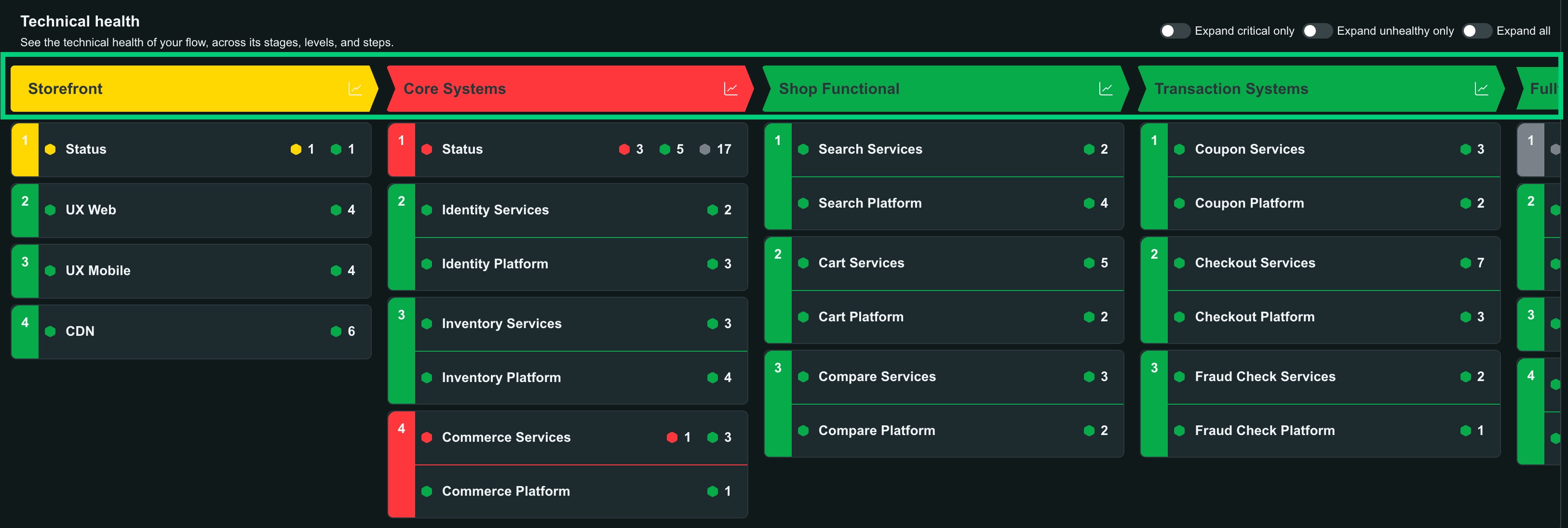
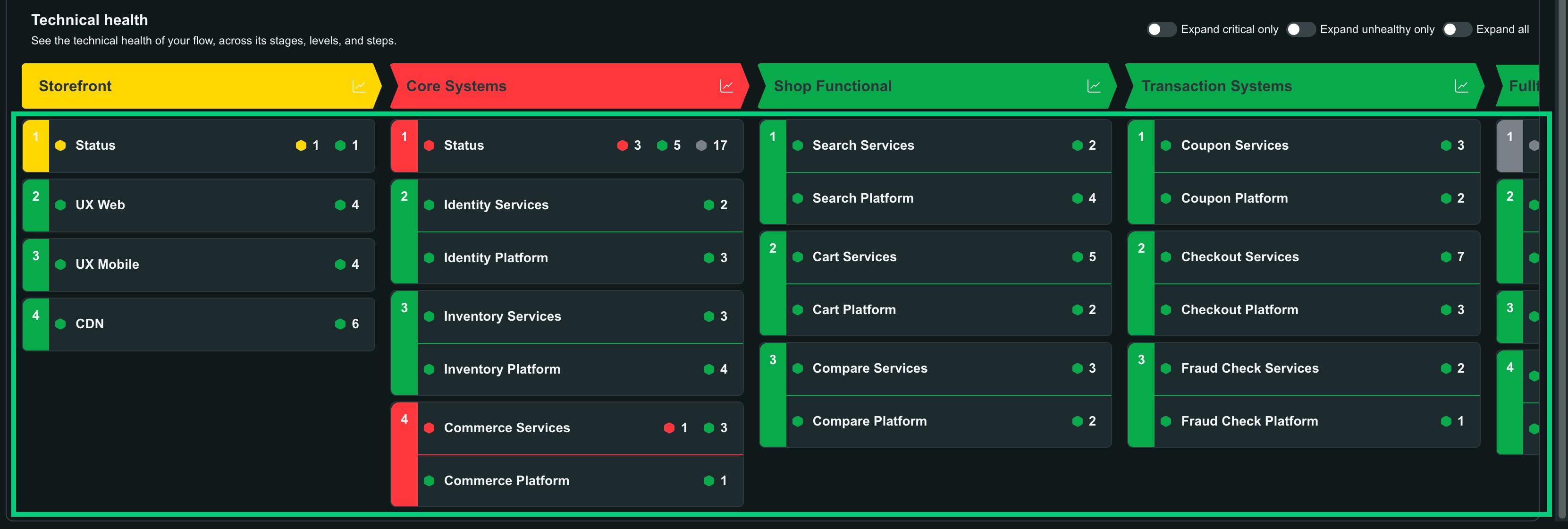
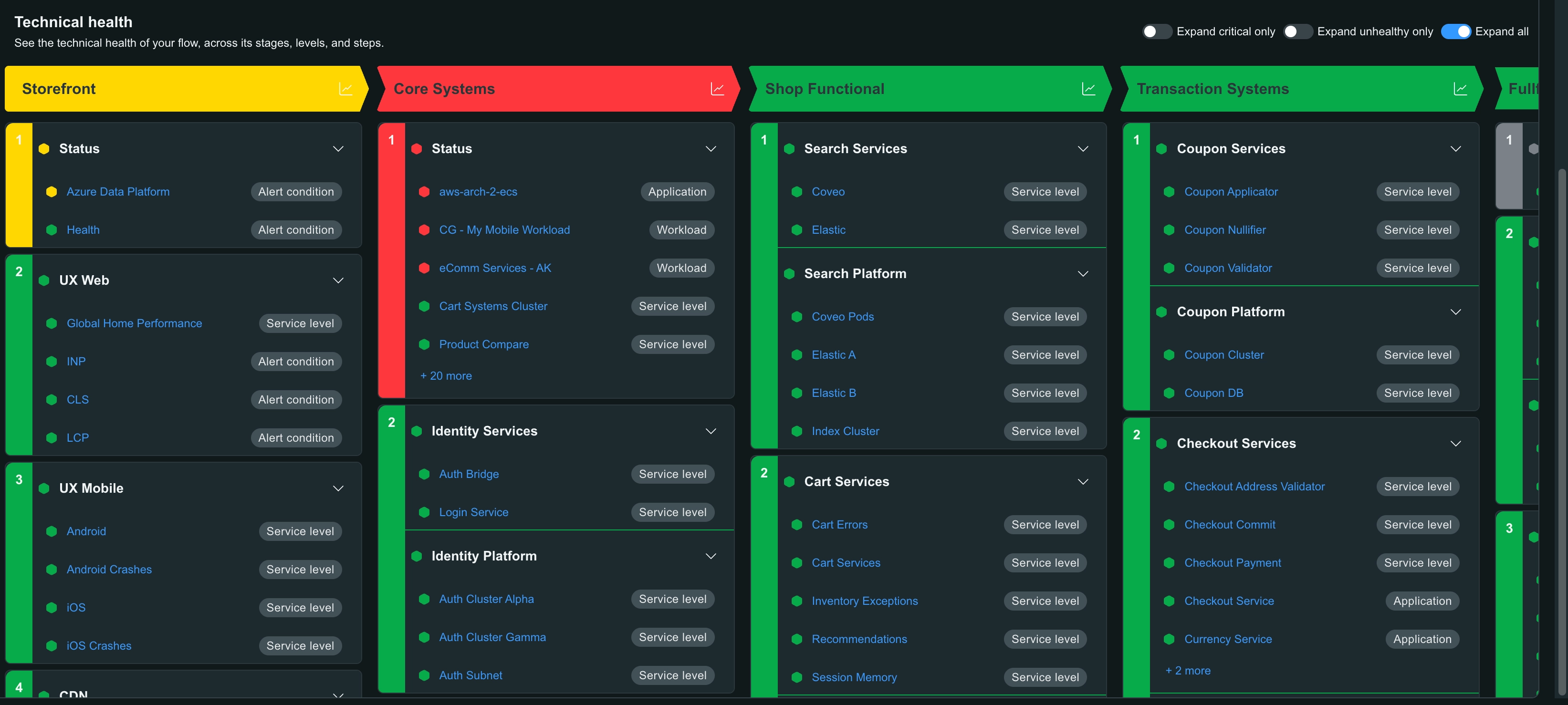
Utilisez les boutons bascule en haut à droite de la vue Flow pour contrôler quelles étapes, et quels signaux sont affichés en fonction de leur état de santé : Expand critical only, Expand unhealthy only, ou Expand all. Les étapes exclues du rollup de statut de niveau restent masquées, quel que soit le bouton bascule actif.
Indicateurs d’erreur de signal
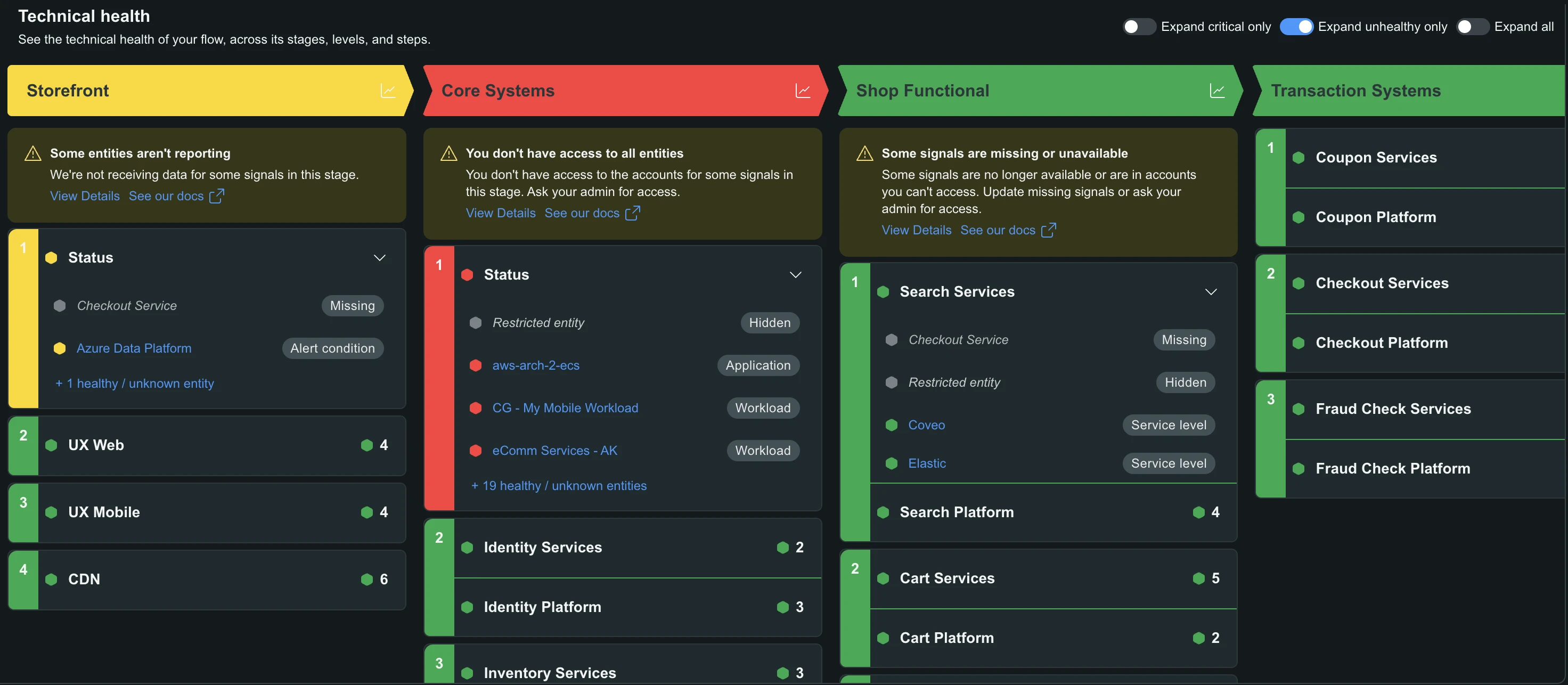
Les signaux qui composent un flux peuvent changer au fil du temps. Lorsque Pathpoint détecte un problème avec les signaux dans une étape, un indicateur d'avertissement apparaît en haut de l'étape concernée.
Vous pouvez rencontrer deux avertissements de signal :
- Missing signals: un signal qui était inclus dans le flux n’existe plus dans New Relic. Cliquez sur l’icône d’avertissement pour voir la liste des signaux manquants pour cette étape. Dans la fenêtre modale, cliquez sur Update signals pour ouvrir la superposition des signaux et effectuer les ajustements nécessaires.
- No access: parce que différents utilisateurs peuvent avoir accès à des périmètres de données différents, un flux peut contenir des données provenant de comptes auxquels vous n’avez pas accès, de sorte que ces données ne vous sont pas visibles. Cet indicateur est purement informatif, et apparaît en haut de l’étape concernée pour vous informer que vous n’y voyez que des données partielles.
Auditer un changement
Le log d’audit enregistre qui a modifié un flux et quand. Cela n’enregistre pas ce qui a changé.
Pour l’ouvrir, sélectionnez Audit dans le menu ... en haut à droite du flux.
Afficher en tant que code
Vous pouvez afficher et gérer vos flux en tant que code à l’aide de NerdGraph ou Terraform. Pour ouvrir l’aperçu du code, sélectionnez View as code dans le même menu.
Cela vous donne cinq options :
- Terraform: afficher la configuration Terraform pour ce flux. Utilisez ceci pour gérer votre flux en tant qu’infrastructure as code et contrôler les versions de votre configuration Pathpoint.
- Update with NerdGraph: prévisualiser la mutation NerdGraph qui met à jour la configuration actuelle de ce flux.
- Create with NerdGraph: prévisualiser la mutation NerdGraph qui crée ce flux à partir de zéro. Utilisez ceci comme point de départ pour automatiser la création de flux.
- Query with NerdGraph: prévisualisez la requête NerdGraph qui récupère la configuration de ce flux. Utile pour auditer, ou créer des intégrations sur les données Pathpoint.
- Export as JSON: exporter le flux au format JSON.
Pour les références complètes, consultez le tutoriel NerdGraph : créer et gérer des flux Pathpoint et la ressource Terraform newrelic_pathpoint_flow.
Migrer un flux
Vous migrez chaque flux de votre version existante de Pathpoint vers la version mise à jour de Pathpoint, soit directement, soit en exportant sa configuration, et en le recréant. Le flux d'origine reste là où il est.
Migrez un flux directement
- Ouvrez un flux, et depuis le menu ..., sélectionnez Migrate to full Pathpoint capability.
- Dans Migrate to the new Pathpoint, choisissez le compte cible.
- Cliquez sur Migrate flow.
Exporter et recréer un flux
Ouvrez un flux, et depuis le menu ..., sélectionnez Export flow.
Choisissez un format :
- JSON: le document de flux brut, utile pour la sauvegarde ou l’inspection.
- NerdGraph: une mutation prête à l’emploi qui recrée le flux.
- Terraform: gérez le flux en tant que code avec le fournisseur Terraform New Relic.
Copiez la sortie, ou cliquez sur Download.
Créez ensuite le flux dans la version mise à jour de Pathpoint à partir de cette configuration. Voir Importer un flux.
Ce qui n’est pas transféré
La version mise à jour de Pathpoint prend en charge les KPI sur les données d’événement. Ces KPI ne sont pas migrés :
- KPI basés sur des données de métrique
- KPI dont le NRQL contient une sous-requête
- KPI appartenant à un compte autre que celui du flux
Important
Un filtre dynamique ciblant des conditions d’alerte migre toujours, mais sa santé passe au gris (inconnu), car les filtres dynamiques ne peuvent pas cibler les conditions d’alerte dans la version mise à jour de Pathpoint.