Aperçu
Nous travaillons toujours sur cette fonctionnalité, mais nous aimerions que vous l'essayiez !
Cette fonctionnalité est actuellement fournie dans le cadre d'un programme d'aperçu conformément à nos politiques de pré-sortie.
L'interface utilisateur des charges de travail intelligentes fournit des vues complètes pour monitorer les flux de transactions, suivre les KPI personnalisés et comprendre la santé des charges de travail. Cette page présente l'interface utilisateur du point de vue de l'utilisateur, en expliquant chaque composant et comment l'utiliser efficacement.
Cette page décrit l'interface utilisateur pour la charge de travail intelligente. Pour les charges de travail standard, consultez la documentation de l'interface des charges de travail standard.
Accéder à la charge de travail intelligente
Après avoir créé une charge de travail intelligente, vous pouvez y accéder depuis la page principale Workload :
- Aller à one.newrelic.com > All capabilities > Workloads
- Utilisez le filtre Type pour sélectionner Intelligent
- Cliquez sur une charge de travail pour ouvrir son dashboard
Navigation de la barre latérale gauche
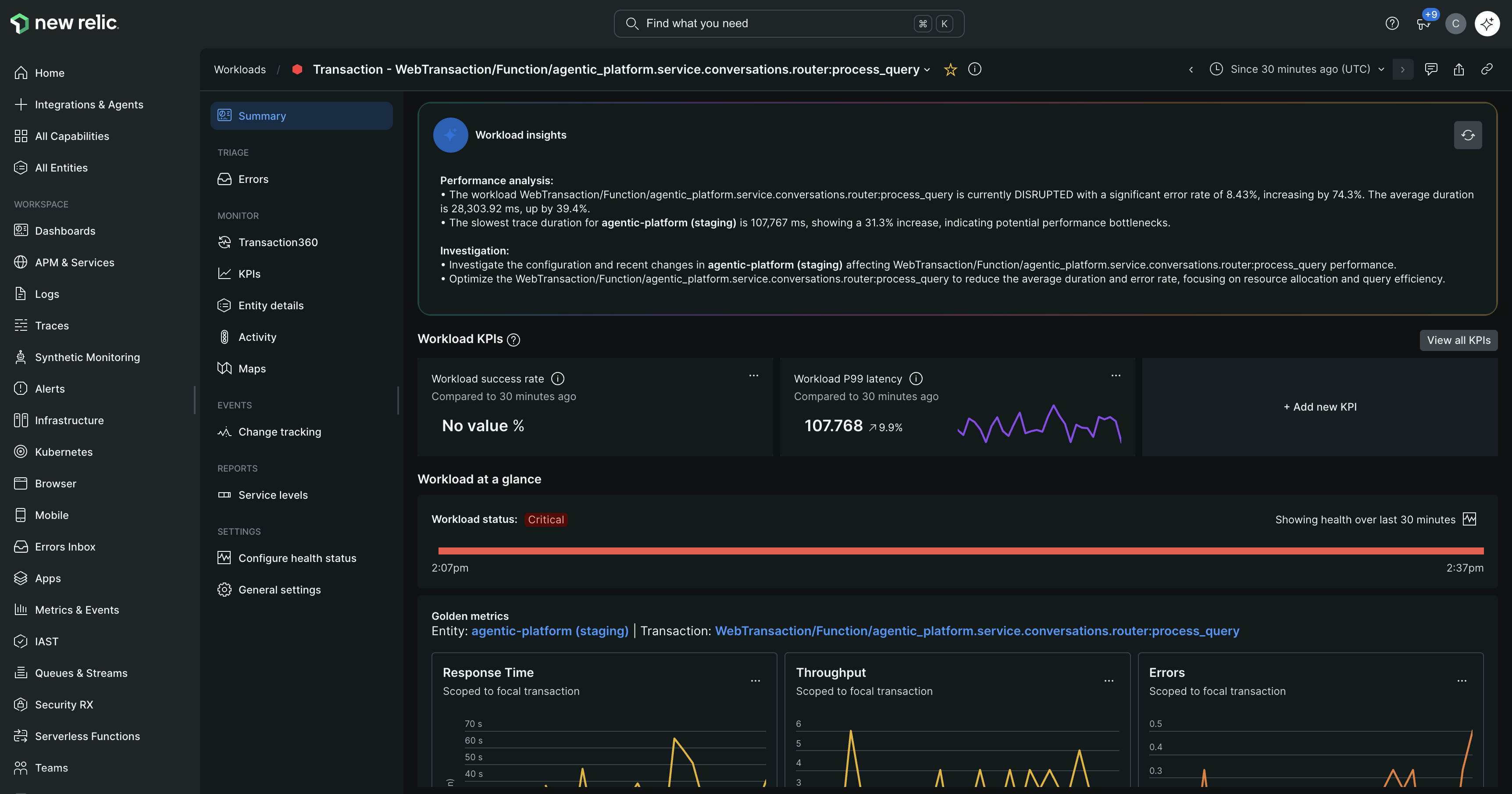
La barre latérale gauche organise les fonctionnalités de charge de travail en sections logiques. Chaque section propose différentes vues et outils pour monitorer votre transaction :
Summary: Vue d'ensemble de la santé de la charge de travail, des KPI et des performances (détails ci-dessous)
TRIAGE: Outils pour investiguer les problèmes
- Errors: Visualisez et analysez les erreurs dans la charge de travail (voir la section Erreurs)
MONITOR: Différentes vues des données de charge de travail
- Transaction360: Visualisation des traces distribuées (voir Transaction360)
- KPIs: Page dédiée pour consulter et gérer tous les KPI (voir la page des KPI)
- Entity details: Informations sur les entités participantes (voir Détails de l'entité)
- Activity: Chronologie des déploiements, incidents et changements (voir Activité)
- Maps: Visualisations des dépendances de services (voir Cartographie)
EVENTS: Suivez les changements au fil du temps
- Change tracking: Voir les déploiements et les modifications de configuration
REPORTS: Rapports de performance
- Service levels: Suivez les SLO et les SLI
SETTINGS: Configurer le comportement de la charge de travail
- Configure health status: configurez des règles de cumul de santé (voir Configuration de l'état des workloads)
- General settings: Modifier le nom, la description et d'autres paramètres de la charge de travail
Page de synthèse (de haut en bas)
La page de synthèse est la vue par défaut et fournit un aperçu complet de la santé et des performances de votre charge de travail. Voici ce que vous verrez de haut en bas :
1. Bannière des analyses IA
Tout en haut de la page Résumé, vous verrez un bandeau bleu indiquant :
AI insights available for this workload [Generate insights button]Cliquez sur Generate insights pour afficher l'analyse des performances et les suggestions d'investigation générées par l'IA basées sur les données de votre charge de travail.
Exigences:
- New Relic AI doit être activé pour votre compte. Apprenez à activer New Relic AI
- Disponible uniquement sur l'infrastructure AWS et non pour les clients FedRAMP
Important
Tarification : La génération d'insights par l'IA entraîne des frais supplémentaires en fonction de votre utilisation de New Relic AI. Assurez-vous de consulter la tarification et de monitorer votre utilisation si vous activez cette fonctionnalité. Pour en savoir plus sur la tarification de New Relic AI, consultez la documentation sur la tarification de New Relic AI.
Prudence
Vérifiez toujours les conclusions de l'IA par rapport aux données réelles avant de prendre des mesures. Les Insights sont des suggestions destinées à guider l'investigation, et non des diagnostics définitifs.
Dépannage : Si vous ne voyez pas la bannière d'informations IA, vérifiez vos prérequis d'infrastructure ou assurez-vous que New Relic AI est activé pour votre compte.
2. KPI de charge de travail
Sous la bannière IA, vous trouverez la section des tuiles KPI affichant des métriques métier personnalisées :
Chaque tuile de KPI affiche :
- Nom et description du KPI: Contexte sur ce que représente la métrique
- Valeur actuelle: Mesure en temps réel de la métrique
- Graphique de séries temporelles: tendance visuelle montrant les performances sur la plage temporelle sélectionnée
- Menu Actions (...) : options pour modifier, masquer ou créer des alertes pour ce KPI
Ce que vous pouvez faire:
- Voir tous les KPI: cliquez sur View all KPIs en haut à droite pour accéder à la page dédiée aux KPI avec des graphiques détaillés
- Ajouter des KPI: Cliquez sur + Add new KPI pour créer des métriques supplémentaires
- Gérer les KPI: Accédez à l'interface complète de gestion des KPI depuis Settings > Manage KPI
Remarque: Vous pouvez afficher jusqu'à 3 KPI simultanément sur la page de synthèse. Les KPI par défaut incluent la latence P99 de la charge de travail et le taux de réussite de la charge de travail pour votre transaction focale.
En savoir plus sur la gestion des KPI →
3. Métriques de charge de travail (État de santé)
Sous les tuiles KPI, vous trouverez la section des métriques de charge de travail affichant l'état de santé global. Pour en savoir plus sur la configuration du statut de santé, consultez Configuration du statut de la charge de travail.
4. Métriques dorées (Limitées à la transaction focale)
Trois graphiques côte à côte affichant des indicateurs clés de performance portant spécifiquement sur votre transaction focale :
temps de réponse
- Affiche les tendances de latence pour votre transaction focale sur la plage de temps sélectionnée. Pour plus de détails, consultez la documentation sur le temps de réponse.
Débit
- Affiche le volume de requêtes pour votre transaction focale sur la plage de temps sélectionnée. Pour plus de détails, consultez la documentation sur le débit.
Erreurs
- Affiche le nombre d'erreurs pour votre transaction focale sur la plage de temps sélectionnée. Pour plus de détails, consultez la documentation sur les erreurs.
Pourquoi c'est important: ces graphiques sont automatiquement ciblés sur votre transaction focale, vous donnant une visibilité immédiate sur la santé de votre processus métier spécifique sans avoir besoin de filtrer toutes les données de l'entité.
5. Entités participantes
La section inférieure affiche les métriques de performance de toutes les entités participant à votre transaction :
Temps de réponse (Top 20 des services limités à la transaction)
- Ce que cela montre: Latence pour jusqu'à 20 services traitant votre transaction
- Lignes multiples: Chaque ligne colorée représente un service différent
- Cas d'utilisation: Identifier les services les plus lents et contribuant à la latence globale
Débit (Top 20 des services limités à la transaction)
- Ce que cela montre: Volume de requêtes traité par chaque service
- Cas d'utilisation: Visualisez quels services traitent le plus de requêtes dans votre flux de transactions
Taux d'erreur (Top 20 des services limités à la transaction)
- Ce qu'il indique: Taux d'erreur pour chaque service participant
- Cas d'utilisation: Identifier quels services génèrent des erreurs
Pourquoi est-ce important: alors que les métriques clés montrent les performances de la transaction centrale, les graphiques des entités participantes révèlent quels services spécifiques de votre système distribué sont à l'origine des problèmes. Cela vous permet d'identifier rapidement la cause racine lors du dépannage.
Comprendre les lacunes dans les cartes de services
Vous pouvez remarquer des lacunes ou des services déconnectés dans vos visualisations des dépendances de service. Voici ce qui les provoque et ce que vous pouvez faire :
Causes courantes de lacunes :
Faible taux d'échantillonnage: Si l'échantillonnage des traces est trop faible pour certaines connexions de service, New Relic peut ne pas disposer de suffisamment de données de trace pour ce lien pendant votre fenêtre de requête pour afficher ces relations.
- Ce que vous pouvez faire: vérifiez la dernière version de votre Agent et la configuration de l'échantillonnage pour tirer parti des capacités d'échantillonnage améliorées.
Télémétrie manquante: un service au milieu de la trace peut participer correctement à la trace mais ne pas envoyer de données de span à New Relic.
Ce que vous pouvez faire:
- Vérifiez que le service est correctement instrumenté et configuré pour envoyer des données à New Relic
- Vérifiez la connectivité réseau et les règles de pare-feu
- Vérifier les logs de l'agent pour détecter des erreurs
Lorsque vous ne pouvez pas résoudre le problème: certains types de services ou d'instrumentations (comme certains types d'entités AWS) peuvent ne pas prendre en charge l'envoi de données de span. Dans ces cas, des trous sont attendus et ne peuvent pas être résolus.
Services déconnectés :
Lorsqu'un service au milieu de votre trace ne parvient pas à envoyer de données, vous pouvez voir des services en aval apparaître dans votre workload, mais déconnectés de votre entité focale. Ces services déconnectés :
- Apparaissent car ils envoient avec succès des données de trace à New Relic
- Apparaissent isolés car leur service parent est absent de la trace
- Peuvent avoir leurs propres services enfants connectés formant des fragments distincts
Conseil
Si vous constatez des lacunes persistantes ou des services déconnectés, commencez par vérifier la configuration de l'échantillonnage et l'état de l'instrumentation des services manquants. Concentrez-vous sur les services qui apparaissent entre votre entité focale et les fragments déconnectés.
Erreurs
La page Erreurs offre une vue centralisée de toutes les erreurs survenant dans votre charge de travail. Pour en savoir plus sur le suivi des erreurs New Relic, consultez la documentation Errors inbox.
Lorsque la santé de votre charge de travail se dégrade, consultez d'abord la page Erreurs pour voir si les taux d'erreur ont connu un pic et quels services sont affectés.
Section Monitor
La section Monitor propose différentes vues pour visualiser les données de vos charges de travail.
Transaction360
Transaction360 visualise la trace distribuée complète de votre transaction focale. Pour en savoir plus sur Transaction360, consultez la documentation Transaction360.
Lors du dépannage de transactions lentes ou d'erreurs, utilisez Transaction360 pour voir exactement quels appels de service sont lents ou défaillants.
Page des KPI
La page des KPI offre une vue centralisée de tous les KPI de vos charges de travail, avec des graphiques détaillés et des options de gestion.
Accédez à la page des KPI depuis la barre latérale gauche sous MONITOR > KPIs.
Ce que vous verrez
La page des KPI affiche :
Barre de recherche: Trouvez rapidement des KPI spécifiques par nom
Regroupement par catégorie: KPI organisés par leur catégorie attribuée (p. ex. « KPI non classés »)
Graphiques de KPI détaillés: Chaque KPI affiche :
- Nom du KPI
- Graphique de séries temporelles pleine taille avec infobulles au survol
- Valeurs actuelles et tendances sur la plage de temps sélectionnée
- Menu d'actions (...) pour modifier, masquer ou créer des alertes
Fonctionnalité clé
- Voir tous les KPI: consultez votre catalogue complet de KPI au même endroit, y compris les KPI visibles et masqués
- Rechercher et filtrer: Utilisez la barre de recherche pour localiser rapidement des KPI spécifiques
- Visualisation détaillée: Des graphiques plus grands que les tuiles de la page récapitulative permettent une meilleure analyse
- Actions rapides: Accédez aux options de modification, de masquage et de création d'alertes depuis le menu de chaque KPI
Quand utiliser cette page
Utilisez la page des KPI lorsque vous devez :
- Passez en revue tous les KPI de vos charges de travail en détail
- Comparer plusieurs KPI côte à côte
- Analysez les tendances des KPI avec des graphiques plus grands et plus détaillés
- Gérez les KPI qui s'affichent sur votre page de synthèse
En savoir plus sur la création et la gestion des KPI →
Détails de l'entité
La page des détails de l'entité répertorie toutes les entités participant à votre charge de travail. Pour en savoir plus sur les entités, consultez En savoir plus sur les entités.
Lorsque vous savez qu'il y a un problème mais que vous n'êtes pas sûr quel service en est la cause, examinez la page Détails de l'entité pour trouver les entités non saines.
Activité
La page Activité offre un monitoring et une analyse complets des performances de votre charge de travail, combinant métriques d'entité, informations sur les transactions et santé de l'infrastructure dans une vue unique.
Accédez à la page Activity depuis la barre latérale gauche sous MONITOR > Activity.
Ce que vous verrez
La page Activité est organisée en plusieurs sections clés :
1. Lier des dashboards Connectez les dashboards pertinents à votre charge de travail pour un accès rapide aux visualisations associées.
2. Métriques des entités de charge de travail Graphiques de performance visuels regroupés par type d'entité (par ex. Services - APM) :
- Débit: Volume de requêtes sur tous les services de charge de travail au fil du temps
- Taux d'erreur: Pourcentages d'erreur pour chaque service avec des lignes de tendance
- Latence: Temps de réponse montrant les variations de performance entre les services
Chaque graphique affiche plusieurs lignes colorées représentant différents services, ce qui permet de repérer facilement les valeurs aberrantes ou les dégradations de performances.
3. Transactions participantes Un tableau détaillé montrant les performances au niveau des transactions avec une analyse comparative :
- Transaction name: La transaction spécifique monitorée
- Entity name: Le service gérant la transaction
- Slowest time: Temps d'exécution maximum de la transaction
- Taux d'erreur: Pourcentage de requestséchouées
- Average duration: Temps d'exécution moyen
- %change columns: Variations en pourcentage par rapport à la période précédente (vert pour les améliorations, rouge pour les régressions)
Le tableau comprend également :
- Indicateur pilote: Marqueurs visuels pour les types de transaction
- Flèches de position: Indique le sens du flux de transaction (→ ou ←→)
- Colonnes triables: Cliquez sur les en-têtes de colonnes pour trier selon n'importe quelle métrique
4. Résumé de l'infrastructure Aperçu rapide en bas affichant :
- Nombre d'alertes actives
- Modifications récentes (déploiements, mises à jour de configuration)
- Nombre d'erreurs
Quand utiliser cette page
Utilisez la page Activité lorsque vous devez :
- Comparer les performances des services: voyez quels services sont performants ou en difficulté
- Identifiez les régressions de performance: Repérez rapidement les variations négatives en pourcentage des métriques clés
- Analyser les problèmes de transaction: examinez en détail les transactions spécifiques à l'origine de problèmes
- Corréler les événements: reliez les changements de performance aux déploiements, aux alertes ou aux problèmes d'infrastructure
- Monitorer les tendances: suivez l'évolution des métriques sur la plage temporelle sélectionnée
Fonctionnalité clé
- Passer en mode investigation: activez le mode d'analyse détaillée pour des informations plus approfondies
- Données de facette: Filtrez et regroupez les métriques par différentes dimensions
- Comparaison temporelle: Compare automatiquement les métriques actuelles aux périodes précédentes
- Visualisation multi-services: Visualisez tous les services de charge de travail sur les mêmes graphiques pour faciliter la comparaison
- Contexte d'alerte: Comprenez combien d'alertes critiques sont actives dans votre charge de travail
La page Activité sert de point central pour l'analyse des performances, combinant les tendances générales et les détails spécifiques aux transactions pour vous aider à identifier et diagnostiquer rapidement les problèmes.
Cartes
La page Cartes visualise les dépendances de service au sein de votre charge de travail. Pour en savoir plus sur les cartes de services, consultez la documentation sur les cartes de services.
Pour diagnostiquer des défaillances en cascade ou comprendre des dépendances complexes, utilisez la vue Maps pour voir comment les services interagissent au sein de votre charge de travail.
Suivi des changements
La page Suivi des modifications enregistre les déploiements et les changements de configuration ayant un impact sur votre charge de travail. Pour en savoir plus sur le suivi des modifications, consultez la documentation sur le suivi des modifications.
Lorsque les performances se dégradent, vérifiez le Suivi des modifications pour voir si des déploiements récents ou des changements de configuration pourraient en être la cause.
Section Rapports
La section Rapports fournit un suivi des performances et des vues de conformité.
Niveaux de service
La page Niveaux de service vous permet de définir et de monitorer des SLO et des SLI pour votre charge de travail. Pour en savoir plus sur les niveaux de service, consultez la documentation sur les niveaux de service.
Section Paramètres
La section Paramètres vous permet de configurer le comportement de la charge de travail.
Configurer l'état de santé
Configurez des règles de cumul de l'état de santé pour votre charge de travail. Pour en savoir plus sur la configuration du statut de santé, consultez Configuration du statut de la charge de travail.
Important
Vous ne pouvez pas modifier la transaction focale après avoir créé une charge de travail intelligente. Pour monitorer une autre transaction, créez une nouvelle charge de travail.
Prochaines étapes
- Gérer les KPI personnalisés: Définir des métriques métier
- Configurer l'état de santé: Personnalisez la façon dont la santé de la charge de travail est calculée
- Configurer les notifications: Recevez des alertes sur les changements de statut des charges de travail