Cette traduction automatique est fournie pour votre commodité.
En cas d'incohérence entre la version anglaise et la version traduite, la version anglaise prévaudra. Veuillez visiter cette page pour plus d'informations.
Maps offre une vue unifiée et intégrée de votre environnement cloud, permettant une navigation et une exploration fluides des services et de l'infrastructure. Elle intègre les données de tracing, d'infrastructure et de performance dans une expérience cohérente, remédiant aux limitations des expériences Service map.
Visualisation complète: visualisez l'ensemble de votre paysage numérique, qui présente tous vos services et infrastructure en un seul endroit. Cette visualisation vous aide à appréhender rapidement les architectures complexes et à prendre des décisions éclairées concernant votre environnement cloud.
Détection automatique des ressources: avec la découverte automatique, Maps identifie automatiquement les nouvelles ressources et leurs relations. Cette fonctionnalité garantit que vos données sont toujours à jour, réduisant le temps et les efforts nécessaires pour mettre à jour manuellement et suivre les modifications dans votre environnement cloud.
Cartographie des services (ancienne) vs. Maps
Fonctionnalité
Cartographie des services
Maps
Se concentrer
Afficher un service à la fois.
Obtenez une vue complète de plusieurs services, améliorant ainsi la compréhension globale du système.
Navigation
Naviguer à travers les services individuels
Explorez l’intégralité de la topologie cloud , y compris les ressources AWS, à partir d’une vue holistique de l’entité et de leurs relations.
Regroupement
Pas disponible
Organisez les entités en groupes à plusieurs niveaux pour une visualisation et une gestion simplifiées.
visibilité des infrastructures
Contexte limité sur infrastructure.
Inspectez directement les ressources AWS et cloud , en fournissant des informations plus détaillées sur la prise en charge infrastructure .
Relations de service
Voir l'interaction directe entre les services.
Comprendre les interactions complexes pour une meilleure gestion des dépendances.
Résumé de l'état de santé
Indicateurs de santé de base
Filtrez les services par état de santé pour vous concentrer sur les services critiques, dégradés ou non instrumentés.
Personnalisation
Paramètres d'apparence de base
Personnalisez la vue de la carte et les styles de bordure en fonction de besoins spécifiques, améliorant ainsi la clarté et la concentration.
Disponibilité
Maps est disponible pour tous les Full platform users. Sur le modèle de tarification Data + Core Compute, tous les utilisateurs sont Full platform users et ont accès à Maps. Les utilisateurs Core et Basic dans un modèle de tarification Utilisateur continuent de bénéficier de l'ancienne expérience des cartes.
Si vous êtes un Full platform user et que vous souhaitez revenir à l'ancienne expérience des cartes, cliquez sur Switch back for now depuis la vue de la carte.
Accès aux cartes à travers les capacités
Vous pouvez accéder à Maps depuis diverses fonctionnalités New Relic. Certaines capacités fournissent un accès à Maps par défaut, tandis que d’autres nécessitent l’activation de fonctionnalités supplémentaires via le Feature Control Manager.
Maps est une expérience en lecture seule. Tous les Full platform users peuvent accéder à Maps sans aucun rôle supplémentaire.
Important
Il n'y a aucune opération de création, de mise à jour ou de suppression disponible dans Maps. Pour plus d’informations sur le modèle de rôles global de SAI, reportez-vous à Premiers pas avec SAI.
Composants de la carte
Familiarisez-vous avec les composants de Maps, qui visualisent les relations au sein de vos services, ressources et équipes, et affichent leur état de santé.
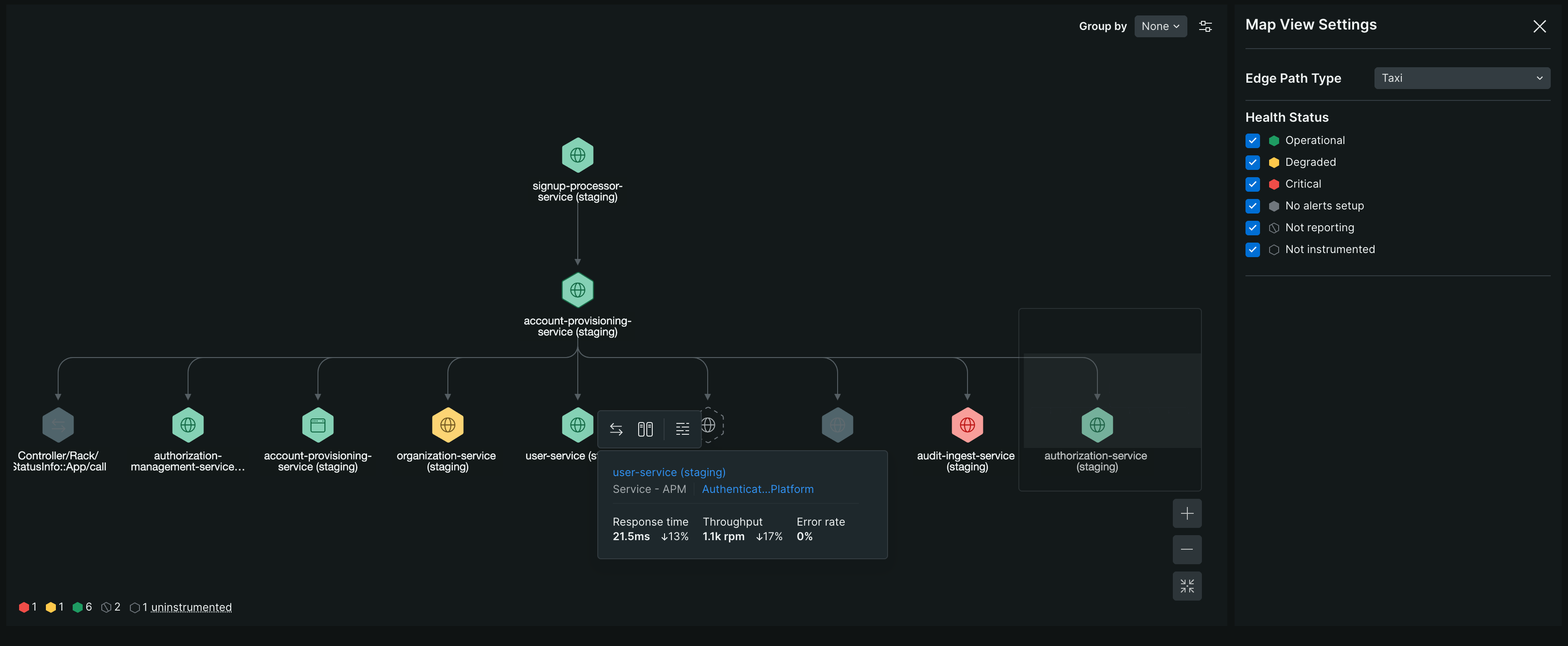
L'entité à partir de laquelle vous ouvrez la carte. Il sert de point de référence pour visualiser les relations avec d'autres entités situées à proximité. Pour afficher des informations détaillées sur l'entité, pointez sur le nœud principal et sélectionnez l'icône d'information.
Nœuds connectés
Les nœuds connectés sont des entités qui ont une relation directe avec le nœud focal. Ils semblent se situer à un pas du nœud focal.
Nœuds entrants: ces nœuds envoient des données au nœud focal et apparaissent à gauche et en haut du nœud focal dans la vue par défaut.
Nœuds sortants: ces nœuds reçoivent des données du nœud focal et apparaissent à droite et en bas du nœud focal dans la vue par défaut.
Pour afficher les détails complets d'un nœud connecté, pointez dessus et cliquez sur l'icône d'information. Pour ouvrir la carte de ce nœud, dans la section Related entities du panneau de droite, cliquez sur See full map.
Bords
Les arêtes illustrent les relations entrantes et sortantes entre les nœuds. Pointez sur une arête pour afficher le type de relation et le sens du flux de données.
Vous pouvez modifier le style de bordure à partir du panneau Map View Settings en utilisant la liste déroulante Edge Path Type .
Légende
La légende, à côté des contrôles de zoom, vous permet de masquer les types d’entités spécifiques que vous ne souhaitez pas voir sur la carte.
Contrôles de zoom
Ajustez la vue de la carte en effectuant un zoom avant et arrière, ou en centrant et en réinitialisant le niveau de zoom. Si des nœuds se trouvent en dehors de la zone d'affichage principale, la miniature de la carte fournit un aperçu compact pour vous aider à naviguer et à localiser les nœuds. À mesure que vous effectuez un zoom avant, la carte révèle plus de détails sur l'entité. Les entités présentant des erreurs ou des anomalies restent étiquetées et visibles à chaque niveau de zoom.
Résumé de l'état de santé
Le résumé de l’état de santé fournit un aperçu rapide des états des nœuds, à l’aide d’indicateurs à code couleur et de comptages pour vous aider à identifier les zones nécessitant une attention particulière. Vous pouvez
Indicateur de disponibilité du niveau de service (SLA)
L'indicateur SLA apparaît si le pourcentage de disponibilité du nœud descend en dessous du seuil SLA. Pointer sur l'indicateur affiche le pourcentage de disponibilité actuel. Pour en savoir plus sur le SLA, reportez-vous à
Cluster est le regroupement logique de nœuds qui simplifient la carte en consolidant les nœuds liés. Un cluster se forme lorsqu'au moins 10 nœuds :
Partager le même nœud parent.
Avoir le même type de relation.
Appartiennent au même domaine et au même type d’entité.
Présentent la même dépendance (entrante ou sortante).
Un cluster affiche le nombre de nœuds qu'il contient et la couleur du cluster dépend de l'état de santé des nœuds qu'il contient.
Rouge: Au moins un nœud critique
Jaune: Au moins un nœud dégradé mais aucun nœud critique
Sélectionnez un cluster pour afficher les nœuds dans le panneau de droite de la carte. Révélez les nœuds du panneau pour les afficher individuellement sur la carte en dehors du cluster.
Nœuds
Les nœuds représentent tous les types d'entités présentes sur la carte. Pour distinguer visuellement les différents types de nœuds et reconnaître leur état de santé et leur SLA, la carte utilise les icônes suivantes :
Services, micro-services, and internal code
Data and integrations
External services
Mobile applications
Browser applications
Video player
Degraded node
Critical unknown node
Node with no alerts set up
Not reporting node
Uninstrumented node
Node with dropped SLA indicator
Nœuds d’IA
Les nœuds d’IA représentent les agents d’IA et les outils qu’ils utilisent. La carte utilise les icônes suivantes :
AI agent
AI tool
Nœuds d'infrastructure
Pour distinguer les nœuds d’infrastructure des nœuds de service, Maps utilise le jeu d’icônes et la palette de couleurs AWS Cloud Infrastructure :
Analytics
AI/ML
Application and integration
Compute
Container
Database
IoT
Management and governance
Networking and CDN
Security
Simple Queue Service
Storage
Other
Nœuds Kubernetes
Lorsque vous parcourez une entité Kubernetes dans la carte de l'infrastructure, Maps utilise les icônes suivantes pour représenter les types de ressources Kubernetes :
API server
Cluster
Deployment
Node
Pod
StatefulSet
Visualiser les relations
Maps utilise différents modèles visuels pour représenter les relations entre les entités, selon le type de relation. Cela permet de garder la carte lisible à mesure que votre architecture se développe : les relations principales restent visibles sur le canevas, tandis que les détails secondaires restent disponibles à la demande. Pour voir ces modèles appliqués à une trace spécifique, consultez la page Comprendre l’interface utilisateur des détails de la trace.
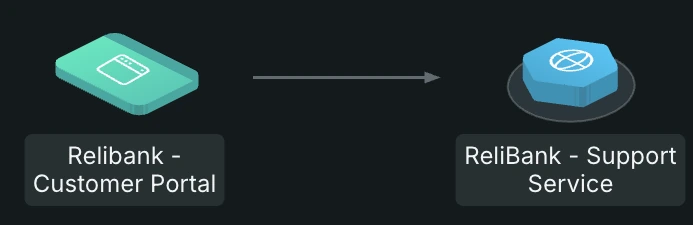
Une ligne orientée avec une flèche est la manière par défaut dont Maps représente une connexion entre deux entités, indiquant la direction du flux de données. Par exemple, si Service A appelle Service B, une flèche pointe de Service A vers Service B. La plupart des relations de service à service sur la carte utilisent ce modèle.
Certaines relations représentent une inclusion plutôt qu’un flux de données. Par exemple, un cluster de base de données contient ses instances, et un déploiement Kubernetes contient des pods. Représenter l’inclusion avec une ligne directionnelle impliquerait à tort un flux de données là où il n’y a qu’une structure.
Pour les entités ayant une relation Contains, Maps les regroupe automatiquement dans un cadre de délimitation, l’entité parente englobant visuellement ses enfants. Cela montre la hiérarchie sans vous obliger à lire des étiquettes ou à suivre des flèches, et réduit le nombre de liens sur la carte.
Certaines relations se déploient trop largement pour être dessinées sous forme de lignes individuelles sans encombrer la carte. Par exemple, plusieurs brokers Kafka peuvent gérer un seul topic Kafka. Dessiner une ligne vers chaque broker rendrait le topic plus complexe qu’il ne l’est.
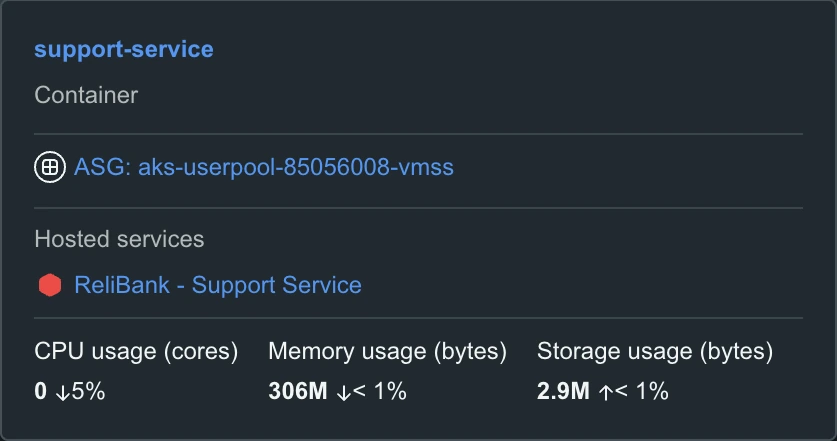
Pour ces relations Is managed by, pointez sur l’entité pour afficher les détails complets de la relation dans sa fenêtre contextuelle, au lieu d’ajouter des lignes permanentes sur la carte.
Par exemple, l’infobulle d’un conteneur répertorie le groupe d’auto-scaling auquel il appartient et les services qu’il héberge.
Certaines relations sont pertinentes mais secondaires, et s'appliquent à presque chaque entité. Par exemple, la plupart des services ont un niveau de service qui leur est associé. Tracer une ligne de chaque service vers son niveau de service dominerait la carte avec des arêtes.
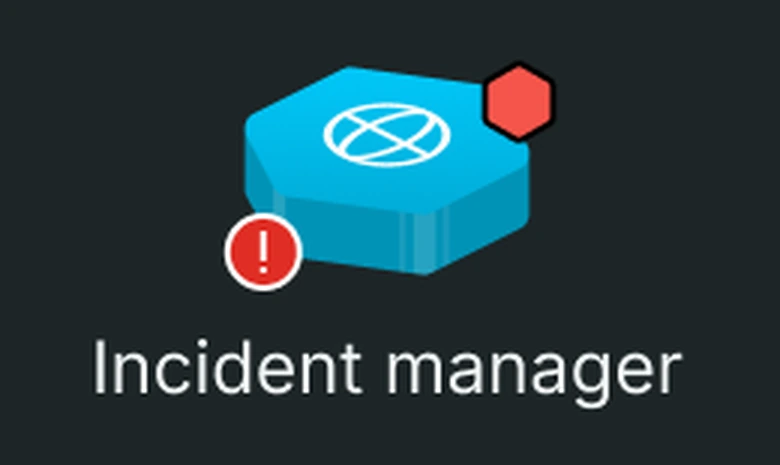
Pour ces relations, Maps affiche une petite icône en superposition sur le nœud de l’entité au lieu d’une ligne. Une icône jaune ou rouge en haut à droite signale que l’entité est en alerte avec un état de santé Avertissement ou Critique. Une icône en bas à gauche signale que l’entité n’est pas conforme à un objectif de niveau de service ou à un indicateur. Pointez sur l’icône pour afficher les détails de la relation.
Points d'entrée de la carte
Maps offre une expérience de modélisation cohérente, accessible par différents points d'entrée. Selon le type d'entité que vous sélectionnez pour explorer, des vues distinctes sont disponibles pour afficher les services, les équipes, les ressources infrastructure, les relations entre entités dans une workload ou les flux de données dynamiques. Cette approche unifiée offre des informations claires et détaillées sur l'interaction des services, la dépendance infrastructure, les opérations de l'équipe et les flux de données.
Maps permet de visualiser les relations et les dépendances entre les services au sein des environnements mobiles, navigateurs et APM. Dans sa configuration par défaut, la carte n'affiche que les services. La sélection d'un nœud de service affiche ses ressources d'infrastructure associées dans le panneau inférieur.
Pour accéder à la carte pour les environnements mobiles, navigateur et APM :
Pour ouvrir la page du problème, à partir de Issues & Activity, sélectionnez le problème associé à un service (cochez la colonne Entity name ).
Pour obtenir la carte de service, à partir de la page du problème, faites défiler jusqu'à la section Impacted entries .
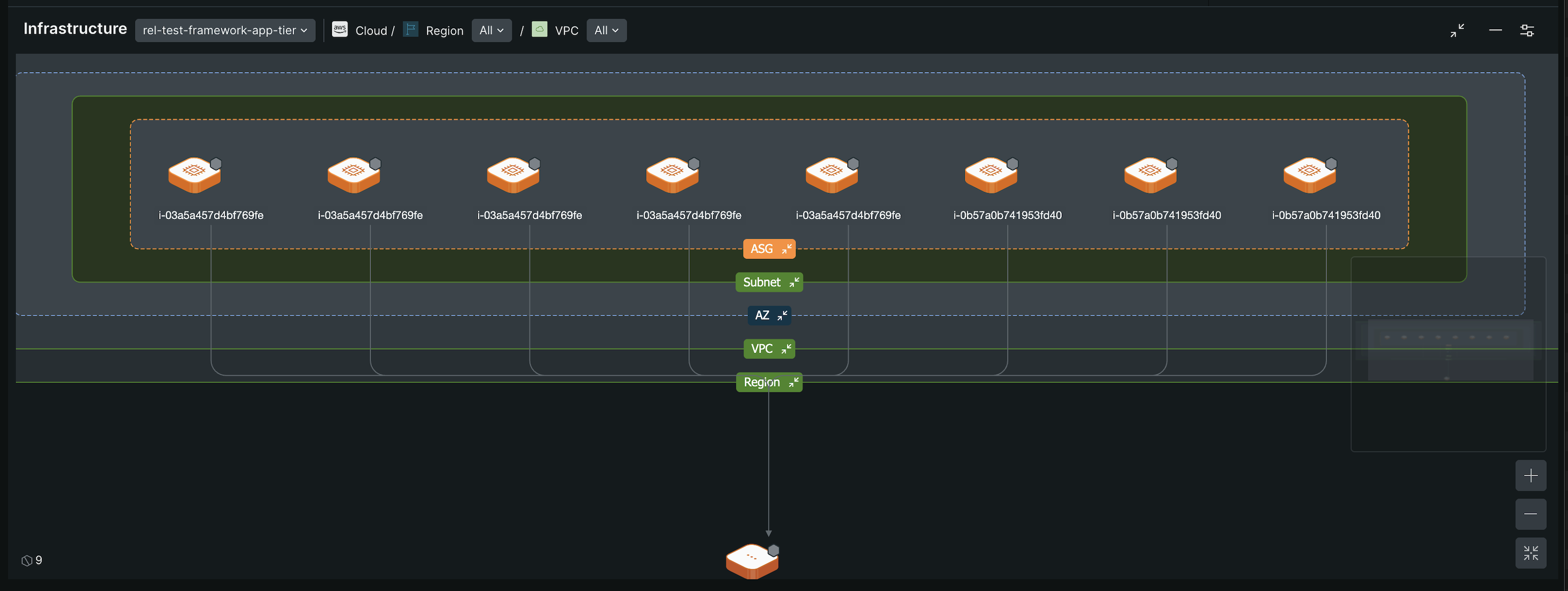
Grâce à Maps vous pouvez explorer les ressources d’infrastructure et leurs relations internes. Il fournit une vue détaillée de la manière dont les composants d'infrastructure prennent en charge vos services, vous permettant d'inspecter directement les ressources AWS et cloud. La carte vous aide à comprendre les dépendances infrastructure sous-jacente qui sont essentielles au maintien des performances et de la disponibilité du service. Avec AWS Auto-Discovery, vous pouvez également afficher les relations internes entre les services AWS.
Depuis la page All entities , sélectionnez l’hôte que vous souhaitez afficher.
Pour ouvrir la carte, sur la page hôte, cliquez sur Infrastructure.
Pour accéder à l' infrastructure associée à l'entité sur la carte :
À partir de one.newrelic.com, ouvrez la carte pour tout service dans APM & services, Mobile, Browser, ou Workloads.
Pour ouvrir le Infrastructure Map, pointez sur un nœud et cliquez sur Inspect infrastructure.
Ou
Dans la liste déroulante Infrastructure en bas de la carte, sélectionnez les nœuds que vous souhaitez inspecter, puis cliquez sur Apply. La carte d'infrastructure s'ouvre en bas de la carte, affichant les nœuds d'infrastructure associés et leurs relations internes.
Grâce à Maps vous pouvez visualiser les services spécifiques à l’équipe et leur interaction. Il vous permet d'explorer les services et les dépendances dans le contexte des opérations de votre équipe, facilitant la collaboration et la gestion efficace des ressources appartenant à l'équipe.
Pour obtenir les détails d’une équipe, à partir de la page Teams , sélectionnez l’équipe.
Accédez à l’onglet Map .
Le Dynamic Flow Map offre une vue détaillée du flux de données à travers vos services, y compris l'interaction avec la base de données et d'autres composants backend . Il fournit des informations détaillées sur les performances et le goulot d'étranglement potentiel, permettant un dépannage efficace.
Maps illustre les relations et les dépendances entre les entités au sein d'une workload, ainsi qu'entre différentes charges de travail. Elles offrent une vue d'ensemble de ces relations, incluant l'état de santé, le SLA et le flux de données. Les cartes représentent également les relations hiérarchiques lorsque les charges de travail sont imbriquées les unes dans les autres.
Maps avec Distributed tracing et Auto-Discovery fournit des relations unifiées entre les entités. Bien que Maps reste fonctionnel même si vous n'avez pas activé Distributed tracing ou Auto-Discovery, l'activation de ces fonctionnalités est recommandée pour une expérience plus impactante et cohérente.
Utiliser Maps
Grâce aux fonctionnalités et aux composants de Maps, vous pouvez explorer et gérer votre environnement cloud des manières suivantes :
Le résumé de l’état de santé fournit un aperçu rapide de tous les nœuds. Chaque état de santé est représenté par une légende de couleur, avec un numéro à côté de chaque légende indiquant le nombre de nœuds dans cet état. Cela vous permet d’évaluer et de traiter rapidement les domaines nécessitant une attention particulière.
Conseil
Dans le panneau Map View Settings, le vert représente les nœuds opérationnels pour le filtrage de l'état de santé, et la légende verte en bas à gauche de la carte indique leur nombre. Cependant, sur la carte, les nœuds opérationnels ne sont pas représentés par un point vert, car cela est considéré comme l'état par défaut d'un nœud.
Instrumenter les nœuds non instrumentés
Si la carte comporte des nœuds non instrumentés, ceux-ci apparaissent avec une bordure en pointillés. Pour instrumenter un nœud non instrumenté particulier, pointez sur le nœud, cliquez sur Instrument et suivez les instructions à l'écran.
Vous pouvez également obtenir la liste de tous les nœuds non instrumentés de la carte et les instrumenter comme suit :
À partir du résumé de l’état de santé de la carte, pointez sur Uninstrumented et cliquez sur Instrument what's missing.
Sur la page Add more instrumentation, suivez les instructions à l’écran pour intrumenter chaque entité.
Une fois les nœuds instrumentés, la carte se met à jour pour afficher l'état de santé actualisé.
Filtrer les nœuds par état de santé
Si vous souhaitez vous concentrer sur certains nœuds avec des catégories de santé spécifiques, filtrez les nœuds comme suit.
Pour ouvrir le panneau Map View Settings , en haut à droite de la carte, cliquez sur Settings.
Dans la liste Health Status , sélectionnez le statut spécifique que vous souhaitez afficher. La vue cartographique est mise à jour pour afficher uniquement les nœuds avec l'état de santé sélectionné.
Gérer le cluster avec état de santé
Si des clusters sont disponibles dans votre vue cartographique, vous pouvez filtrer les nœuds par état de santé et les afficher séparément. Pointez vers un cluster et révélez l’état de santé pour afficher les nœuds avec cet état en dehors du cluster. Cela vous aide à vous concentrer sur des nœuds spécifiques au sein du cluster.
Vous pouvez regrouper les nœuds sur la carte pour réduire l'encombrement et mettre en évidence les relations, ce qui facilite l'identification des modèles et la gestion des dépendances. Cette approche structurée offre une vue claire et organisée de votre environnement cloud, adaptée à vos besoins spécifiques.
Créer des groupes
Pour organiser les nœuds par un attribut spécifique sur la carte, accédez à la liste déroulante Group by et sélectionnez l'attribut.
Pour obtenir le regroupement sur la carte, cliquez sur Apply. Chaque groupe affiche le nombre de nœuds qu'il contient.
Pour ajouter un autre niveau au groupe, dans la liste déroulante Group by , cliquez sur + Create a group > sélectionnez un attribut > Apply. L'attribut de premier niveau forme le groupe principal et l'attribut de deuxième niveau forme des sous-groupes imbriqués dans le groupe principal. Vous pouvez appliquer jusqu'à cinq niveaux de regroupement.
Apparence et dénomination du groupe
Les groupes sont nommés en fonction de l’attribut sélectionné. Par exemple, si vous regroupez les nœuds par l’attribut Account , le nom du groupe apparaît comme Account: <account name>. Les groupes sont codés par couleur en fonction de l'état de santé des nœuds qu'ils contiennent, comme suit :
Rouge: Au moins un nœud critique
Jaune: Au moins un nœud dégradé mais aucun nœud critique
Sélectionnez un groupe pour afficher les détails de l'entité groupée dans un tableau situé dans le panneau de droite. Vous pouvez également développer les groupes pour afficher les nœuds et les sous-groupes imbriqués qu'ils contiennent. Conformément à vos besoins, vous pouvez réorganiser les niveaux de groupe en mélangeant l'attribut dans la liste déroulante Group by.
Maps fournit plusieurs fonctionnalités pour vous aider à explorer les relations, la dépendance et les détails métriques et d'équipe d'une entité. Lorsque vous pointez vers un nœud sur la carte, une fenêtre contextuelle apparaît avec les options interaction suivantes et trois métriques dorées. Vous pouvez utiliser ces options pour naviguer et explorer davantage la carte.
Développer la dépendance
Pour afficher les nœuds dépendants de n'importe quel nœud sur la carte, pointez sur le nœud et cliquez sur Expand dependencies. Ce nœud devient le nœud focal, révélant tous les nœuds dépendants situés à un niveau de distance et reliés par des arêtes.
Inspecter les ressources d'infrastructure
Pour afficher les ressources d'infrastructure associées à un nœud, pointez sur le nœud et cliquez sur Inspect Infrastructure. La carte d'infrastructure s'ouvre en bas de la carte, affichant les nœuds d'infrastructure associés et leurs relations internes à deux étapes du service APM.
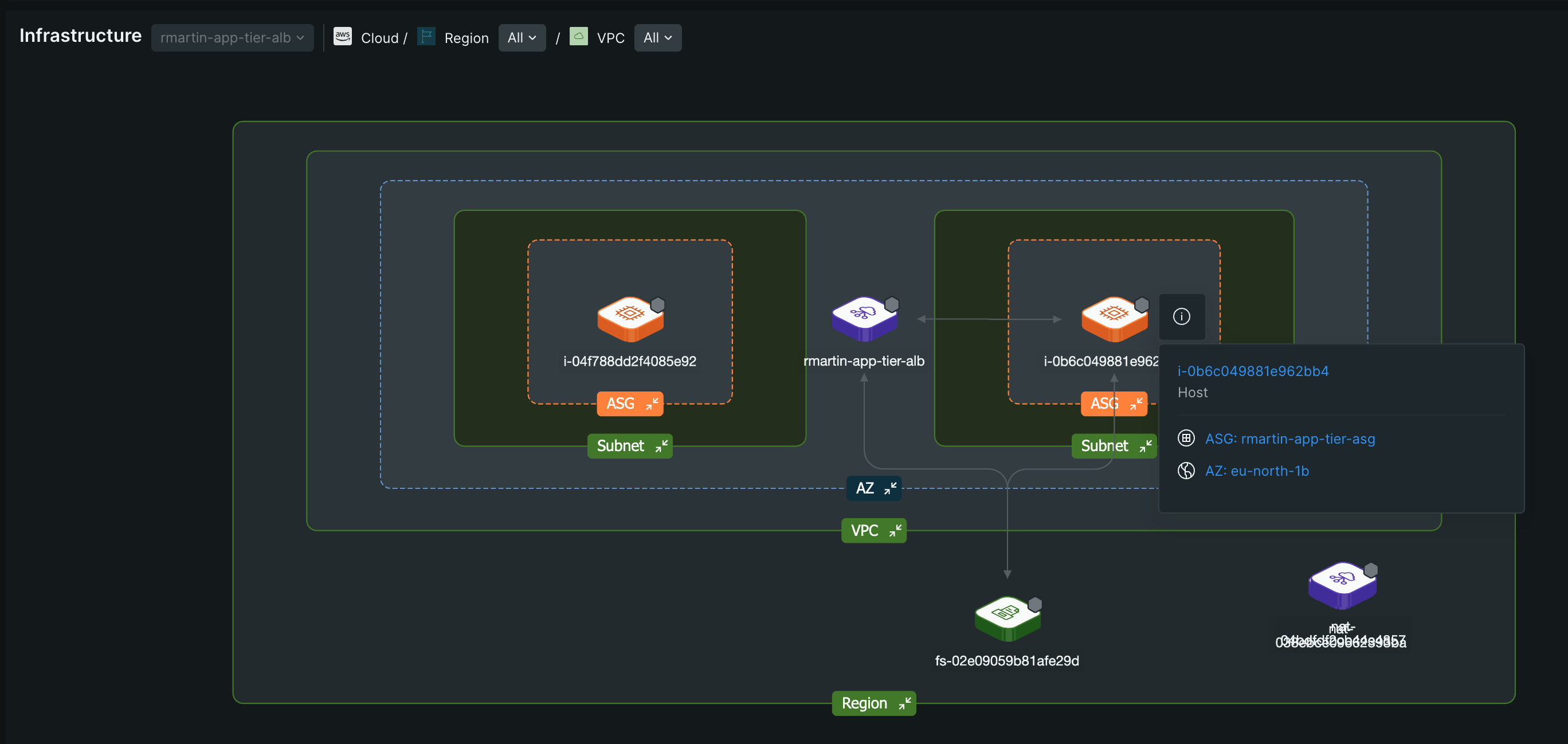
Si vous avez activé la fonctionnalité Auto-Discovery , vous pouvez explorer comment les services AWS se connectent en interne. La carte offre une vue hiérarchique qui suit l'ordre d'organisation des ressources : cloud > Région > VPC > Zone de disponibilité > Sous-réseau > Groupe de mise à l'échelle automatique > Hôte individuel. Vous pouvez sélectionner une région ou un VPC spécifique pour afficher les ressources qu'il contient.
Afficher le flux dynamique
Pour afficher le flux de données via votre nœud, y compris l'interaction avec la base de données et d'autres composants backend , pointez sur un nœud et cliquez sur View dynamic flow. La carte de flux dynamique s'ouvre, offrant une vue détaillée du flux de données à travers le nœud, y compris l'interaction avec la base de données et d'autres composants backend . Pour plus de détails, reportez-vous Dynamic Flow Map.
Afficher les détails du nœud
Pour afficher les détails d'un nœud, pointez sur le nœud et cliquez sur l'icône d'information. Les détails complets du nœud apparaissent dans le panneau de droite.
Propriétaire du nœud d'accès
Pour accéder au propriétaire d’un nœud, pointez sur le nœud et cliquez sur le nom de l’équipe. La page de l'équipe s'ouvre, affichant les détails de l'équipe et l'entité détenue par l'équipe.
Accéder aux détails du nœud
Pour afficher et ajuster les détails d’un nœud, pointez sur le nœud et cliquez sur le nom du nœud. La page de résumé de l’entité s’ouvre, affichant les détails de l’entité.