Dica
Este procedimento faz parte do curso que ensina como criar um início rápido. Se ainda não o fez, confira a introdução do curso.
Cada procedimento neste curso se baseia no anterior, portanto, certifique-se de enviar o rastreamento do seu produto antes de prosseguir com este.
Com o painel New Relic , você observa e interpreta os dados coletados do seu aplicativo. Você reúne os dados que deseja ver em gráficos para personalizar a maneira como os vê.
Neste procedimento, você cria um dashboard no New Relic.
Crie um dashboard
Navegue até New Relic e faça login com sua conta. Aqui você vê diferentes abas como Browser, Dashboards, Alerts na navegação esquerda.
Vá para o Dashboards e clique em Create a dashboard no canto superior direito e selecione Create a new dashboard.
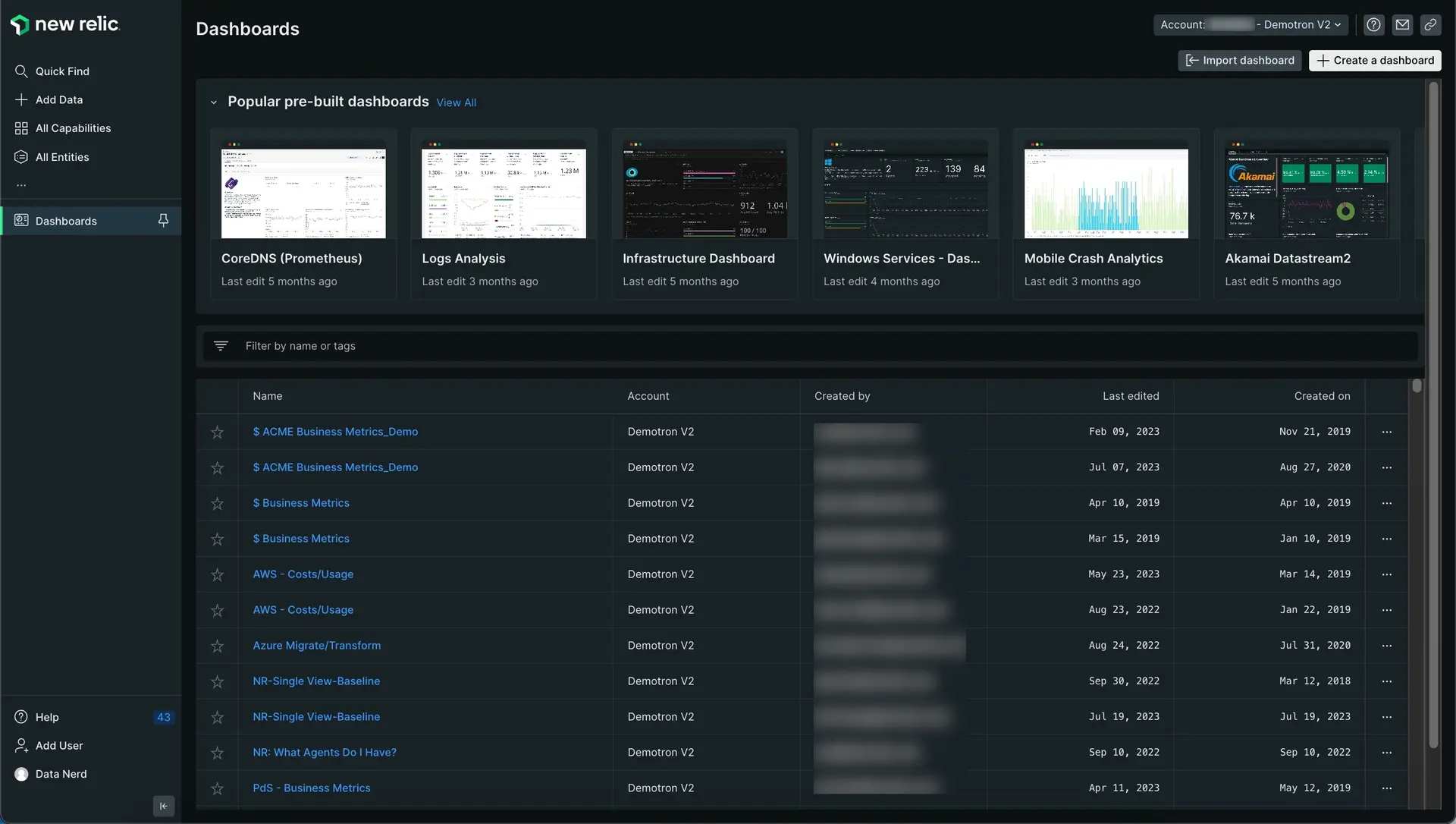
Nomeie seu dashboard como FlashDB e clique em Create.
Adicione gráficos ao seu dashboard
Assim que o dashboard estiver instalado, você poderá começar a criar gráficos. Você adicionará os seguintes gráficos:
- Métodos de banco de dados
- Tempo médio de resposta
- Erros
- Tamanho do banco de dados
- Ocorrência sem cache
- Chaves
Métodos de banco de dados
Passe o mouse sobre o dashboard e clique em Add a new chart.
A partir desta tela, você adiciona gráficos usando nosso criador de consulta, ou opta por adicionar texto, imagens ou links usando Markdown. Clique em Add a chart.
Poderá abrir a opção criador de consulta. Mude para o editor NRQL e edite a consulta da seguinte forma:
SELECT count(*) FROM fdb_method FACET methodClique em Run para ver os resultados acima.
Aqui você vê a contagem de cada consulta FlashDB, agrupada por método. Você pode optar por apresentar seus resultados em diferentes formatos, como tabela, outdoor ou gráfico de pizza.
Altere o tipo de gráfico para pizza, nomeie seu gráfico como "Métodos de banco de dados" e clique em salvar.
O gráfico agora está visível em seu dashboard.
Você pode adicionar mais gráficos ao seu dashboard seguindo o mesmo padrão. Para fazer isso, clique em + no canto superior direito.
Isso leva você à mesma página Add to your dashboard . Adicione outro gráfico ao seu dashboard.
Tempo médio de resposta
Execute a seguinte consulta para observar o tempo médio de resposta da consulta FlashDB.
SELECT average(fdb_create_responses), average(fdb_read_responses), average(fdb_update_responses), average(fdb_delete_responses) FROM Metric TIMESERIESAqui você segue o tempo médio de resposta para outras consultas do FlashDB. Clique em Save para adicionar este gráfico ao seu dashboard. Siga o mesmo procedimento para adicionar o restante dos gráficos.
Erros
Para o gráfico de erros, use a seguinte consulta:
SELECT sum(fdb_create_errors), sum(fdb_read_errors), sum(fdb_update_errors), sum(fdb_delete_errors) FROM Metric TIMESERIESTamanho do banco de dados
Use a consulta a seguir para obter o gráfico de tamanho do banco de dados.
SELECT latest(fdb_size) FROM MetricO gráfico mostra o tamanho do banco de dados.
Ocorrência sem cache
Para o gráfico de ocorrência no cache, utilize a seguinte consulta:
SELECT sum(fdb_cache_hits) FROM Metric TIMESERIESAqui você observa o número total de ocorrências no cache usando um gráfico de linhas.
Chaves
Use a consulta a seguir para contar o número de chaves em seu banco de dados.
SELECT count(fdb_keys) FROM Metric TIMESERIESAqui, você observa a contagem de chaves do FlashDB.
Resumo
Neste procedimento, você criou um dashboard e adicionou vários gráficos a ele para observar seus serviços no New Relic.
Dica
Este procedimento faz parte do curso que ensina como criar um início rápido. Continue para o próximo procedimento: create alerts.