알림 기능은 시스템에 문제가 생길 때 적절한 공지를 보냅니다. 때로는 알려진 공지를 보고 싶지 않을 수도 있습니다. muting rules 사용하면 주의가 필요 없는 메시지의 폭격을 중단할 수 있습니다.
원치 않는 알림에서 공통 요소를 발견하면 다른 알림은 통과시키면서 해당 요소만 차단하는 규칙을 정의할 수 있습니다. 공지가 음소거된 경우에도 ) 해당 공지 이벤트에 대한 데이터를 계속 수집합니다. 음소거 규칙은 알림 처리 과정에 영향을 미치지 않으며, 알림이 전송되기 직전에 적용됩니다.
음소거 규칙 만들기
음소거 규칙을 만들려면 다음 단계를 따르세요.
one.newrelic.com > All capabilities > Alerts 으로 이동하여 왼쪽 탐색 창에서 Muting rules 클릭합니다.
+ Add a rule 을(를) 클릭합니다.
음소거 규칙의 이름과 설명(선택 사항)을 입력하고 규칙을 적용할 계정을 선택합니다.
공지 이벤트 필터를 빌드합니다. 공지 이벤트 속성 의 하위 집합을 사용할 수 있습니다. 속성, 연산자 및 값을 선택하십시오. 다음은 속성입니다:
accountId,conditionId,conditionName,conditionType,entity.guid,nrqlEventType,nrqlQuery,policyId,policyName,product,runbookUrl(예:conditionRunbookUrl),tags.<NAME>, 및targetName). 값은 공지 ID 또는 조건 이름과 같은 공지 이벤트 속성 중 하나와 비교됩니다.
메모
Attribute 필드 드롭다운 메뉴에 가능한 모든 속성이 표시되지는 않습니다.
필요한 속성이 기본적으로 표시되지 않는 경우, tags. 뒤에 속성 이름(예: tags.environment)을 입력하고 목록에서 선택하십시오. 사용자 지정 태그 속성은 동일한 속성이 인시던트 페이로드에 끝에 s 없이(tag.environment로) 나타나더라도 뮤팅 규칙에서는 항상 tags. 접두사(복수형)를 사용합니다. NrAi* 이벤트 기반 조건의 경우, 태그 속성에 이 접두사가 한 번 더 추가됩니다 — tags.<NAME> 대신 tags.tags.<NAME>을(를) 사용하십시오.
- 더 많은 필터를 포함하려면 Add another condition 클릭하세요.
음소거 규칙 관리
뮤팅 규칙 조건은 뮤팅할 공지 이벤트, 목표를 정의하는 속성, 연산자, 값으로 구성된 개별 표현식의 집합입니다.
음소거 규칙을 만들고, 활성화하고, 비활성화하고, 관리하려면 다음 단계를 따르세요.
one.newrelic.com > All capabilities > Alerts 으로 이동하여 왼쪽 탐색 창에서 Muting rules 클릭합니다.
Enabled 열에서 언제든지 음소거 규칙을 활성화하거나 비활성화할 수 있습니다. 또한 각 규칙을 클릭하여 편집할 수도 있습니다. 각 규칙의 행에 있는 아이콘.
규칙은 다음 상태 중 하나일 수 있습니다.
- Active: 음소거가 활성화되어 활성화되었습니다.
- Scheduled: 음소거가 활성화되어 있지만 아직 활성화되지 않았습니다(향후 일정이 있습니다).
- Ended: 음소거가 활성화되었지만 더 이상 활성화되지 않습니다(향후 일정이 없음).
- Inactive: 음소거가 비활성화되었습니다.
공지 음소거 규칙에 대한 옵션
음소거 규칙이 활성화된 상태에서 공지 이벤트가 열리면 사용자는 공지를 받을 수 없습니다. 아래 두 가지 설정을 통해 음소거 규칙이 비활성화되었을 때 알림 동작을 구성할 수 있습니다.
Notify음소거 규칙 기간이 종료된 후에도 진행 중인 공지 이벤트가 있는 경우 알림을 받게 됩니다. 이는 기존의 음소거된 공지 이벤트를 닫는 방식으로 작동하며, 청년 값, 릴레이를 계속 위반하는 경우 새로운 공지 이벤트가 음소거되지 않은 상태로 열려 공지를 트리거합니다. 기본 설정을 그대로 유지하시는 것을 권장합니다.
Suppress notification음소거 규칙 기간이 종료된 후에도 진행 중인 공지 이벤트가 있는 경우 알림을 받지 못합니다. 이는 기존의 음소거된 공지 이벤트를 음소거 규칙 창 끝 타임스탬프를 지나 열어 두는 방식으로 작동합니다.
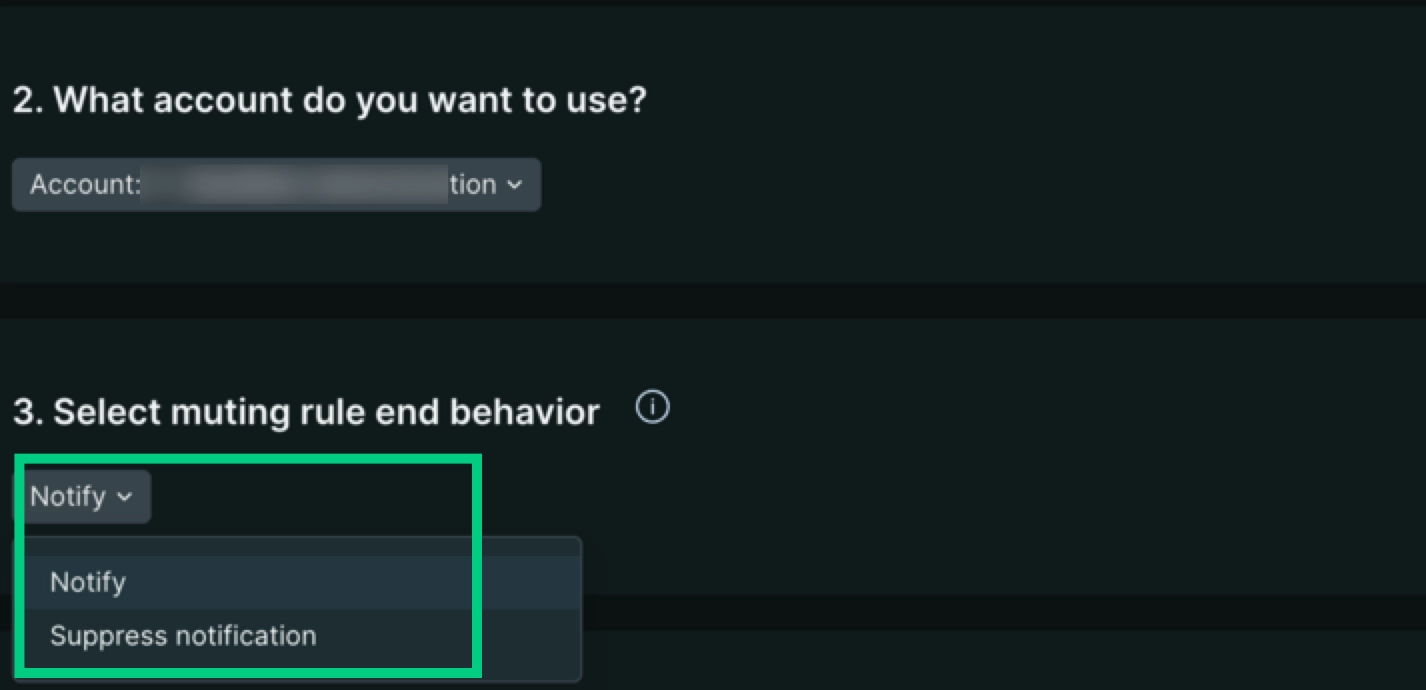
one.newrelic.com > All capabilities > Alerts 으로 이동하여 + Add a rule 클릭합니다.
음소거 규칙 예약
필요한 경우 음소거 규칙을 예약할 수 있습니다.
이렇게 하려면 시작 시간과 종료 시간을 선택하세요. 원하는 경우 음소거 규칙을 하루 종일 지속되도록 설정할 수 있습니다.
음소거 규칙 일정에 대한 시간대를 선택하도록 선택할 수도 있습니다. 기본값은 사용자 기본 설정에서 선택한 시간대입니다.
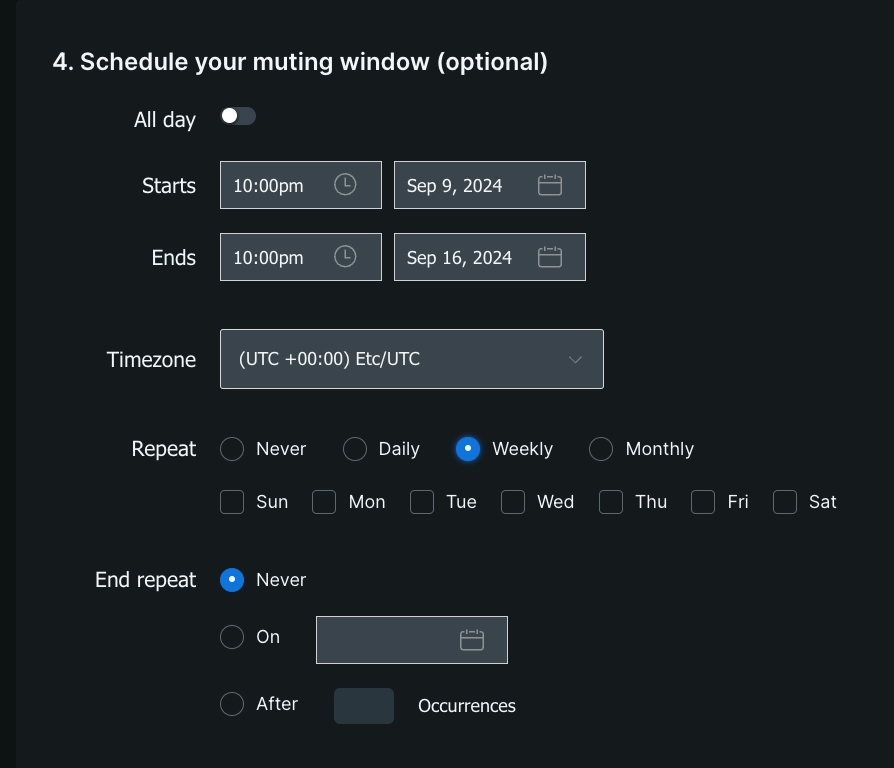
one.newrelic.com > All capabilities > Alerts 로 이동하여 왼쪽 탐색 창에서 Muting rules 클릭하세요. 음소거 규칙을 예약하는 데 사용할 수 있는 유연하고 강력한 옵션을 확인해 보세요.
매일, 매주 또는 매월 반복되도록 음소거 규칙을 예약할 수 있습니다. 매주 반복되도록 예약된 음소거 규칙에는 반복할 요일을 선택하는 옵션이 포함됩니다. 요일이 선택되지 않은 경우 주간 반복은 기본적으로 음소거 규칙이 시작되도록 예약된 요일에 반복됩니다.
중요
Repeat 요일 확인란은 Starts 및 Ends 날짜 필드를 재정의합니다. 시작 날짜를 설정하고 요일도 선택하면 시작 날짜 이후 1일에 음소거 규칙이 적용됩니다.
특정 날짜 또는 특정 횟수를 선택하여 반복 종료 시점을 지정할 수도 있습니다.
음소거된 공지 이벤트 및 이슈 보기
열린 이슈나 닫힌 이슈를 볼 때 공지 이벤트와 이슈는 Muted 으로 표시됩니다. 음소거된 공지 이벤트 및 관련 문제는 다음 위치에서 확인할 수 있습니다.
음소거된 이슈 보기: one.newrelic.com > All capabilities > Alerts 으로 이동하여 왼쪽 탐색 창에서 Issues & Activity 클릭하세요. 알림이 음소거된 이슈를 클릭하면 음소거된 중요 알림 이벤트에 대한 자세한 내용을 볼 수 있습니다.
음소거된 공지 이벤트 목록을 보려면 one.newrelic.com > All capabilities > Alerts 으로 이동한 다음 왼쪽 탐색 창에서 Issues & Activity 클릭하세요. 그런 다음 alert events tab 를 선택합니다. 음소거된 공지 이벤트 및 문제는 Muted 열의 아이콘입니다.
다음을 사용하여 패싯 결과 음소거 tags.
패싯 쿼리 결과를 숨기려면 tags.FACETED_ATTRIBUTE 속성을 사용합니다. 여기서 FACETED_ATTRIBUTE 은 NRQL FACET 쿼리를 실행한 속성을 나타냅니다. 예를 들어, NRQL 공지 조건의 쿼리에 FACET host 이 포함된 경우 tags.host를 사용하여 해당 FACET 속성을 묶을 수 있습니다.
NRQL 조건 쿼리는 여러 패싯 속성을 허용할 수 있습니다. 집계된 이벤트 또는 측정항목 시계열의 속성에서 필터링할 수 있으려면 해당 속성을 NRQL 쿼리 FACET 절에 추가해야 합니다. 예: FACET host, region, cluster .
tags. 사용의 예는 뮤팅 규칙 만들기 를 참조하세요.
하위 조건 연산자
음소거 규칙을 추가할 때 속성을 비교하는 데 사용할 수 있는 논리 연산자입니다. 음소거 규칙을 처음 사용하는 경우 다음 예를참조하세요.
팁
모든 하위 조건 연산자 값은 대/소문자를 구분합니다. 예를 들어 policyName STARTS_WITH 'PROD' 사용하는 경우 'Prod'로 시작하는 정책 이름은 선택되지 않습니다.
EQUALS: 제공된 값이 공지 이벤트 속성 값과 동일한 경우.DOES_NOT_EQUALS: 제공된 값이 공지 이벤트 속성 값과 동일하지 않은 경우.IN: 공지 이벤트 속성 값이 제공된 값 목록(최대 500개)에 있는 경우입니다.NOT_IN: 공지 이벤트 속성 값이 제공된 값 목록(최대 500개)에 없는 경우입니다.CONTAINS: 제공된 값 문자열이 공지 이벤트 속성 값에 있는 경우입니다.DOES_NOT_CONTAINS: 제공된 값 문자열이 공지 이벤트 속성 값에 없는 경우입니다.ENDS_WITH: 공지 이벤트 속성 값이 제공된 값 문자열로 끝나는 위치입니다.NOT_ENDS_WITH: 공지 이벤트 속성 값이 제공된 값 문자열로 끝나지 않는 경우.STARTS_WITH: 공지 이벤트 속성 값이 제공된 값 문자열로 시작되는 경우입니다.DOES_NOT_STARTS_WITH: 공지 이벤트 속성 값이 제공된 값 문자열로 시작하지 않는 경우.IS_BLANK: 공지 이벤트 속성 값이 비어 있는 경우입니다. 널, 빈 문자열 등IS_NOT_BLANK: 공지 이벤트 속성 값이 비어 있지 않은 경우. 널, 빈 문자열 등IS_ANY이 통신사와 관련된 조건을 설정하면 해당 계정의 모든 알림 이벤트가 음소거됩니다.
음소거 규칙 작동 방식
기본 알림 수명 주기의 마지막 단계에서 알림 소리를 억제하거나 음소거하기 위해 음소거 규칙이 적용됩니다. 기존 정책이나 조건을 비활성화하지는 않습니다. 예를 들어, 유지보수 기간이나 구현, 배포와 같은 알려진 시스템 중단 시간 동안에는 알림을 음소거할 수 있습니다. 해당 공지 이벤트에 대한 공지가 음소거된 경우에도 시스템 공지 중단 이벤트는 계속 식별됩니다.
음소거 규칙은 공지 이벤트 의 속성과 일치하는 조건 집합을 사용합니다. 음소거 규칙은 다음과 같은 방법을 알려줍니다.
- 이슈가 생성되기 전, 개별 공지 이벤트를 식별합니다.
- 기본 조건을 재정의하여 음소거해야 함을 나타냅니다.
현재 공지 이벤트를 음소거한다는 것은 음소거된 공지 이벤트만 포함하는 문제가 공지를 보내지 않는다는 점을 제외하고는 일반적인 경고 이벤트 수명 주기가 유지된다는 것을 의미합니다.
음소거 규칙은 문제 내에서 공지를 트리거한 첫 번째 사건에 따라 결정됩니다. 즉, 첫 번째 공지 이벤트가 음소거 상태로 인해 음소거된 경우 나머지 이슈도 음소거됩니다.
음소거 규칙은 특정 공지 이벤트보다 우선 적용됩니다. 기존 정책이나 조건을 비활성화하지는 않습니다. 이를 통해 특정 대상에 대한 공지 이벤트를 음소거할 수 있으며, 이는 다수의 대상을 포괄하는 정책이나 조건에 따라 적용될 수 있습니다. 이렇게 하면 시스템의 일부에 대한 유지 보수를 수행할 때 모니터링 소리를 과도하게 음소거할 필요가 없습니다.
다음 표에서는 음소거된 공지 이벤트가 알림 이벤트 수명 주기에 어떤 영향을 미치는지 설명합니다.
만약에 | 그 다음에 | |
|---|---|---|
Event: 이슈가 활성화되었습니다 | ||
음소거되지 않은 공지 이벤트로 인해 문제가 활성화되었습니다. | 이 문제에 대한 알림이 전송됩니다. | |
알림 이벤트가 음소거되어 있어 문제가 활성화되었습니다. | 이 문제에 대한 공지는 전송되지 않습니다(음소거). | |
워크플로에서 동작 음소거
트리거된 공지 이벤트는 이슈와 1:1 비율을 가지므로 공지 이벤트가 음소거되면 일치하는 이슈도 음소거됩니다. 워크플로우는 하나 이상의 공지 이벤트가 있을 수 있는 문제에 의해 발생하므로 음소거된 공지 이벤트와 음소거되지 않은 공지 이벤트가 결합된 시나리오가 있을 수 있습니다.
각 문제에는 다음 음소거 상태 중 하나가 있습니다.
- Fully muted (
FULLY_MUTED): 이슈에는 공개된 공지 이벤트가 모두 음소거되어 있습니다(기본값). - Partially muted (
PARTIALLY_MUTED): 음소거된 하나 이상의 공개 공지 이벤트와 음소거되지 않은 하나의 공개 공지 이벤트가 있는 문제입니다. - Not muted (
NOT_MUTED): 공개 음소거 공지 이벤트가 없는 문제입니다.
워크플로를 설정하는 방법에 대한 단계별 가이드는 아래의 예시 데모를 확인하십시오(약. 2:17분):
NerdGraph를 사용한 음소거 동작
NerdGraph 에서 뮤팅 규칙과 함께 다음 쿼리 및 변형을 사용할 수 있습니다. API 탐색기 에서 스키마를 더 자세히 볼 수 있습니다.
actor.account.alerts.mutingRule: ID로 음소거 규칙을 가져옵니다.actor.account.alerts.mutingRules: 계정에 대한 음소거 규칙 목록을 가져옵니다.alertsMutingRuleCreate: 계정에 대한 뮤팅 규칙을 만듭니다.alertsMutingRuleUpdate: ID 및 계정 ID로 음소거 규칙을 업데이트합니다.
이 페이지에서 몇 가지 샘플 쿼리 및 변형 예제를 찾을 수 있습니다.
뮤팅 규칙에는 다음 필드와 구성 요소가 있습니다.
음소거 규칙 | 필드 및 구성 요소 |
|---|---|
| 음소거 규칙의 계정 ID입니다. 음소거 규칙은 단일 계정에서 발생하는 공지 이벤트에만 영향을 미칩니다. 여러 계정에서 공지 이벤트를 음소거하려면 각 계정별로 음소거 규칙을 별도로 만들어야 합니다. |
| 음소거 규칙 적용 기간이 끝날 때 예상되는 동작입니다. 유효한 값은 |
| 공지 이벤트가 어떤 공지, 목표인지 정의하는 개별 표현식의 집합입니다. 음소거 규칙 조건에는 다음이 포함됩니다.
|
| 뮤팅 규칙이 생성된 타임스탬프(UTC). |
| 뮤팅 규칙을 만든 사람의 사용자 ID입니다. |
| 음소거 규칙을 설명하는 선택적 텍스트 필드입니다. 음소거 규칙에 대한 더 많은 컨텍스트를 제공하는 유용한 방법입니다. 이 데이터는 관리 표시 목적으로만 사용됩니다. |
| 음소거 규칙(부울)을 활성화 또는 비활성화합니다. 음소거 규칙을 수동으로 활성화 및 비활성화합니다. |
| 뮤팅 규칙의 고유 식별자입니다. |
| 마지막으로 음소거 규칙 창 종료 동작이 적용된 시간을 나타내는 날짜/시간 스탬프입니다. |
| 음소거 규칙의 사용자에게 친숙한 이름을 입력하는 텍스트 필드입니다. 이것은 규칙을 나열하거나 참조할 때 사용됩니다. 이름이 고유할 필요는 없지만 권장됩니다. |
|
|
| 뮤팅 규칙이 마지막으로 수정된 타임스탬프(UTC). |
| 뮤팅 규칙을 마지막으로 수정한 사람의 사용자 ID입니다. |
뮤팅 예시
NerdGraph에 요청하는 방법에 대한 자세한 내용은 GraphQL 자습서를 포함한 NerdGraph 설명서 를 참조하십시오.