GrafanaでPrometheusデータソースを設定し、PromQLスタイルクエリ言語を使用して、New Relicデータベース(NRDB)に保存されたデータをクエリできます。
Prometheusデータソースを追加する
これらのステップに従い、GrafanaのPrometheusデータソースとしてNew Relicを追加します。以下では、Grafanaバージョン6.7以上で作業する際にプロセスを完了する方法を詳細に説明します。
重要
設定プロセスを開始する前に、Prometheusリモート書込みインテグレーションプロセスを完了する必要があります。
New Relicで、インサイトクエリキーを新規作成します。
重要
Grafanaで、これをカスタムX-Query-KeyHTTPヘッダーに入れる必要がありますが(以下のステップ7を参照)、これはNew Relicクエリキーと同じエンティティです。
アカウントがJPリージョンにある場合、Insightsクエリキーはサポートされていません。代わりにユーザーAPIキーを作成し、ステップ7でapi-keyヘッダーと一緒に使用してください。
Grafana Home画面から、 Configuration > Data Sourcesに移動してAdd data sourceをクリックします。
Add data source画面のTime series databasesオプションからPrometheusを選択します。
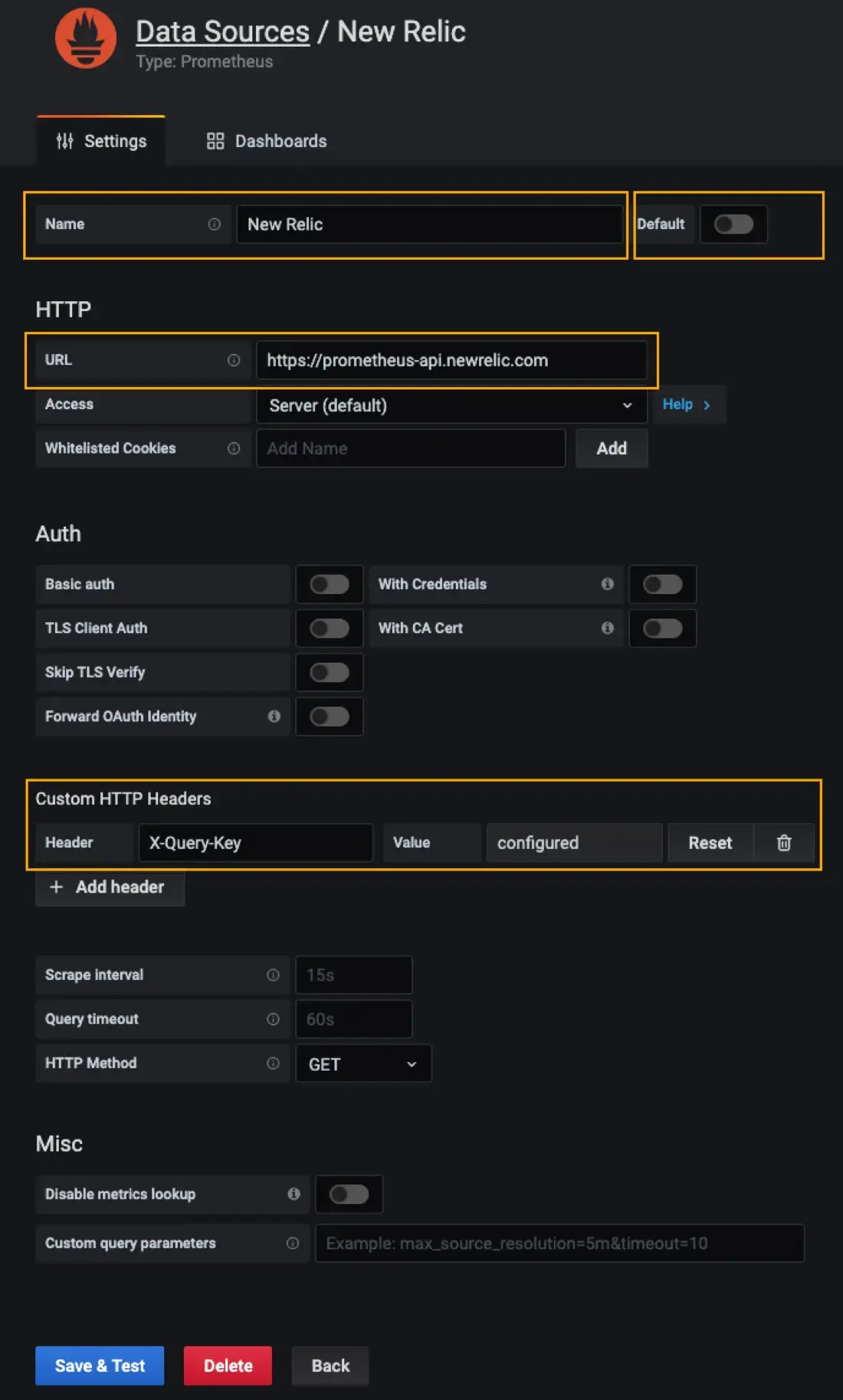
新しい Prometheus データ ソースに使用するNameを入力します。
これを Prometheus クエリのデフォルトのデータ ソースにするかどうかに応じて、 Defaultトグルをオンまたはオフの位置に設定します。
- オフ:デフォルトのデータソースにしない
- オン:デフォルトのデータソースにする
正しいURLを入力してください:
Custom Headersの下で、Add Headerを選択します。米国およびEUアカウントの場合は、Headerの名前をX-Query-Keyに設定し、ステップ1のInsightsクエリキーを入力します。JPアカウントの場合は、Headerの名前をapi-keyに設定し、ステップ1のユーザーAPIキーを入力します。
Save & Testをクリックします。
ヒント
グラフが接続された線ではなく点の集まりとして表示される場合は、グラフ スタイルを変更して線を表示することができます。 これを行うには、Grafana のGraph panelに移動し、 Stacking and null value > connectedを選択します。
このドキュメントはインストールの役に立ちましたか?
バージョン管理の考慮事項
New Relicでは、バージョン6.7.x以上を使用し、PrometheusデータソースとしてNew Relicを設定することを強く推奨しています。旧バージョンを実行して設定を完了することを選択する場合は、次のいずれかを実行してデータソースを正常に設定する必要があります。
- 基本的な認証を使用するよう新しいデータソースを設定してしてから、基本的な認証ワークフローのパスワードとしてクエリキーを入力します。
- クエリキーを含めるよう、新規データソースURLを設定します:
https://prometheus-api.newrelic.com/auth/`<query-key>`
Prometheus APIの動作をカスタマイズする
リモート書込みインテグレーションを使用して、複数のPrometheusサーバーをNew Relicに接続している場合は、ヘッダーは特に重要です。カスタマイズの詳細は、次のとおりです。
Prometheusデータソースを削除する
Grafanaでデータソースを削除する場合は、以下の手順に従います。
- Configuration > Data Sourcesに移動します。
- 削除するデータソースをクリックします。
- ページの下部にあるDeleteボタンをクリックします。