Issues feedページでは、すべての問題の概要と、それらに関する役立つ情報を確認できます。 個々の問題をクリックすると、その分析の概要、イベント ログ、関連する問題の詳細など、さらに詳しい情報が表示されます。
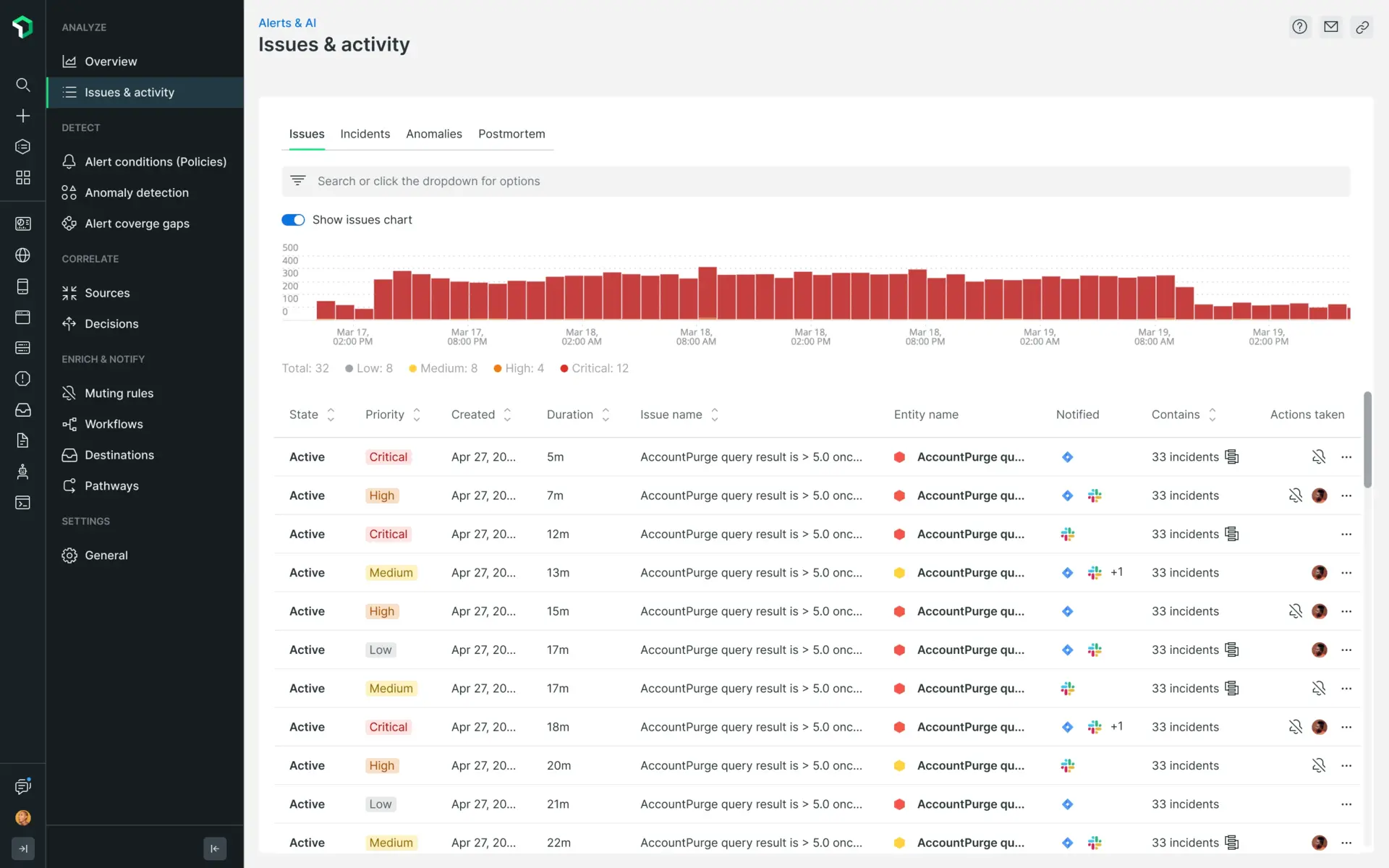
one.newrelic.com > All capabilities > Alerts > Issues & activityに移動します。 このスクリーンショットは、問題のステータス、相関関係などを説明する問題フィードの例を示しています。
問題の検索とフィルタリング
検索バーのフリーテキストを使用して、問題を簡単に検索できます。この検索バーを使用すると、次の方法で検索できます。
- 課題名
- 課題ID
- ポリシー名
- 条件名
- エンティティ名
- エンティティID
- 優先度
一括操作
問題手数料リストから複数の問題を選択し、 Acknowledge issuesまたはClose issuesいずれかのアクションを選択することで、それらの問題を直接承認またはクローズできます。
/ <img title="Bulk actions - Acknowledge and close issues" alt="Bulk actions - Acknowledge and close issues" src="/images/alerts_screenshot-crop_issues-acknowledge-close-issues.webp" /> /
重要
アラート条件は現在、warning [警告]とcritical [重大の]2 つの優先度レベルをサポートしています。これらのレベルによって、生成されるイベントの優先順位が決まります。
アラート条件のwarning [警告]閾値は、優先度の高い大量イベントを作成します。
critical [重大な]閾値は、重大な優先度の集中イベントを作成します。
問題の優先度は、その構成イベントの最も高い優先度から導出されます。 たとえば、高/警告のまとめイベントが 4 件、重大なアラート イベントが 1 件ある問題には、critical [重大な]優先度が割り当てられます。
フィルター アイコンをクリックすると、問題の属性または関連タグでフィルターできます。
- 問題の状態 (作成済み、アクティブ、またはクローズ済み)
- 問題が認められました (真または偽)
- 問題はミュートされました (true または false)
- 関連する問題 (正誤)
- 問題の優先度 (低、中、高、または重大)
- 発行元 (NR アラート、NR 異常、または REST API)
- エンティティ
- アラートポリシー
- アラート条件
- タグ (問題に関連するタグを検索)
/ <img title="Filter icon options on the alerts issues feed page." alt="A screenshot of the filter icon options on the alerts issues feed page." src="/images/accounts_screenshot-crop_issue-feed-filter-icon.webp" /> /
フィードの並べ替えオプションを使用すると、たとえば、問題の期間や作成時間で並べ替えるなど、探しているものをより早く見つけることもできます。
発行ページ
Issueページでは、まず問題を理解し、解決までの時間を最小限に抑えることができるよう、要点が説明されています。
ここでは、問題ページのユーザーインターフェイスを順を追って説明する簡単なデモを作成しました。
問題ページについて

事後分析
事後分析は、チームが集中イベントに対応して解決する際に、何がうまくいき、何がうまくいかなかったのかを分析するために使用する遡及的なプロセスです。
New Relicプラットフォームの事後分析機能は、大量イベントに関連するデータを自動的に収集するツールです。これにより、チームは今後の大量イベントへの対応を改善するための分析とアクション アイテムに集中できるようになります。
事後分析には以下が含まれます。
- 集中イベントの記録 (説明を含む)
- 人気イベントのタイムライン
- 人気イベントの影響
- 人気イベントの根本原因
- チームが講じた緩和策
- 今後の集中イベントの再発を防ぐためのフォローアップアクションアイテム
事後分析を作成する詳細な手順やウォークスルー デモを見るには、 事後分析のドキュメント ページにアクセスしてください。
影響を受けるエンティティと問題マップ
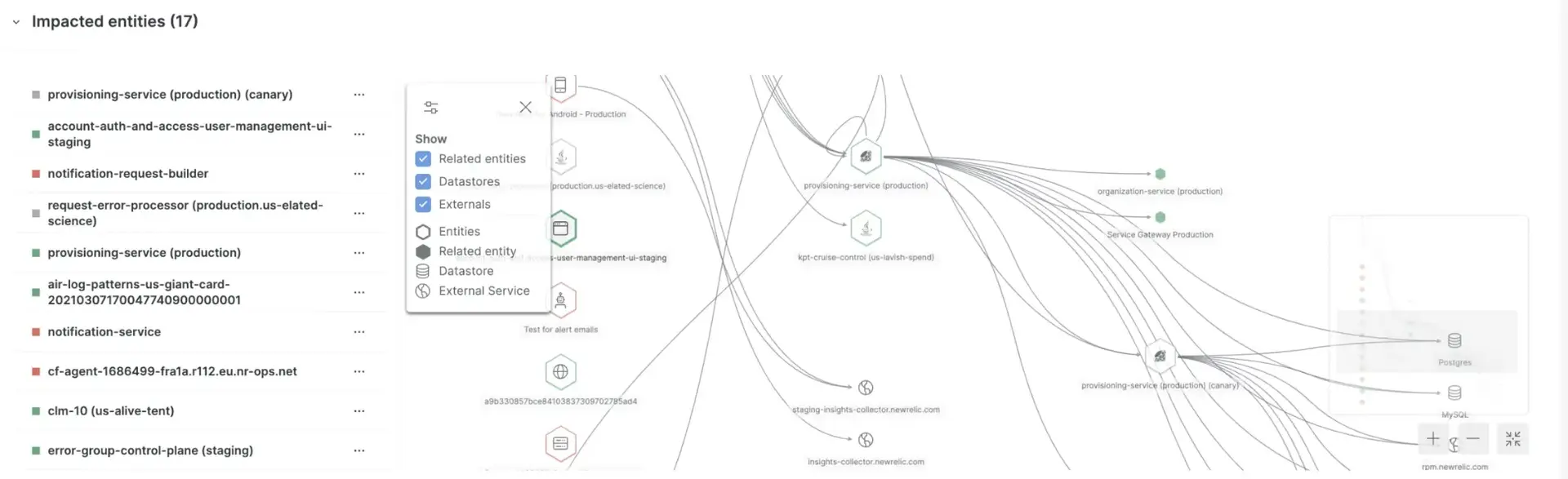
エンティティにマウスオーバーすると、そのエンティティの詳細情報が表示されます。
Impacted entitiesセクションでは、2 つ以上のエンティティが関係する問題に対して問題マップを使用できます。 マップには、影響を受けるエンティティだけでなく、それらのエンティティに直接関連するサービスとリソースも表示されます。
Impacted entities: エンティティとは、監視できるデータを持つあらゆるものです。 具体的には、これらはNew Relicソースから多数のイベントに焦点を当て、エンティティを抽出して概要を提供します。 各エンティティは固有です。エンティティはリストまたはマップ上で確認できます。
問題のデータに応じて、これら 4 つのセクションすべてが問題ごとにまとめて表示されることも、個別に表示されることもあります。エンティティの横にある 3 つのドットをクリックして、次のようなオプションを含むドロップダウン メニューを開くだけです。
- See dashboards アカウント内のユーザーが、エンティティに関連して作成したダッシュボードを表示したり操作したりできるようになります。 さまざまなウィジェットを動かすために実行したクエリは、可能な場合は自動的にエンティティにマッピングされ、すぐにアクセスして検出できるようにここに表示されます。
- Entity view アプリケーションの異常ページが開きます。 これは、プロアクティブ検出用に設定されたアプリケーションでのみ使用できます。
- deployment eventsには、デプロイメントと関連デプロイメントの 2 つのタイプがあります。 Show all deploymentsをクリックすると、すべてのエンタープライズ イベントが表示され、特定のエンタープライズをクリックすると、そのエンタープライズ ページが表示されます。 APMレポート ページには、最近のレポートと、それがエンド ユーザーおよびアプリ サーバーの Apdex スコア、レスポンス時間、長さ、エラーに与える影響が一覧表示されます。 このセクションは、New Relic がデプロイメントのある影響を受けるエンティティの下でアプリケーションを特定した場合にのみ表示されます。
問題のタイムラインとログ
イシューのタイムラインを見ると、以下のような内訳になっています。
- まとめイベント
- 起こっているトレンド
- 活発なイベントは何ですか
- どのような集中イベントが解決されるか
- 互いに相関しているもの
- 課題レベルに応じた様々なマイルストーン

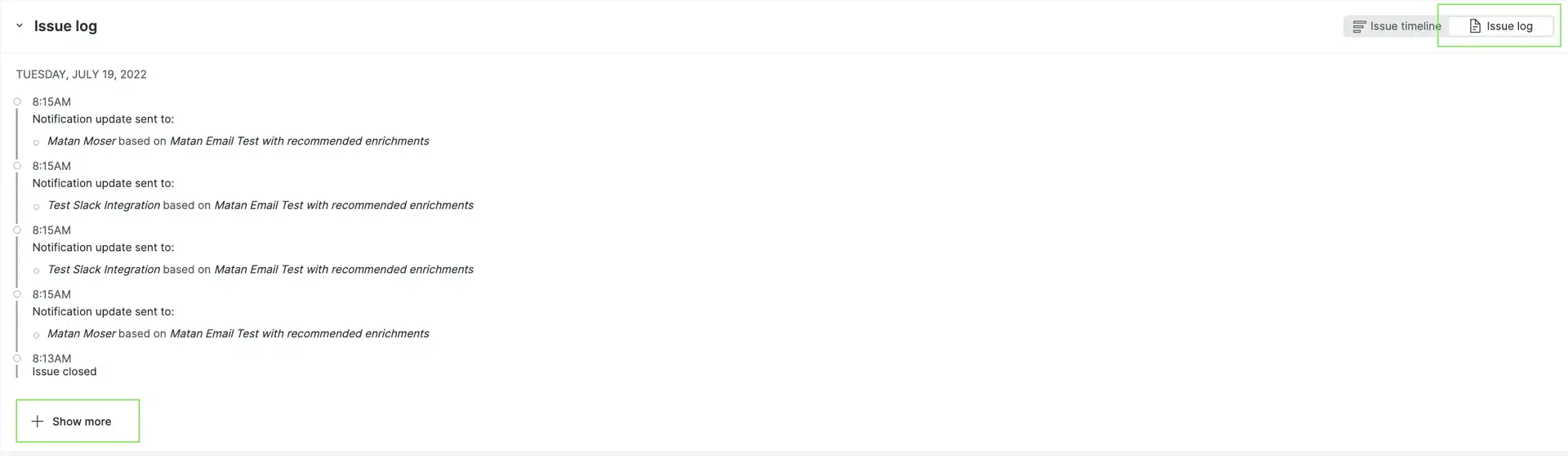
問題ログの表示に関心がある場合は、問題ログ ボタンに切り替えるだけで、タイムスタンプと通知の詳細を表示できます。「さらに表示」をクリックして、完全な問題ログを表示することもできます。
/ In addition, you'll see a grey line at the top of the timeline. In comparison to the visual timeline that shows the changes to each alert event, the grey line represents changes to the issue. <img title="The alert event intelligence issue timeline with event detail." alt="A screenshot of the alert event intelligence issue timeline with event detail." src="/images/accounts_screenshot-crop_new-issue-timeline-grey.webp" /> <figcaption> Mouse over the grey line to see details of the event. </figcaption> /
最後に、「集中イベント」の上にマウスを置くと、特定の集中イベントの場所、タイミング、重要度のレベルに関する情報が表示されます。
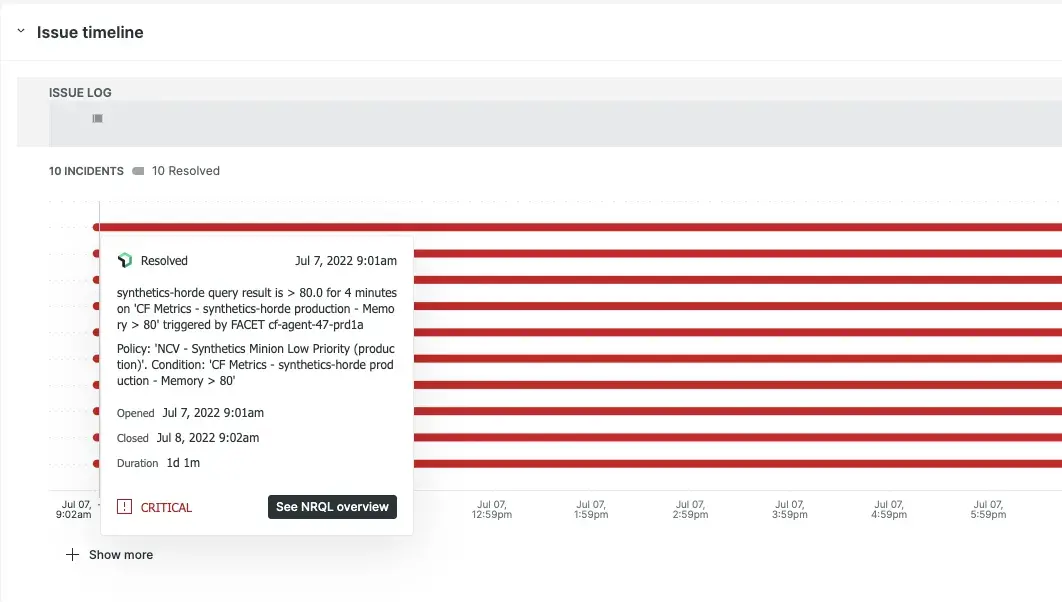
この図は、1 月 11 日に入力された特定の人気イベントをレベルCriticalで示しています。
問題をテキスト形式で表示するには、右上の Switch to issue log view.
使用決定
ノイズをさらに低減したり、頻繁イベントの相関関係を改善したりするために、決定を変更またはカスタマイズできます。 この決定により、人気イベントをどのようにグループ化するかが決まります。
開始するには、 「決定事項」を参照してください。