L'intégration GitHub améliore les services d'architecture intelligente en enrichissant vos données New Relic avec le contexte de votre organisation GitHub. En connectant votre compte GitHub, vous pouvez importer vos données de référentiel, d'équipes et de demande de tirage dans New Relic. Ces informations supplémentaires renforcent la valeur des équipes, des catalogues et des tableaux de bord, vous offrant une vue plus complète et connectée de votre travail d'ingénierie.
Avant de commencer
Prérequis :
- Vous devez posséder le rôle de Gestionnaire d'organisation ou de Gestionnaire de domaine d'authentification.
Plateformes supportées :
- GitHub Cloud
- GitHub Enterprise Cloud (sans résidence des données)
Régions prises en charge : États-Unis et UE
important
- GitHub Enterprise Server et GitHub Enterprise Cloud avec résidence des données ne sont pas pris en charge.
- L'installation de l'intégration dans les comptes utilisateurs GitHub n'est pas prise en charge. Bien que GitHub permette l'installation de l'application au niveau utilisateur, le processus de synchronisation ne fonctionnera pas et aucune donnée ne sera importée dans New Relic.
- L'intégration GitHub n'est pas conforme à FedRAMP.
Quelles données peuvent être synchronisées
L'intégration GitHub vous permet de choisir de manière sélective les types de données à importer dans New Relic, vous donnant ainsi le contrôle sur les informations synchronisées :
Types de données disponibles
Référentiel et demande de tirage: Importer les données du référentiel et de la demande de tirage pour une meilleure visibilité du code et un suivi de la déploiement
Équipes: Importez les équipes GitHub et leurs membres pour améliorer la modélisation de la gestion et de la propriété des équipes.
Important
Conflits d'intégration d'équipes: Si des équipes ont déjà été intégrées à New Relic à partir d'une autre source (telle qu'Okta ou un autre fournisseur d'identité), les équipes GitHub ne pourront pas être récupérées et stockées afin d'éviter les conflits de données. Dans ce cas, vous ne pouvez sélectionner que les données du référentiel et de la demande de tirage.\ Exigence de visibilité de l'adresse e-mail de l'utilisateur: Pour garantir que l'appartenance à l'équipe soit alignée sur vos équipes GitHub, l'utilisateur GitHub devra avoir configuré son adresse e-mail comme publique dans les paramètres de son profil GitHub. Les membres de l'équipe disposant d'une configuration de messagerie privée seront exclus du processus de synchronisation des données utilisateur.
Configurer l'intégration GitHub
Accédez à one.newrelic.com > + Integration & Agents > GitHub integration.
Sélectionnez le compte sur lequel vous souhaitez configurer l'intégration.
Sélectionnez Set up a new integration, puis cliquez sur Continue.
Sur l’écran Begin integration :
a. Cliquez sur Get started in GitHub pour connecter votre compte. L'application d'observabilité New Relic s'ouvre sur le marketplace GitHub.
b. Terminez l'installation de l'application au sein de votre organisation GitHub. Après l'installation, vous serez redirigé vers l'interface New Relic.
c. Sélectionnez à nouveau Démarrer l'intégration, puis cliquez sur Continue.
d. Select your data preferences: choisissez les types de données que vous souhaitez synchroniser :
- Teams + Users: Importez les structures d’équipe GitHub et les informations utilisateur.
- Repositories + Pull Requests: Importer les données du référentiel et de la demande de tirage.
- Both: Importer tous les types de données disponibles.
e. Si vous avez sélectionné Teams + Users, la liste de toutes les équipes GitHub s'affichera. Sélectionnez toutes les équipes ou une sélection d'entre elles à importer.
f. Cliquez sur Start first sync pour commencer l’importation des données sélectionnées.
g. Après avoir affiché le message de Sync started , cliquez sur Continue. L'écran Integration status affichera le nombre de vos types de données sélectionnés (équipes, référentiel, etc.), en s'actualisant toutes les 5 secondes. Prévoyez quelques minutes pour l’importation complète de toutes les données.

(Facultatif) Sur l'écran GitHub integration, vous pouvez accéder à vos données importées :
- Cliquez sur Go to Teams pour afficher les équipes importées sur la page Teams (si des équipes ont été sélectionnées lors de la configuration).
- Cliquez sur Go to Repositories pour afficher les informations de référentiel importées sur le catalogue Repositories (si le référentiel a été sélectionné lors de l'installation).
Gérez votre intégration GitHub
Après avoir configuré votre intégration GitHub, vous pouvez la gérer via l'interface New Relic. Cela comprend l'actualisation des données, la modification de la configuration et la désinstallation si nécessaire.
Gestion de l'intégration des accès
Accédez à one.newrelic.com > + Integration & Agents > GitHub integration.
À l’étape Select an action , sélectionnez Manage your organization, puis cliquez sur Continue.
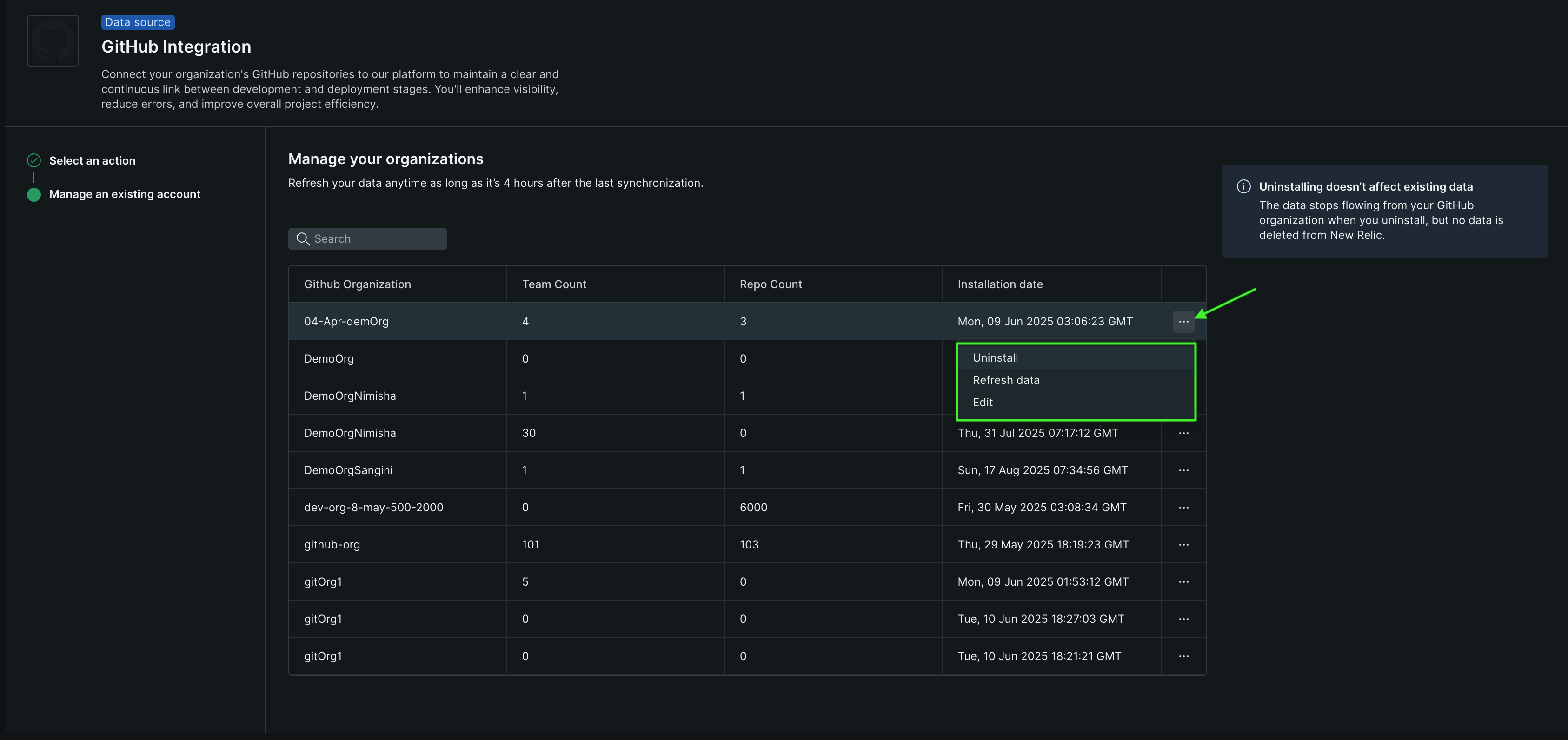
L'écran Manage GitHub integration affiche votre organisation connectée avec son état de synchronisation actuel et ses types de données.
Actualiser les données
L'option « Actualiser les données » offre un moyen simplifié de mettre à jour vos données GitHub dans New Relic.
Pour actualiser les données :
Depuis l’écran Manage GitHub integration , recherchez votre organisation.
Cliquez sur Refresh data à côté de l'organisation que vous souhaitez mettre à jour, puis cliquez sur Continue.
À l’étape Refresh data , cliquez sur Sync on demand.
Le système validera ensuite vos autorisations GitHub et l'accès à votre organisation, récupérera uniquement les données nouvelles ou modifiées depuis la dernière synchronisation, traitera et mappera les données mises à jour en fonction des types de données sélectionnés et mettra à jour l'état d'intégration pour refléter le dernier horodatage de synchronisation et le nombre de données.
Ce qui est rafraîchi :
- Les équipes et leurs membres
- modifications du référentiel (nouveau référentiel (référentiel), référentiel archivé (référentiel), modifications des autorisations)
- Propriété de l'équipe mise à jour via des propriétés personnalisées
Conseil
Fréquence d'actualisation: vous pouvez actualiser les données aussi souvent que nécessaire. Le processus prend généralement quelques minutes en fonction de la taille de votre organisation et des types de données sélectionnés.
Modifier les paramètres d'intégration
Utilisez l'option Edit pour modifier la configuration de votre intégration après la configuration initiale. Vous pouvez configurer les types de données synchronisés entre GitHub et New Relic, ainsi que les équipes à synchroniser.
Pour modifier l’intégration GitHub :
Depuis l’écran Manage GitHub integration , recherchez votre organisation.
Cliquez sur Edit à côté de l’organisation que vous souhaitez mettre à jour, puis cliquez sur Continue.
À l'étape Edit Integration Settings, ajustez vos sélections selon vos besoins.
Cliquez sur Save changes pour appliquer vos mises à jour.
Que se passe-t-il pendant l'édition :
- Les données actuelles restent intactes lors des modifications de configuration. Si votre sélection d'équipes à synchroniser est différente, la sélection précédente ne sera pas supprimée de New Relic, mais elle ne sera plus synchronisée avec GitHub. Vous pouvez supprimer ces équipes dans la section Équipes.
- Les nouveaux paramètres s'appliquent aux synchronisations ultérieures
- Vous pouvez prévisualiser les modifications avant de les appliquer
- L'intégration continue de fonctionner avec les paramètres précédents jusqu'à ce que vous enregistriez les modifications
Configurer l'attribution automatique de la propriété de l'équipe
Vous pouvez attribuer automatiquement le référentiel GitHub à leurs équipes en ajoutant teamOwningRepo comme propriété personnalisée dans GitHub.
Créez la propriété personnalisée au niveau de l’organisation et attribuez une valeur à la propriété personnalisée au niveau du référentiel. De plus, vous pouvez configurer une propriété personnalisée pour plusieurs référentiels au niveau de l'organisation simultanément.
Ensuite, dans New Relic Teams, activez la fonctionnalité de propriété automatisée, en veillant à utiliser team comme clé de tag.
Une fois cela mis en place, nous ferons correspondre automatiquement chaque référentiel (référentiel) avec son équipe appropriée.
Pour plus d'informations sur la création de propriétés personnalisées, reportez-vous à la documentation GitHub.
Désinstaller l'intégration GitHub
La désinstallation de l'intégration GitHub interrompt la synchronisation des données de l'organisation sélectionnée. Vous aurez la possibilité de conserver ou de supprimer les données précédemment importées dans New Relic.
Pour désinstaller :
Depuis l’écran Manage GitHub integration , recherchez l’organisation que vous souhaitez désinstaller et cliquez sur Uninstall.
Dans la boîte de dialogue de confirmation, indiquez si vous souhaitez conserver ou supprimer les données.
Vérifiez les détails et cliquez sur Désinstaller l'organisation pour confirmer.
Vous verrez un message de réussite confirmant la désinstallation.
Important
Rétention des données après désinstallation: Les données conservées ne seront plus synchronisées avec GitHub et pourront être supprimées manuellement ultérieurement au sein de la plateforme New Relic (par exemple, via la fonctionnalité Teams).