Vous pouvez utiliser le dashboard pour visualiser et suivre l'état de votre système, résoudre les problèmes et planifier les étapes ultérieures. Apprenez à partager toutes ces informations avec votre équipe, vos clients ou d’autres parties prenantes grâce à diverses options d’importation et d’exportation.
Importer un dashboard au format JSON
Vous pouvez importer un dashboard au format JSON lorsque vous souhaitez modifier un dashboard prêt à l'emploi au niveau du code. Par exemple, si vous souhaitez créer un dashboard personnalisé en fusionnant deux dashboards existants, vous pouvez modifier le JSON d'un dashboard de base, puis le réimporter dans New Relic.
Pour importer un dashboard au format JSON :
Allez à one.newrelic.com > All capabilities > Dashboards.
Ouvrez le JSON d’un dashboard existant en cliquant sur l’icône ... et en sélectionnant Download dashboard.
Choisissez JSON parmi les options de format et sélectionnez Copy to clipboard.
Retournez à la page Dashboards .
Dans le coin supérieur droit, cliquez sur Import dashboard.
Collez votre code JSON.
Choisissez les paramètres de compte et d'autorisation pour le dashboard. Vous ne pouvez pas modifier le compte une fois que vous l'avez configuré, mais vous pouvez modifier les autorisations à tout moment.
Cliquez sur Save.
Exporter un dashboard
Pour exporter un dashboard sous forme de fichier JSON, PDF, ou PNG :
Dans le coin supérieur droit du dashboard, cliquez sur l’icône ... et sélectionnez Download dashboard.
Choisissez JSON, PDF, ou PNG comme format de sortie.
(Facultatif) Pour PDF ou PNG, définissez la largeur et la hauteur d’exportation, en pixels. Les deux sont définis par défaut sur 1920 x 1080.
Cliquez sur Download.
New Relic ne prend pas en charge les visualisations personnalisées lors de l’exportation d’un dashboard au format PDF ou PNG via l’interface utilisateur.
Pour exporter au format PDF ou PNG avec des options supplémentaires telles que les remplacements de variables de modèle et les filtres d’entité, utilisez l’ API NerdGraph.
Exporter des dashboards et des graphiques via l'API NerdGraph
Utilisez l'API NerdGraph pour exporter par programmation des dashboards et des widgets de graphiques individuels sous forme d'images instantanées. L'API prend en charge des options non disponibles dans l'interface utilisateur, notamment les dimensions personnalisées, les surcharges de variables de modèle et les filtres d'entité.
Exporter un dashboard au format PDF ou PNG
La mutation dashboardCreateSnapshotUrl génère une URL d’instantané pour une page de dashboard complète.
Conseil
Le paramètre guid nécessite le GUID de la page, et non le GUID du dashboard. Un dashboard peut avoir plusieurs pages. Pour trouver les GUID de page, utilisez la requête entitySearch ou ouvrez la page du dashboard et sélectionnez Manage JSON dans le menu ....
{ actor { entitySearch( query: "parentId ='YOUR_DASHBOARD_GUID' AND tags.isDashboardPage = 'true'" ) { results { entities { guid name } } } }}Schéma de mutation :
mutation {  dashboardCreateSnapshotUrl(    guid: EntityGuid!    params: SnapshotUrlInput  ): String}
input SnapshotUrlInput {  timeWindow: SnapshotUrlTimeWindowInput  display: SnapshotUrlDisplayInput  variables: [SnapshotUrlVariableInput!]  filter: String  format: SnapshotUrlFormat}
input SnapshotUrlTimeWindowInput {  beginTime: EpochMilliseconds  endTime: EpochMilliseconds  duration: Milliseconds}
input SnapshotUrlDisplayInput {  width: Int  height: Int}
input SnapshotUrlVariableInput {  name: String!  values: [String!]!}
enum SnapshotUrlFormat { PDF PNG}Référence des paramètres :
paramètres | Type | Défaut | Description |
|---|---|---|---|
|
| — | Obligatoire. Le GUID de l’entité de la page du dashboard. |
|
| Fenêtre temporelle actuelle du dashboard | Début de la fenêtre de données (epoch ms). |
|
| Fenêtre temporelle actuelle du dashboard | Fin de la fenêtre de données (epoch ms). |
|
| — | Fenêtre de temps relative, alternative à
/
. |
|
| 1920 | Largeur en pixels pour le snapshot. |
|
| 1080 | Hauteur en pixels pour l’instantané. |
|
| Valeurs actuelles des variables du dashboard | Épinglez des valeurs spécifiques pour les variables de modèle de dashboard. |
|
| Aucun filtre | Filtre d'entité de type NRQL appliqué au moment du snapshot. |
|
|
| Format de sortie :
ou
. |
Exemples :
Important
Les URL de snapshot sont accessibles publiquement sans authentification et expirent après 3 mois. Partagez-les avec précaution conformément aux politiques de données de votre organisation.
Obtenir une image de graphique
La mutation dashboardWidgetCreateSnapshotUrl génère une URL d’instantané PNG pour un seul widget de graphique. Le widget n’a pas besoin d’exister sur un dashboard : vous pouvez le définir en ligne, ce qui le rend utile pour générer des images de graphiques par programmation.
Schéma de mutation :
mutation {  dashboardWidgetCreateSnapshotUrl(    widget: DeclarativeUiWidget!  ): WidgetSnapshotResult}
type WidgetSnapshotResult { url: String!}Le paramètre widget accepte un DeclarativeUiWidget — un objet JSON avec trois couches imbriquées :
declarative/widget envelope└── widget node ← title and widget-level props └── visualization ← visualization type and configuration{ "type": "declarative/widget", "version": 1, "content": { "type": "widget", "props": { "title": "My Chart Title" }, "content": { "type": "visualization", "id": "viz.line", "props": { // visualization-specific config (nrqlQueries, colors, thresholds, etc.) } } }}Si vous créez la définition du widget à partir d’un dashboard que vous avez exporté au format JSON, utilisez cette modélisation de champ :
Champ JSON du dashboard | Champ DeclarativeUiWidget |
|---|---|
|
|
|
|
|
(mêmes noms de champs) |
,
,
| Non inclus — non nécessaire pour les instantanés autonomes |
Exemples :
Conseil
Le champ legacy actor.account.nrql.staticChartUrl dans NerdGraph reste disponible, mais ne prend pas en charge les dernières fonctionnalités de visualisation telles que les seuils, le formatage des couleurs, et les nouveaux types de graphiques. dashboardWidgetCreateSnapshotUrl est l’approche recommandée à l’avenir.
Important
dashboardWidgetCreateSnapshotUrl génère des URL d’instantanés d’images PNG. Elles sont accessibles publiquement sans authentification et expirent après 3 mois.
Exporter un graphique au format CSV
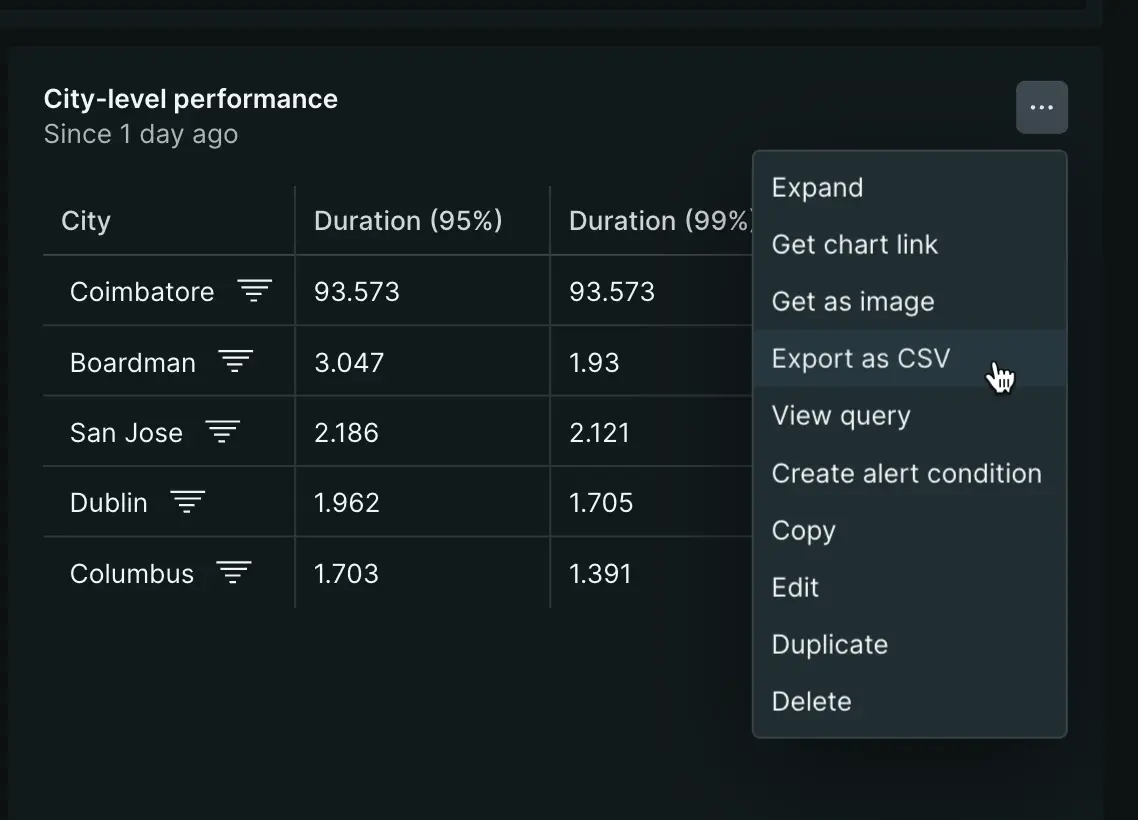
Pour exporter un graphique de tableau de dashboard sous forme de fichier CSV, dans le coin supérieur droit du graphique, cliquez sur ... et sélectionnez Export as CSV.
requête et exploration des graphiques
Pour plus de détails sur ce que vous pouvez faire avec les graphiques, voir Options d'interrogation et de création de graphiques.