Monitorez votre cluster Kafka fonctionnant sur Kubernetes avec l'opérateur Strimzi en déployant l'OpenTelemetry Collector. Le collecteur découvre automatiquement les pods de broker Kafka et collecte des métriques complètes.
Architecture
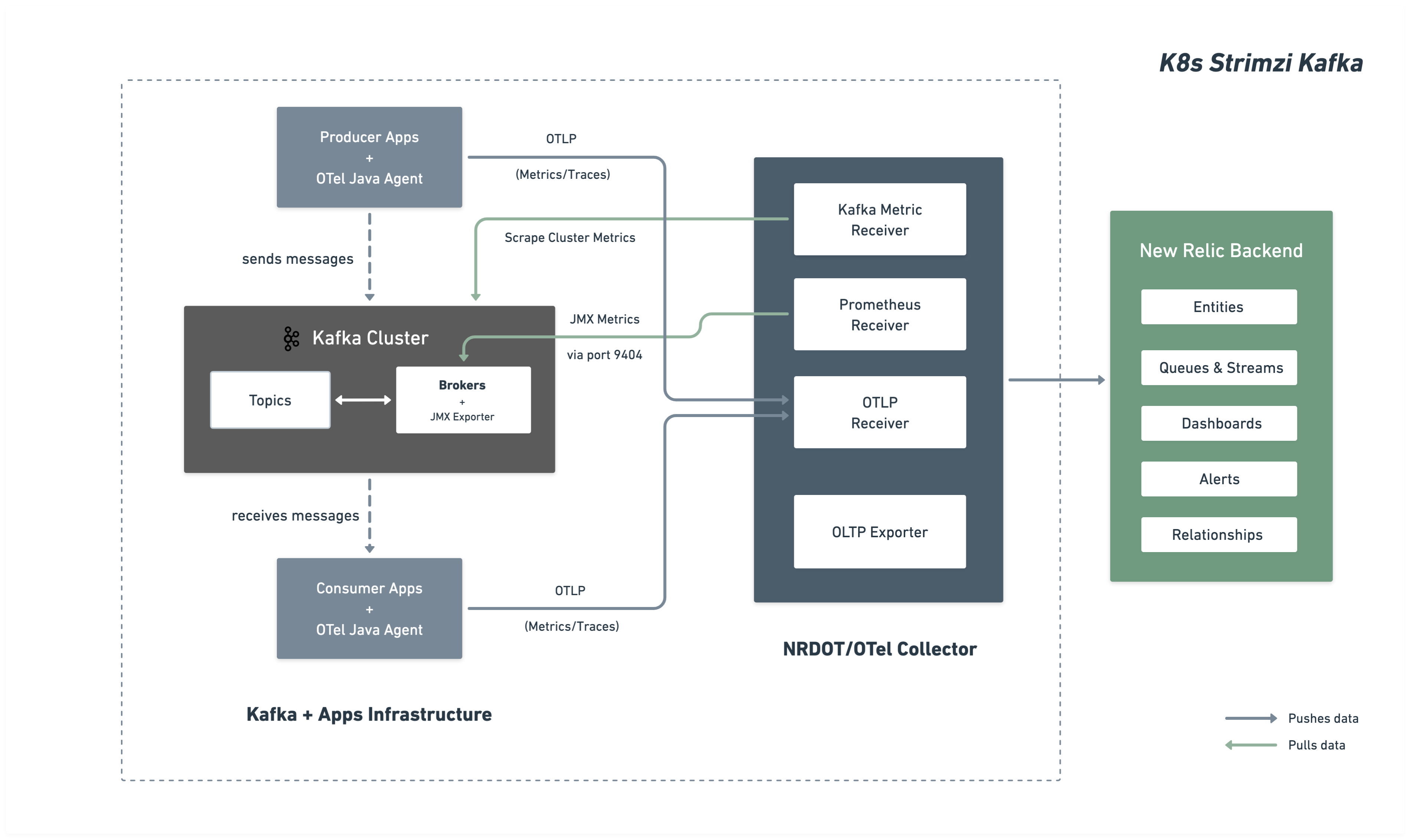
Le diagramme suivant illustre l'architecture de monitoring et le flux de données vers New Relic.
Étapes d'installation
Suivez ces étapes pour configurer la surveillance de votre cluster Kafka :
Avant de commencer
Assurez-vous d'avoir :
- Un compte New Relic avec un
- Cluster Kubernetes avec accès kubectl
- Kafka déployé via l'opérateur Strimzi
Configurer le cluster Kafka pour les métriques JMX Kafka
Configurez votre cluster Strimzi Kafka pour exposer les métriques JMX Kafka via le Prometheus JMX Exporter. Cette configuration sera déployée en tant que ConfigMap et référencée par votre cluster Kafka.
Étape 1. Créer la ConfigMap des métriques JMX
Créez une ConfigMap avec des patterns JMX Exporter qui définissent les métriques Kafka à collecter. Enregistrer sous kafka-jmx-config.yaml:
apiVersion: v1kind: ConfigMapmetadata: name: kafka-jmx-metrics namespace: newrelicdata: kafka-metrics-config.yml: | startDelaySeconds: 0 lowercaseOutputName: true lowercaseOutputLabelNames: true
rules: # Cluster-level controller metrics - pattern: 'kafka.controller<type=KafkaController, name=GlobalTopicCount><>Value' name: kafka_cluster_topic_count type: GAUGE
- pattern: 'kafka.controller<type=KafkaController, name=GlobalPartitionCount><>Value' name: kafka_cluster_partition_count type: GAUGE
- pattern: 'kafka.controller<type=KafkaController, name=FencedBrokerCount><>Value' name: kafka_broker_fenced_count type: GAUGE
- pattern: 'kafka.controller<type=KafkaController, name=PreferredReplicaImbalanceCount><>Value' name: kafka_partition_non_preferred_leader type: GAUGE
- pattern: 'kafka.controller<type=KafkaController, name=OfflinePartitionsCount><>Value' name: kafka_partition_offline type: GAUGE
- pattern: 'kafka.controller<type=KafkaController, name=ActiveControllerCount><>Value' name: kafka_controller_active_count type: GAUGE
# Broker-level replica metrics - pattern: 'kafka.server<type=ReplicaManager, name=UnderMinIsrPartitionCount><>Value' name: kafka_partition_under_min_isr type: GAUGE
- pattern: 'kafka.server<type=ReplicaManager, name=LeaderCount><>Value' name: kafka_broker_leader_count type: GAUGE
- pattern: 'kafka.server<type=ReplicaManager, name=PartitionCount><>Value' name: kafka_partition_count type: GAUGE
- pattern: 'kafka.server<type=ReplicaManager, name=UnderReplicatedPartitions><>Value' name: kafka_partition_under_replicated type: GAUGE
- pattern: 'kafka.server<type=ReplicaManager, name=IsrShrinksPerSec><>Count' name: kafka_isr_operation_count type: COUNTER labels: operation: "shrink"
- pattern: 'kafka.server<type=ReplicaManager, name=IsrExpandsPerSec><>Count' name: kafka_isr_operation_count type: COUNTER labels: operation: "expand"
- pattern: 'kafka.server<type=ReplicaFetcherManager, name=MaxLag, clientId=Replica><>Value' name: kafka_max_lag type: GAUGE
# Broker topic metrics (totals) - pattern: 'kafka.server<type=BrokerTopicMetrics, name=MessagesInPerSec><>Count' name: kafka_message_count type: COUNTER
- pattern: 'kafka.server<type=BrokerTopicMetrics, name=TotalFetchRequestsPerSec><>Count' name: kafka_request_count type: COUNTER labels: type: "fetch"
- pattern: 'kafka.server<type=BrokerTopicMetrics, name=TotalProduceRequestsPerSec><>Count' name: kafka_request_count type: COUNTER labels: type: "produce"
- pattern: 'kafka.server<type=BrokerTopicMetrics, name=FailedFetchRequestsPerSec><>Count' name: kafka_request_failed type: COUNTER labels: type: "fetch"
- pattern: 'kafka.server<type=BrokerTopicMetrics, name=FailedProduceRequestsPerSec><>Count' name: kafka_request_failed type: COUNTER labels: type: "produce"
- pattern: 'kafka.server<type=BrokerTopicMetrics, name=BytesInPerSec><>Count' name: kafka_network_io type: COUNTER labels: direction: "in"
- pattern: 'kafka.server<type=BrokerTopicMetrics, name=BytesOutPerSec><>Count' name: kafka_network_io type: COUNTER labels: direction: "out"
# Per-topic metrics (only appear after traffic flows) - pattern: 'kafka.server<type=BrokerTopicMetrics, name=MessagesInPerSec, topic=(.+)><>Count' name: kafka_prod_msg_count type: COUNTER labels: topic: "$1"
- pattern: 'kafka.server<type=BrokerTopicMetrics, name=BytesInPerSec, topic=(.+)><>Count' name: kafka_topic_io type: COUNTER labels: topic: "$1" direction: "in"
- pattern: 'kafka.server<type=BrokerTopicMetrics, name=BytesOutPerSec, topic=(.+)><>Count' name: kafka_topic_io type: COUNTER labels: topic: "$1" direction: "out"
# Request metrics - pattern: 'kafka.network<type=RequestMetrics, name=TotalTimeMs, request=(Produce|FetchConsumer|FetchFollower)><>99thPercentile' name: kafka_request_time_99p type: GAUGE labels: type: "$1"
- pattern: 'kafka.network<type=RequestChannel, name=RequestQueueSize><>Value' name: kafka_request_queue type: GAUGE
- pattern: 'kafka.server<type=DelayedOperationPurgatory, name=PurgatorySize, delayedOperation=(.+)><>Value' name: kafka_purgatory_size type: GAUGE labels: type: "$1"
# Controller stats - pattern: 'kafka.controller<type=ControllerStats, name=LeaderElectionRateAndTimeMs><>Count' name: kafka_leader_election_rate type: COUNTER
- pattern: 'kafka.controller<type=ControllerStats, name=UncleanLeaderElectionsPerSec><>Count' name: kafka_unclean_election_rate type: COUNTER
# JVM Garbage Collection - pattern: 'java.lang<name=(.+), type=GarbageCollector><>CollectionCount' name: jvm_gc_collections_count type: COUNTER labels: name: "$1"
# JVM Memory - pattern: 'java.lang<type=Memory><HeapMemoryUsage>max' name: jvm_memory_heap_max type: GAUGE
- pattern: 'java.lang<type=Memory><HeapMemoryUsage>used' name: jvm_memory_heap_used type: GAUGE
# JVM Threading and System - pattern: 'java.lang<type=Threading><>ThreadCount' name: jvm_thread_count type: GAUGE
- pattern: 'java.lang<type=OperatingSystem><>SystemCpuLoad' name: jvm_system_cpu_utilization type: GAUGE
# Broker uptime - pattern: 'java.lang<type=Runtime><>Uptime' name: kafka_broker_uptime type: GAUGE
# Additional metrics — remove this section to reduce data ingest
# Request latency: total count, 50th percentile, and average (99p kept above) - pattern: 'kafka.network<type=RequestMetrics, name=TotalTimeMs, request=(Produce|FetchConsumer|FetchFollower)><>Count' name: kafka_request_time_total type: COUNTER labels: type: "$1"
- pattern: 'kafka.network<type=RequestMetrics, name=TotalTimeMs, request=(Produce|FetchConsumer|FetchFollower)><>50thPercentile' name: kafka_request_time_50p type: GAUGE labels: type: "$1"
- pattern: 'kafka.network<type=RequestMetrics, name=TotalTimeMs, request=(Produce|FetchConsumer|FetchFollower)><>Mean' name: kafka_request_time_avg type: GAUGE labels: type: "$1"
# Log flush metrics - pattern: 'kafka.log<type=LogFlushStats, name=LogFlushRateAndTimeMs><>Count' name: kafka_logs_flush_count type: COUNTER
- pattern: 'kafka.log<type=LogFlushStats, name=LogFlushRateAndTimeMs><>50thPercentile' name: kafka_logs_flush_time_50p type: GAUGE
- pattern: 'kafka.log<type=LogFlushStats, name=LogFlushRateAndTimeMs><>99thPercentile' name: kafka_logs_flush_time_99p type: GAUGE
# JVM GC elapsed time - pattern: 'java.lang<name=(.+), type=GarbageCollector><>CollectionTime' name: jvm_gc_collections_elapsed type: COUNTER labels: name: "$1"
# JVM Memory heap committed - pattern: 'java.lang<type=Memory><HeapMemoryUsage>committed' name: jvm_memory_heap_committed type: GAUGE
# JVM class loading - pattern: 'java.lang<type=ClassLoading><>LoadedClassCount' name: jvm_class_count type: GAUGE
# Additional JVM OS metrics - pattern: 'java.lang<type=OperatingSystem><>SystemLoadAverage' name: jvm_system_cpu_load_1m type: GAUGE
- pattern: 'java.lang<type=OperatingSystem><>AvailableProcessors' name: jvm_cpu_count type: GAUGE
- pattern: 'java.lang<type=OperatingSystem><>ProcessCpuLoad' name: jvm_cpu_recent_utilization type: GAUGE
- pattern: 'java.lang<type=OperatingSystem><>OpenFileDescriptorCount' name: jvm_file_descriptor_count type: GAUGE
# JVM Memory Pool - pattern: 'java.lang<type=MemoryPool, name=(.+)><Usage>used' name: jvm_memory_pool_used type: GAUGE labels: name: "$1"
- pattern: 'java.lang<type=MemoryPool, name=(.+)><Usage>max' name: jvm_memory_pool_max type: GAUGE labels: name: "$1"
- pattern: 'java.lang<type=MemoryPool, name=(.+)><CollectionUsage>used' name: jvm_memory_pool_used_after_last_gc type: GAUGE labels: name: "$1"Conseil
Personnaliser les métriques: cette ConfigMap inclut des métriques complètes sur les brokers Kafka, les topics, les requêtes, les contrôleurs et la JVM. Vous pouvez ajouter ou modifier des motifs en consultant les exemples Prometheus JMX Exporter et la documentation des MBeans Kafka. Consultez la documentation des règles de JMX Exporter pour des configurations supplémentaires.
Important
Exigence relative à l'espace de noms: La ConfigMap des métriques JMX et votre cluster Kafka doivent se trouver dans le même espace de noms. Dans ce guide, les deux sont déployés dans l'espace de noms newrelic.
Appliquer la ConfigMap :
$kubectl apply -f kafka-jmx-config.yamlÉtape 2. Mettre à jour le cluster Kafka pour utiliser l'exportateur JMX
Mettez à jour votre ressource Strimzi Kafka pour référencer la ConfigMap des métriques :
apiVersion: kafka.strimzi.io/v1beta2kind: Kafkametadata: name: my-cluster namespace: newrelicspec: kafka: version: X.X.X metricsConfig: type: jmxPrometheusExporter valueFrom: configMapKeyRef: name: kafka-jmx-metrics key: kafka-metrics-config.yml # ...rest of your Kafka configurationAppliquer les modifications. Strimzi effectuera un redémarrage progressif de vos brokers Kafka :
$kubectl apply -f kafka-cluster.yamlUne fois le redémarrage progressif terminé, chaque broker Kafka exposera des métriques Prometheus sur le port 9404.
Déployer le Collecteur OpenTelemetry
Déployez le Collecteur OpenTelemetry pour monitorer votre cluster Kafka. Choisissez votre méthode d'installation préférée :
La méthode d'installation Helm est l'approche recommandée pour déployer OpenTelemetry Collector dans Kubernetes.
Étape 1. Créer un secret d'identifiants New Relic
Créez un secret Kubernetes contenant votre clé de licence New Relic et votre point de terminaison OTLP. Choisissez le point de terminaison pour votre région New Relic :
Conseil
Pour d'autres configurations de point de terminaison, consultez Configurer votre point de terminaison OTLP.
Étape 2. Créer values.yaml avec la configuration du collecteur
Créez un fichier values.yaml contenant la configuration complète du collecteur OpenTelemetry. Les collecteurs NRDOT et OpenTelemetry utilisent une configuration identique et offrent les mêmes capacités du monitoring Kafka. Choisissez votre image de collecteur préférée :
Pour des options de configuration avancées, reportez-vous aux pages de documentation de ces récepteurs :
Documentation du récepteur Prometheus - Options de configuration supplémentaires du récepteur
Documentation du récepteur de métriques Kafka - Configuration de métriques Kafka supplémentaires
Étape 3. Installer OpenTelemetry Collector avec Helm
Ajoutez le dépôt Helm et installez le collecteur OpenTelemetry à l'aide du fichier values.yaml :
bash$helm repo add open-telemetry https://open-telemetry.github.io/opentelemetry-helm-charts$helm upgrade kafka-monitoring open-telemetry/opentelemetry-collector \>--install \>--namespace newrelic \>--create-namespace \>-f values.yamlÉtape 4. Vérifier le déploiement :
bash$# Check pod status$kubectl get pods -n newrelic -l app.kubernetes.io/name=opentelemetry-collector$$# View logs to verify metrics collection$kubectl logs -n newrelic -l app.kubernetes.io/name=opentelemetry-collector --tail=50Vous devriez voir des logs indiquant un scraping réussi des brokers Kafka sur le port 9404.
La méthode d'installation par manifeste offre un contrôle direct sur les ressources Kubernetes sans utiliser Helm.
Étape 1. Créer un secret d'identifiants New Relic
Créez un secret Kubernetes contenant votre clé de licence New Relic et votre point de terminaison OTLP. Choisissez le point de terminaison pour votre région New Relic :
Conseil
Pour d'autres configurations de point de terminaison, consultez Configurer votre point de terminaison OTLP.
Étape 2. Créer des fichiers manifestes
Créez les fichiers manifestes Kubernetes pour votre collecteur préféré. Les deux collecteurs utilisent une configuration identique - seule l'image diffère.
Choisissez votre option de collecteur et créez les trois fichiers requis :
Pour des options de configuration avancées, reportez-vous aux pages de documentation de ces récepteurs :
Documentation du récepteur Prometheus - Options de configuration supplémentaires du récepteur
Documentation du récepteur de métriques Kafka - Configuration de métriques Kafka supplémentaires
Étape 3. Déployer les manifestes
Appliquez les manifestes Kubernetes pour déployer le Collecteur OpenTelemetry :
bash$# Create namespace if it doesn't exist$kubectl create namespace newrelic --dry-run=client -o yaml | kubectl apply -f -$$# Apply RBAC configuration$kubectl apply -f collector-rbac.yaml$$# Apply ConfigMap$kubectl apply -f collector-configmap.yaml$$# Apply Deployment$kubectl apply -f collector-deployment.yamlÉtape 4. Vérifier le déploiement :
bash$# Check pod status$kubectl get pods -n newrelic -l app=otel-collector$$# View logs to verify metrics collection$kubectl logs -n newrelic -l app=otel-collector --tail=50Vous devriez voir des logs indiquant un scraping réussi des brokers Kafka sur le port 9404.
(Facultatif) Instrumenter les applications productrices ou consommatrices
Important
Prise en charge des langages: les applications Java prennent en charge l’instrumentation client Kafka prête à l’emploi à l’aide de l’agent Java OpenTelemetry.
Pour collecter la télémétrie au niveau applicatif de vos applications productrices et consommatrices Kafka, utilisez l'agent Java OpenTelemetry.
Instrumentez votre application Kafka
Utilisez un conteneur d'initialisation pour télécharger l'agent Java OpenTelemetry au moment de l'exécution :
apiVersion: apps/v1kind: Deploymentmetadata:  name: kafka-producer-appspec:  template:    spec:      initContainers:      - name: download-java-agent        image: busybox:latest        command:        - sh        - -c        - |          wget -O /otel-auto-instrumentation/opentelemetry-javaagent.jar \          https://github.com/open-telemetry/opentelemetry-java-instrumentation/releases/latest/download/opentelemetry-javaagent.jar        volumeMounts:        - name: otel-auto-instrumentation          mountPath: /otel-auto-instrumentation
      containers:      - name: app        image: your-kafka-app:latest        env:        - name: JAVA_TOOL_OPTIONS          value: >-            -javaagent:/otel-auto-instrumentation/opentelemetry-javaagent.jar            -Dotel.service.name=order-process-service            -Dotel.resource.attributes=kafka.cluster.name=my-cluster            -Dotel.exporter.otlp.endpoint=http://localhost:4317            -Dotel.exporter.otlp.protocol=grpc            -Dotel.metrics.exporter=otlp            -Dotel.traces.exporter=otlp            -Dotel.logs.exporter=otlp            -Dotel.instrumentation.kafka.experimental-span-attributes=true            -Dotel.instrumentation.messaging.experimental.receive-telemetry.enabled=true            -Dotel.instrumentation.kafka.producer-propagation.enabled=true            -Dotel.instrumentation.kafka.enabled=true        volumeMounts:        - name: otel-auto-instrumentation          mountPath: /otel-auto-instrumentation
volumes: - name: otel-auto-instrumentation emptyDir: {}Paramètres de configuration
Le tableau suivant décrit les principaux paramètres de configuration :
| paramètres | Description |
|---|---|
service.name | Remplacez order-process-service par un nom unique pour votre application producteur ou consommateur |
kafka.cluster.name | Remplacez my-cluster par le même nom de cluster utilisé dans la configuration de votre collecteur. |
otlp.endpoint | Le point de terminaison http://localhost:4317 suppose que le collecteur s'exécute en tant que sidecar dans le même pod ou est accessible via localhost |
Conseil
La configuration ci-dessus envoie la télémétrie à un Collecteur OpenTelemetry. Si vous devez envoyer des données de télémétrie au collecteur, déployez-le comme décrit à l'étape 3 avec cette configuration :
L’agent Java fournit l’instrumentation Kafka prête à l’emploi sans aucune modification de code, capturant :
- Latences des requêtes
- Métriques de débit
- Taux d'erreur
- traces distribuées
Pour une configuration avancée, consultez la documentation d'instrumentation Kafka.
(Facultatif) Transmettre les logs du broker Kafka
Pour collecter les logs des brokers Kafka et les envoyer à New Relic, ajoutez un récepteur filelog à la configuration de votre collecteur.
Trouvez vos données
Après quelques minutes, vos données Kafka devraient apparaître dans New Relic. Consultez Trouver vos données pour obtenir des instructions détaillées sur l’exploration de vos données Kafka dans différentes vues de l’UI de New Relic.
Le tableau suivant résume où chaque type de signal est stocké. Remplacez my-kafka-cluster par votre valeur KAFKA_CLUSTER_NAME dans toutes les requêtes ci-dessous :
| Signal | Type d'événement | Ce qui est inclus |
|---|---|---|
| Métriques | Metric | Métriques de broker, de topic, de partition, de groupe de consommateurs, et de la JVM |
| Logs | Log | Logs des applications productrices et consommatrices (via l'agent Java OTel) et logs du broker collectés via l'étape facultative de transfert de logs |
| Traces | Span | Spans de producteur et de consommateur, y compris les opérations publish et receive par message à travers les topics |
Métriques
Les métriques de broker, de topic, de partition, de groupe de consommateurs et de la JVM sont stockées dans le type d'événement Metric. Remplacez my-kafka-cluster par votre valeur KAFKA_CLUSTER_NAME :
FROM Metric SELECT * WHERE kafka.cluster.name = 'my-kafka-cluster' SINCE 30 minutes agoLogs
Les logs des applications productrices et consommatrices instrumentées avec l'agent Java OpenTelemetry, et les logs du broker collectés via l'étape facultative de transfert de logs, sont stockés dans le type d'événement Log :
FROM Log SELECT * WHERE kafka.cluster.name = 'my-kafka-cluster' SINCE 30 minutes agoTraces
Si vous déployez des applications de producteur ou de consommateur instrumentées avec l'agent Java OpenTelemetry, les spans de producteur et de consommateur sont stockés dans le type d'événement Span :
FROM Span SELECT * WHERE kafka.cluster.name = 'my-kafka-cluster' SINCE 30 minutes agoExemple
Un exemple complet et fonctionnel avec des ressources personnalisées Strimzi Kafka, la configuration de l'exportateur JMX, l'installation du Collecteur Otel et des exemples d'applications producteur/consommateur est disponible dans le référentiel New Relic OpenTelemetry Examples.
Dépannage
Prochaines étapes
- Explorer les métriques Kafka - Consulter la référence complète des métriques
- Créer des dashboards personnalisés - Créez des visualisations pour vos données Kafka
- Configurer des alertes - Monitorer les métriques critiques telles que le retard du consommateur et les partitions sous-répliquées