Cette traduction automatique est fournie pour votre commodité.
En cas d'incohérence entre la version anglaise et la version traduite, la version anglaise prévaudra. Veuillez visiter cette page pour plus d'informations.
Les environnements Kubernetes modernes ont évolué en flottes multi-cluster complexes, mais les outils d’observabilité traditionnels ne fournissent souvent qu’une vue fragmentée et cloisonnée des cluster individuels. Le monitoring Kubernetes dans New Relic s’ouvre sur une vue à l’échelle de la flotte qui transforme cette complexité en clarté.
Cette vue unifiée aide les ingénieurs plateforme et les SRE à :
Unifiez l'observabilité de l'ensemble de la flotte sur un dashboard unique compatible avec le moniteur de cluster des agents New Relic ou OpenTelemetry.
Accélérez l'analyse des causes profondes grâce à un workflow de triage guidé.
Réduisez les coûts en identifiant les ressources gaspillées dans l'ensemble de la flotte.
Offrir aux développeurs une vision centrée sur l'application pour le libre-service.
Accédez à l’UI
Il s'agit de l'expérience Kubernetes par défaut dans New Relic. Pour l'ouvrir :
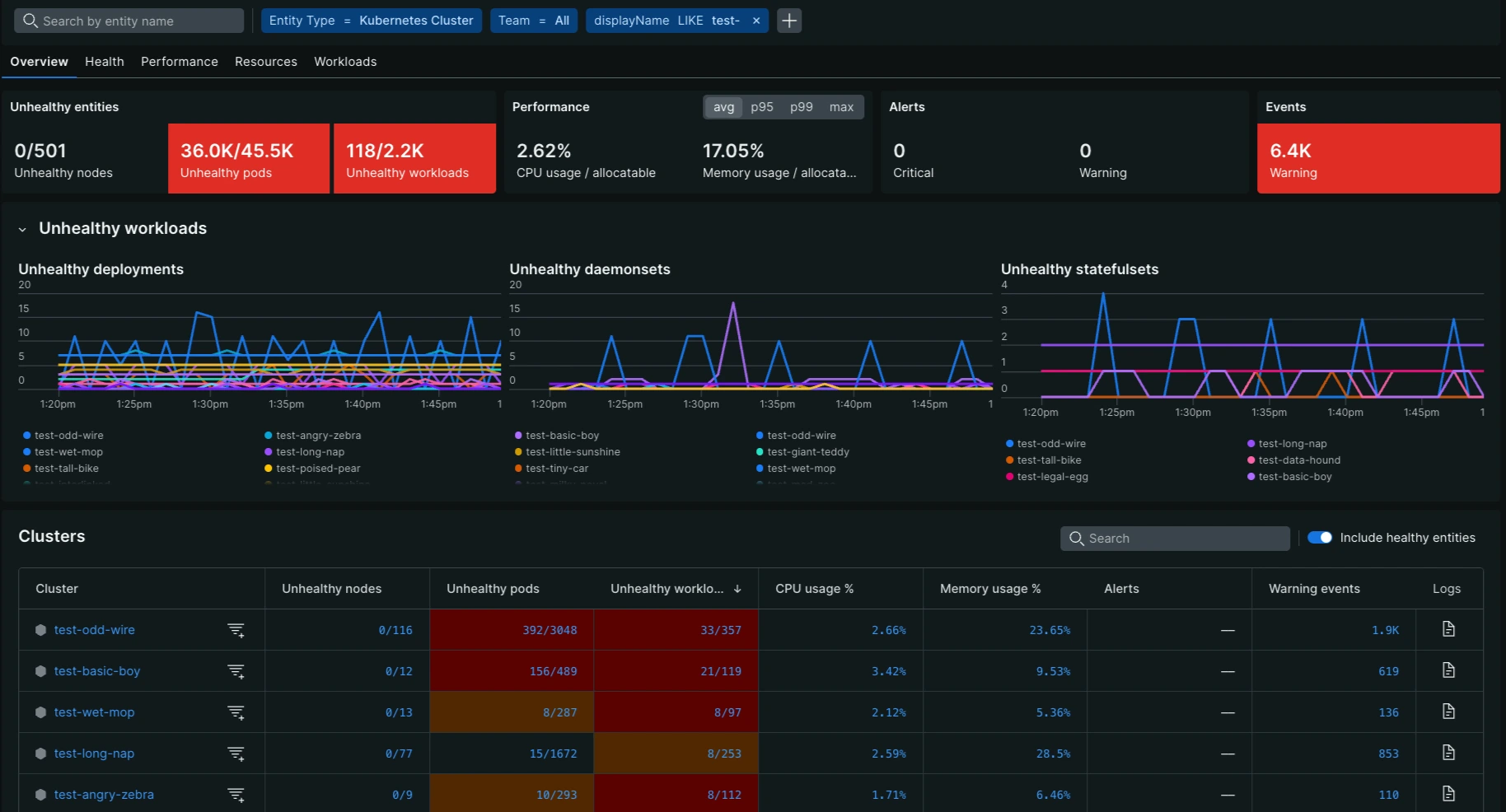
L’interface utilisateur est structurée pour fournir à la fois une vue d’ensemble de haut niveau et des capacités d’exploration approfondie de l’ensemble de votre parc Kubernetes. Les principaux composants sont les suivants :
Filtres d'entités: Filtrer et trier les problèmes à l'aide d'étiquettes et de valeurs au niveau ducluster ou du nœud.
FiltreCluster : Filtre permettant d'isoler l'interface utilisateur à un seul cluster Kubernetes.
Tableaux de bord colorés: Affichez des indicateurs clés de performance pertinents pour mettre en évidence les problèmes les plus importants qui nécessitent une attention particulière pour l’ensemble de la flotte.
Cliquez sur une carte de score pour trier le tableau dans le contexte de cette métrique, en faisant remonter les clusters et les nœuds présentant les problèmes les plus critiques en haut.
Il permet également de visualiser, à l'aide d'un graphique linéaire, l'évolution de la métrique sur la période sélectionnée.
Sélectionnez avg, p95, p99, ou max pour mettre à jour les cartes de score et le graphique en courbes. Le tableau de répartition affiche toujours les valeurs moyennes.
Graphique linéaire: Fournit l’ évolution de la métrique sur la période sélectionnée pour l’analyse des tendances.
Tableau: liste toutes les entités du parc et fournit des données de métriques détaillées pour chaque cluster sous les cinq onglets principaux.
Priorité à la santé: Le tableau propose un filtre permettant de n’afficher que les entités « malsaines » afin de concentrer votre attention là où elle est réellement nécessaire.
Recherche: Une barre de recherche textuelle vous permet de filtrer les lignes du tableau en fonction du texte libre saisi.
Code couleur: comme les cartes de score, les cellules du tableau sont codées par couleur (jaune, rouge) pour attirer rapidement l’attention sur les entités présentant des problèmes qui atteignent un seuil de gravité spécifique.
Sélecteur de colonnes: l'onglet Workloads propose un ensemble de colonnes par défaut épuré et vous permet d'ajouter ou de supprimer des colonnes. Votre sélection de colonnes persiste entre les sessions.
Sélecteur de type de workload: limitez l’onglet Workloads à un type de workload spécifique, tel que les déploiements, les DaemonSets ou les StatefulSets.
Bouton de commentaires: Permet de partager facilement vos commentaires sur votre expérience avec l’interface utilisateur.
Visibilité du parc multi-comptes
Les clusters des comptes New Relic auxquels vous avez accès apparaissent ensemble dans la même vue de flotte, de sorte que le monitoring d’une flotte qui s’étend sur plusieurs comptes ne nécessite pas de changer de contexte de compte.
Pour voir les clusters de plus d’un compte :
Dans le sélecteur de compte, sélectionnez All accounts.
Utilisez le filtre de compte dans la barre de filtre d’entité pour restreindre la vue aux comptes spécifiques dont vous avez besoin.
Infobulles d’entité
La sélection d'une entité dans le tableau ouvre une fenêtre contextuelle qui vous donne du contexte sur cette entité sans quitter la vue de la flotte :
Métriques dorées, un aperçu des métriques de performance clés de l’entité.
Entités associées, regroupées et triées par type, que vous pouvez ouvrir dans une vue empilée à côté de votre contexte actuel.
Liens vers les applications associées, marqués d’une icône de lien externe lorsqu’ils ouvrent l’expérience APM plutôt qu’une vue empilée.
Description de l’objet, qui ouvre le manifeste pour l’objet Kubernetes sélectionné.
Équipe, si une équipe est définie pour l’entité.
Dashboard, un lien vers le dashboard correspondant de l’entité.
Mettez en corrélation avec l'APM, les événements, les logs, et les alertes.
La vue de la flotte est conçue pour que vous n’ayez pas à la quitter pour corréler les signaux et réduire le MTTR :
Informations détaillées APM: la vue Workloads présente les données de performances des applications pour les applications s’exécutant dans un workload, afin que vous puissiez passer de la santé de l’infrastructure aux performances des applications en un seul endroit.
Alertes: les alertes ouvertes sont affichées pour les clusters, les nœuds, et les workloads, y compris des indicateurs d’alerte dans l’onglet Workloads, et s’ouvrent dans une vue empilée pour un contexte immédiat. Les alertes ouvertes apparaissent quel que soit l’intervalle de temps que vous avez sélectionné, de sorte qu’une alerte active n’est jamais masquée par un sélecteur d’intervalle de temps étroit.
Événements et logs: les événements et logs Kubernetes pour une entité s’ouvrent dans une vue superposée à côté de votre contexte actuel, afin que vous puissiez corréler les signaux sans perdre votre place dans le flux de triage.
Métriques spécifiques à l'onglet
L'interface utilisateur est organisée en cinq onglets principaux. Scorecard: seuils s'appliquent aux cartes de score et Table: seuils s'appliquent aux lignes du tableau. Lorsqu'ils sont identiques, un seul ensemble est répertorié. Les décomptes couvrent la plage de temps sélectionnée.
L'onglet Overview fournit un résumé général de l' état opérationnel, de la capacité et des risques de l'ensemble de votre flotte Kubernetes.
Nom métrique
Description
Importance
seuil
Unhealthy nodes
Nœuds non sains sur l'ensemble des nœuds. Un nœud est non sain s'il n'est pas prêt ou s'il signale une condition de pression ou de réseau.
Signale une instabilité généralisée et des défaillances potentielles de zones au sein de l'infrastructure.
Orange : 1 % à <5 % des nœuds ; rouge : ≥5 %.
Unhealthy workloads
Déploiements, daemonsets, et statefulsets avec des pods manquants ou indisponibles, sur l'ensemble des workloads.
Indique un échec dans la conciliation des états souhaités au sein de l'organisation.
Orange : 1 % à <5 % des workloads ; rouge : ≥5 %.
Running pods
Pourcentage de pods dans la phase Running, à l'exclusion des pods de job et des pods terminés.
Taux de réussite opérationnelle ; moins de 90 % de pods en cours d'exécution indique une défaillance généralisée.
Utilisation du CPU du nœud en pourcentage du CPU allouable.
Mesure le risque de saturation agrégé des nœuds sur l'ensemble du parc informatique.
Orange : 75 % à <95 % ; rouge : ≥95 %.
Memory usage
Utilisation de la mémoire du nœud en pourcentage de la mémoire allouable.
Des valeurs élevées indiquent un risque de vagues d'expulsions massives au sein du groupe.
Orange : 75 % à <95 % ; rouge : ≥95 %.
Ephemeral storage
Pourcentage de la capacité du système de fichiers du nœud utilisée.
Essentiel pour éviter les plantages de Kubelet.
Orange : 75 % à <95 % ; rouge : ≥95 %.
Persistent storage
Pourcentage de la capacité du volume du pod utilisée.
Critique pour éviter les plantages d'applications stateful et les échecs d'écriture de données.
Orange : 75 % à <95 % ; rouge : ≥95 %.
Warning events
Nombre d'événements Warning Kubernetes.
Un niveau de bruit élevé masque les critiques des alertes et indique une dette de configuration.
Orange : 1 à 49 ; rouge : ≥50.
L'onglet Health se concentre sur les indicateurs liés à la disponibilité et à l'état actuel de vos nœuds et pods afin de détecter les risques de panne immédiate.
Nom métrique
Description
Importance
seuil
Nodes ready
Nœuds n'ayant signalé aucune condition non saine, sur l'ensemble des nœuds.
Disponibilité métrique ; les valeurs inférieures à 95 % signalent une grave instabilité de la flotte.
Scorecard: Orange : 95 % à <100 % ; rouge : <95 %. Table: Lignes de Cluster : orange : >1 % à 2 % des nœuds prêts ; rouge : ≤1 %. Lignes de nœuds : rouge : FALSE.
Node memory pressure
Nombre de nœuds signalant MemoryPressure.
Prédit des vagues d'expulsions massives.
Scorecard: Orange : 1 % à <6 % des nœuds ; rouge : ≥6 %. Table: Lignes de Cluster : orange : 98 nœuds ; rouge : ≥99 nœuds. Lignes de nœud : rouge : TRUE.
Node disk pressure
Nombre de nœuds signalant DiskPressure.
Risque de défaillances généralisées des nœuds dues à l'épuisement des disques.
Scorecard: Orange : 1 % à <6 % des nœuds ; rouge : ≥6 %. Table: Lignes de Cluster : orange : 98 nœuds ; rouge : ≥99 nœuds. Lignes de nœud : rouge : TRUE.
Running pods
Pourcentage de pods dans la phase Running, à l'exclusion des pods de job et des pods terminés.
Taux de réussite opérationnelle ; moins de 90 % de pods en cours d'exécution indique une défaillance généralisée.
Symptôme de défaillance matérielle ou de problèmes systémiques liés au CNI.
Scorecard: Orange : 11 à <50 pour 100 nœuds ; rouge : ≥50 pour 100 nœuds. Table: Orange : 5 à 10 ; rouge : ≥11.
Warning events
Nombre d'événements Warning Kubernetes.
Un niveau de bruit élevé masque les critiques des alertes et indique une dette de configuration.
Orange : 1 à 49 ; rouge : ≥50.
L'onglet Performance mesure l'utilisation par rapport à la capacité totale et aux limites afin d'identifier la saturation des nœuds et le risque de dégradation des performances.
Nom métrique
Description
Importance
seuil
CPU usage (total)
Utilisation du CPU du nœud en pourcentage du CPU allouable.
Mesure le risque de saturation sur l'ensemble du parc immobilier.
Orange : 75 % à <95 % ; rouge : ≥95 %.
CPU usage (limits)
Utilisation du CPU en pourcentage des limites de CPU, lorsqu'elles sont définies.
Mesure la proximité de la limitation de débit.
Orange : 75 % à <95 % ; rouge : ≥95 %.
Memory usage (total)
Utilisation de la mémoire du nœud en pourcentage de la mémoire allouable.
Proximité du seuil d'expulsion.
Orange : 75 % à <95 % ; rouge : ≥95 %.
Memory usage (limits)
Jeu de travail de la mémoire en pourcentage des limites de mémoire, lorsqu’elles sont définies.
Proximité de l'événement OOMKill.
Orange : 75 % à <95 % ; rouge : ≥95 %.
Ephemeral storage
Pourcentage de la capacité du système de fichiers du nœud utilisée.
Essentiel pour éviter les plantages de Kubelet.
Orange : 75 % à <95 % ; rouge : ≥95 %.
Pod capacity
Pods en cours d'exécution en pourcentage du nombre maximum de pods que les nœuds peuvent exécuter.
Mesure la densité des ressources et l'épuisement des emplacements.
Orange : 85 % à <100 % ; rouge : ≥100 %.
Warning events
Nombre d'événements Warning Kubernetes.
Un niveau de bruit élevé masque les critiques des alertes et indique une dette de configuration.
Orange : 1 à 49 ; rouge : ≥50.
L'onglet Ressources analyse les demandes par rapport à l'utilisation et les demandes par rapport aux limites afin d'évaluer l'efficacité de l'allocation des ressources et d'identifier les gaspillages ou les inexactitudes de dimensionnement.
Nom métrique
Description
Importance
seuil
CPU usage vs requests
Utilisation du CPU en pourcentage des requests de CPU.
Indicateur de gouvernance pour la précision du dimensionnement et le gaspillage.
Scorecard: Orange : <70 % ou ≥200 %. Table: Orange : <70 % ou >200 %.
CPU requests vs limits
requests CPU en pourcentage des limites CPU.
Mesure la marge de performance et la capacité de pointe.
Orange : 75 % à <95 % ; rouge : ≥95 %.
CPU throttling
Pourcentage de périodes CPU pendant lesquelles les conteneurs ont été limités.
Mesure la latence/le décalage causé par les quotas CFS.
Orange : 10 % à <50 % ; rouge : ≥50 %.
Memory usage vs requests
Utilisation de la mémoire en pourcentage des requests de mémoire.
Gouvernance métrique pour la précision du dimensionnement de la mémoire.
Scorecard: Orange : <70 % ou ≥200 %. Table: Orange : <70 % ou >200 %.
Memory requests vs limits
requests de mémoire en pourcentage des limites de mémoire.
Permet d'évaluer l'efficacité de l'allocation des ressources et les risques de surprovisionnement.
Un niveau de bruit élevé masque les critiques des alertes et indique une dette de configuration.
Orange : 1 à 49 ; rouge : ≥50.
L'onglet Workloads offre une vue centrée sur l'application de vos déploiements, daemonsets, et statefulsets, mettant l'accent sur des métriques telles que l'état de préparation, les redémarrages, et les réplicas manquants pour diagnostiquer l'instabilité de l'application et une mauvaise qualité de service.
Des événements d'avertissement sont disponibles dans cet onglet pour Deployments, DaemonSets, et StatefulSets, afin que vous puissiez voir les événements à l'origine d'un workload en mauvais état sans quitter l'onglet.
Nom métrique
Description
Importance
seuil
CPU usage (requests)
Utilisation du CPU en pourcentage des requests de CPU.
Mesure à quel point le workload est proche de dépasser le CPU demandé.
Orange : 75 % à <95 % ; rouge : ≥95 %.
CPU throttling
Pourcentage de périodes CPU pendant lesquelles les conteneurs ont été limités.
Mesure la latence/le décalage causé par les quotas CFS.
Orange : 10 % à <50 % ; rouge : ≥50 %.
Memory usage (limits)
Jeu de travail de la mémoire en pourcentage des limites de mémoire, lorsqu’elles sont définies.
Proximité de OOMKill.
Orange : 75 % à <95 % ; rouge : ≥95 %.
Pods Ready/Total
Pods prêts par rapport au total des pods
Métrique de base de référence pour la capacité, et montre l’état de préparation par rapport au nombre souhaité en un coup d’œil.
Rouge : 0 prêt.
Pods Not Ready
Nombre de pods dans la flotte qui ne remontent pas Ready.
Met en évidence les workload qui sont en cours d'exécution mais ne traitent pas de trafic.