Cette traduction automatique est fournie pour votre commodité.
En cas d'incohérence entre la version anglaise et la version traduite, la version anglaise prévaudra. Veuillez visiter cette page pour plus d'informations.
Nos solutions monitoring et API utilisent API clés pour authentifier et vérifier votre identité. Ces clés permettent uniquement aux personnes approuvées de votre organisation de signaler des données à New Relic, d'accéder à ces données et de configurer les fonctionnalités. Les clés primaires sont la clé de licence (pour générer des rapports de données) et le (pour travailler avec NerdGraph, notre API GraphQL).
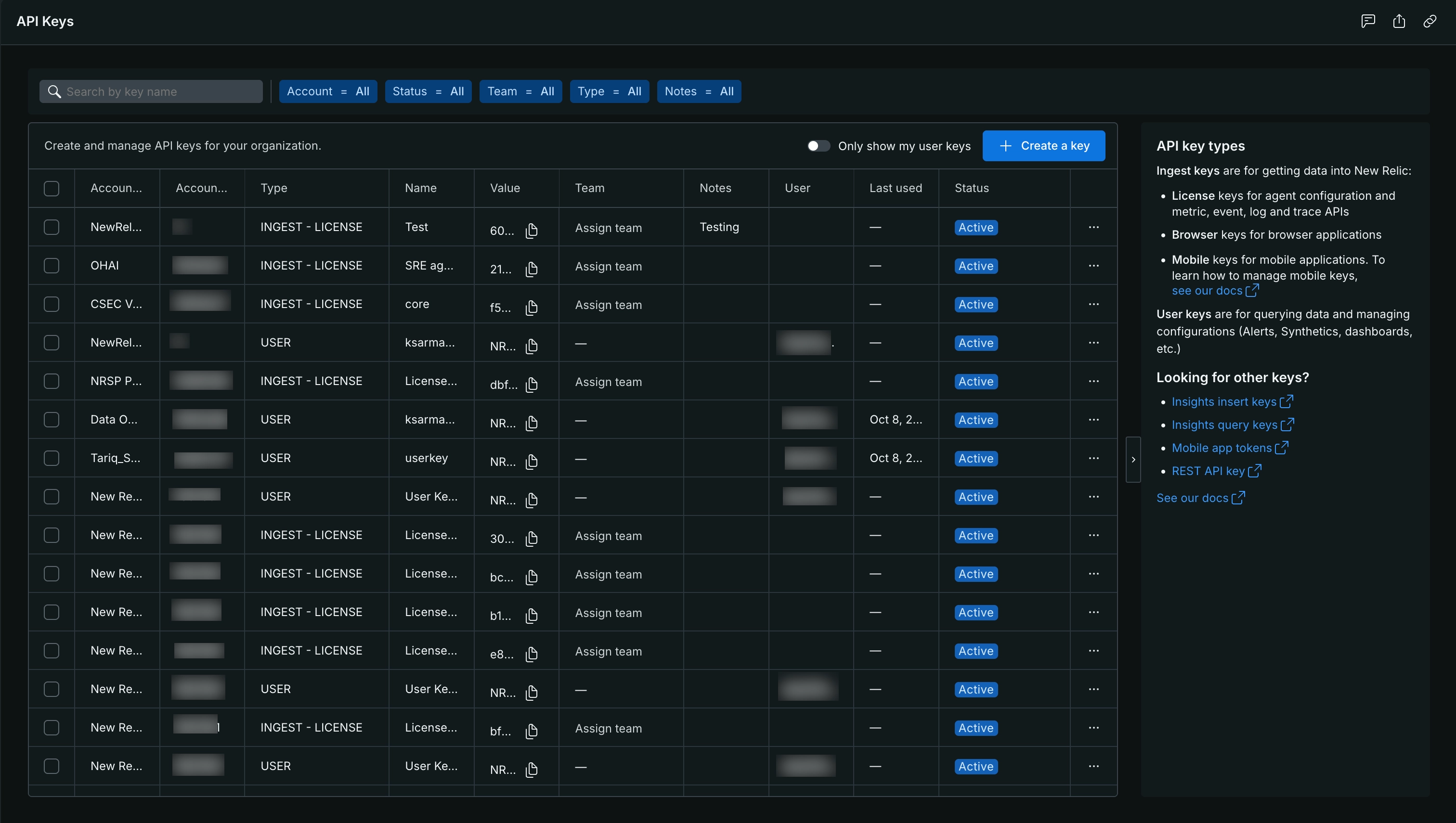
Créez et gérez votre clé API à partir de la API UI page de l' clé afin de pouvoir commencer à observer vos données immédiatement
Notre clé APIprincipale
Key
Details
To view and manage
Read more
License key, utilisé pour l'ingestion de données
Les clés de licence sont utilisées pour signaler presque toutes les données (à l'exception des données de navigateur et mobiles, qui utilisent leurs propres clés). Chaque clé est liée à un compte spécifique et vous pouvez en créer autant que vous le souhaitez.
Les clés du navigateur sont utilisées pour signaler monitoring des données du navigateur. Chaque clé est liée à un compte spécifique et vous pouvez en créer autant que vous le souhaitez.
User key, utilisé pour l'interrogation et la configuration
Une clé utilisateur est requise pour utiliser NerdGraph, notre GraphQL API, qui est utilisée pour interroger les données et configurer les fonctionnalités. Chaque clé utilisateur est liée à un utilisateur spécifique.
Clés d'ingestion (pour le compte) : Lorsque vous créez une clé d'ingestion, nous vous fournissons temporairement la clé complète. Cependant, une fois la clé créée, seuls les 8 premiers caractères sont affichés dans l'interface utilisateur des clés API. Si vous devez récupérer la clé complète après sa création, cliquez sur les points de suspension dans l'interface utilisateur des clés API, copiez l'ID de la clé et utilisez NerdGraph pour interroger la clé complète.
Clés utilisateur (pour votre propre usage) : Lorsque vous créez une clé utilisateur pour votre propre usage, nous vous fournissons temporairement la clé complète. Cependant, une fois la clé créée, seuls les 8 premiers caractères sont affichés dans l'interface utilisateur des clés API. Si vous devez récupérer la clé complète après sa création, cliquez sur les points de suspension dans l'interface utilisateur des clés API, copiez l'ID de la clé et utilisez NerdGraph pour interroger la clé complète.
Clés utilisateur (pour les autres utilisateurs) : Lorsque vous créez une clé utilisateur pour un autre utilisateur, vous ne verrez jamais que la version tronquée de la clé dans l'interface utilisateur des clés API et via NerdGraph.
Recommandations pour la gestion de APIclé
Si votre clé API tombe entre de mauvaises mains, elle peut présenter un risque de sécurité. Par exemple:
Quelqu'un avec votre pourrait envoyer des données arbitraires à votre compte.
Une personne disposant des clés d'utilisateur d'un membre de votre équipe pourrait consulter vos données New Relic et apporter des modifications à votre compte New Relic.
Vous devez traiter votre clé API de manière sécurisée, comme vous le feriez avec des mots de passe et d'autres informations sensibles. Quelques recommandations :
Pour la clé de licence et la clé de navigateur, envisagez de mettre en œuvre une stratégie de rotation des clés : créer de nouvelles clés et supprimer les anciennes selon un calendrier défini. Considérations :
Vous ne pouvez pas supprimer les clés d'ingestion d'origine associées à un compte. Nous vous recommandons donc de créer des clés d'ingestion supplémentaires que vous pourrez supprimer ultérieurement. Cela garantit que vous adoptez une posture de sécurité solide.
Notez que cela ne s'applique pas au jeton de l'application mobile ; vous ne pouvez pas supprimer un jeton ou créer un jeton supplémentaire.
Pour le :
Demandez aux membres de votre équipe de conserver leurs clés d’utilisateur en sécurité.
Lorsque les membres quittent votre organisation, supprimez leurs identifiants d'utilisateur de New Relic. Cela désactive toutes les clés utilisateur associées à leur ID utilisateur.
Indique quand une clé a été active pour la dernière fois. Utilisez-le pour identifier les clés obsolètes avant de les renouveler ou de les supprimer.
Clés d’utilisateur uniquement
Consultez la colonne
Last used
.
Clés utilisateur : stockées durablement sans limite de temps.
Clés d’ingestion de licence : non prises en charge.
Clés d’ingestion Browser : non prises en charge.
Owning team
Attribue une ou plusieurs équipes à une clé afin que vous sachiez toujours qui contacter avant de la renouveler ou de la désactiver.
Clés d’ingestion de licence uniquement
Survolez la ligne d’une clé, cliquez sur
Edit
dans la colonne
Team
, sélectionnez des équipes, puis cliquez sur
Save
. Utilisez le filtre
Team
pour trouver toutes les clés assignées à une équipe spécifique. Vous pouvez également définir les équipes propriétaires lors de la création ou de la mise à jour des clés d’ingestion via NerdGraph en utilisant le paramètre
owningTeamIds
.
Clés utilisateur : non disponibles.
Clés d'ingestion de licence : prises en charge. Une clé peut avoir plusieurs équipes.
Clés d’ingestion Browser : non disponibles.
Clé de compte par défaut : N/A
Deactivate / Reactivate
Empêche temporairement une clé de s’authentifier sans la supprimer. Utilisez cette fonctionnalité pour contenir un incident de sécurité potentiel ou pour exécuter un scream test.
Tous les types de clés
Pour désactiver : cliquez sur ... sur la ligne d’une clé, sélectionnez Deactivate key, puis confirmez.
Pour réactiver : filtrez par Status > Deactivated, cliquez sur ..., puis sélectionnez Activate key.
To manage keys via NerdGraph, use the enabled field in the create or update key mutations. Set enabled: false to deactivate a key. Set enabled: true to reactivate it. Omit the field to leave the key's status unchanged.
Clés utilisateur : prises en charge.
Clés d’ingestion de licence : prises en charge. Arrête l’ingestion de données jusqu’à ce que vous la réactiviez.
Clés d’ingestion Browser : prises en charge.
Clé de compte par défaut : vous ne pouvez pas désactiver cette clé.
Autorisations requises
Action
Autorisation requise
Afficher la dernière utilisation, l’équipe propriétaire
Accès en lecture à la clé
Assigner ou retirer l’équipe propriétaire
Accès en modification à la clé
Désactiver ou réactiver votre propre clé
Aucune autorisation supplémentaire n’est requise
Désactiver ou réactiver la clé d’un autre utilisateur
Gérer toutes les clés API utilisateur
Remplacer les clés API
Voici comment remplacer chacune de nos quatre clés API les plus courantes :
Les clés de licence sont utilisées pour signaler presque toutes les données (à l'exception des données du navigateur et monitoring des applications mobiles, qui utilisent leurs propres clés). Chaque clé est liée à un compte spécifique et l'utilisateur peut en créer autant qu'il le souhaite. la clé de licence ne peut pas être mise à jour et doit être supprimée et remplacée en créant une nouvelle clé.
Par défaut, tous les comptes New Relic sont créés avec une clé de licence de compte d'origine, qui est partagée par l'ensemble de l'organisation. Vous ne pouvez pas supprimer cette clé depuis l'interface utilisateur des clés d'API, mais vous pouvez contacter le support New Relic pour régénérer cette clé.
Pour remplacer les clés de licence créées par l'utilisateur :
Connectez-vous en tant qu'utilisateur New Relic dont vous souhaitez remplacer la clé.
Cliquez sur Create a key dans le coin supérieur droit de la page API keys .
Saisissez un nouveau nom de clé, sélectionnez Ingest - License pour Key type, ajoutez une description facultative et cliquez sur Save.
Mettez à jour tout script ou code faisant référence à l'ancienne clé avec la nouvelle valeur clé. Vous pouvez trouver la nouvelle clé en cliquant sur l’icône ... dans la même ligne que la nouvelle clé, puis en cliquant sur Copy key.
Une fois que toutes les dépendances externes ont été mises à jour, vous pouvez supprimer en toute sécurité l'ancienne clé en cliquant sur l'icône ... dans la même ligne que l'ancienne clé, puis en cliquant sur Delete.
Un message de confirmation apparaît dans le coin inférieur droit lorsque la clé a été supprimée avec succès.
Les clés du navigateur sont utilisées pour signaler monitoring des données du navigateur. Chaque clé est liée à un compte spécifique et les clients peuvent en créer autant qu'ils le souhaitent.
Par défaut, tous les comptes New Relic sont créés avec une clé de navigateur de compte d'origine, qui est partagée par l'ensemble de l'organisation. Vous ne pouvez pas supprimer cette clé depuis l'interface utilisateur des clés d'API, mais vous pouvez contacter le support New Relic pour régénérer cette clé.
Pour remplacer les clés de navigateur créées par l'utilisateur :
Connectez-vous en tant qu'utilisateur New Relic dont vous souhaitez remplacer la clé.
Cliquez sur Create a key dans le coin supérieur droit de la page API keys .
Saisissez un nouveau nom de clé, sélectionnez Ingest - Browser pour Key type, ajoutez une description facultative et cliquez sur Save.
Mettez à jour tout script ou code faisant référence à l'ancienne clé avec la nouvelle valeur clé. Vous pouvez trouver la nouvelle clé en cliquant sur l’icône ... dans la même ligne que la nouvelle clé, puis en cliquant sur Copy key.
Une fois que toutes les dépendances externes ont été mises à jour, vous pouvez supprimer en toute sécurité l'ancienne clé en cliquant sur l'icône ... dans la même ligne que l'ancienne clé, puis en cliquant sur Delete.
Un message de confirmation apparaît dans le coin inférieur droit lorsque la clé a été supprimée avec succès.
Le monitoring Mobile utilise un jeton d'application mobile pour transmettre des données, plutôt que la clé de licence. Les jetons d'application mobile sont tous uniques et régénérés chaque fois qu'une application est enregistrée dans NR1. Pour remplacer les clés mobiles associées à votre application, réautorisez l'application dans New Relic.
Les clés utilisateur New Relic , parfois appelées « API de clé personnelle », sont nécessaires pour utiliser NerdGraph et notre API REST. Les clés peuvent appartenir à l’organisation ou à un utilisateur spécifique.
Vous pouvez trouver les clés d'utilisateur pour votre compte dans l'UI de clé d'API one.newrelic.com/api-keys (ou one.eu.newrelic.com/api-keys pour notre data center de l'UE, ou one.jp.newrelic.com/api-keys pour notre data center du Japon). Vous ne verrez que les clés que vous êtes autorisé à utiliser, sauf si vous disposez des autorisations d'administrateur de tous les produits ou d'un rôle personnalisé qui vous permet de voir ces clés.
Important
Si vous pensez qu'une clé utilisateur a été compromise, vous devriez remplacer all clés associées à cet utilisateur ou créées par ce dernier.
Pour remplacer votre clé utilisateur, vous créerez une nouvelle clé, mettrez à jour les références à l'ancienne clé dans votre logiciel, puis supprimerez l'ancienne clé. Pour remplacer les clés dans l'interface utilisateur :
Connectez-vous en tant qu'utilisateur New Relic dont vous souhaitez remplacer la clé.
Cliquez sur Create a key dans le coin supérieur droit de la page API keys .
Saisissez un nouveau nom de clé, sélectionnez User pour Key type, ajoutez une description facultative et cliquez sur Save.
Mettez à jour tout script ou code faisant référence à l'ancienne clé avec la nouvelle valeur clé. Vous pouvez trouver la nouvelle clé en cliquant sur l’icône ... dans la même ligne que la nouvelle clé, puis en cliquant sur Copy key.
Une fois que toutes les dépendances externes ont été mises à jour, vous pouvez supprimer en toute sécurité l'ancienne clé en cliquant sur l'icône ... dans la même ligne que l'ancienne clé, puis en cliquant sur Delete.
Un message de confirmation apparaît dans le coin inférieur droit lorsque la clé a été supprimée avec succès.
Nous disposons également de plusieurs types de clés API plus anciens ou moins courants. Pour remplacer ces clés :
Il s'agit de clés plus anciennes qui ne sont pas recommandées aux clients, mais qui sont toujours prises en charge par New Relic. Ces clés sont utilisées pour ingérer des données via notre métrique, événement, log et et s'appliquent trace API à l'ensemble de l'organisation.
Pour remplacer ces clés :
Connectez-vous à New Relic sur un compte avec des autorisations d'administrateur.
Sur le côté droit de la page, trouvez la section Looking for other keys? et cliquez sur le lien correspondant au type de clé que vous souhaitez remplacer.
Cliquez sur l’icône + pour créer une nouvelle clé d’insertion ou clé de requête.
Mettez à jour tout script ou code faisant référence à l'ancienne clé avec la nouvelle valeur clé.
Une fois que toutes les dépendances externes ont été mises à jour, vous pouvez supprimer en toute sécurité l'ancienne clé. Pour supprimer une clé, passez la souris dessus et cliquez sur Delete.
Les clés API Pixie sont utilisées pour authentifier les applications personnalisées sur la plateforme Pixie. Les clés API Pixie ne peuvent pas être modifiées. Pour remplacer les clés API Pixie, vous devez créer une nouvelle clé, puis supprimer l'ancienne. Pour plus d'informations sur les clés API Pixie, consultez Gestion des clés API dans la documentation Pixie.
L'API de partenariat n'est pas disponible pour votre organisation, sauf si votre représentant New Relic vous indique spécifiquement que vous devez l'utiliser. Pour plus d'informations sur l'API, consultez la référence de l'API de partenariat.
Pour afficher ou régénérer vos clés, connectez -vous à New Relic à l'aide de vos identifiants de propriétaire de partenariat, puis accédez à Partnerships > Edit settingss.
Notre clé principale utilisée pour l’ingestion de données s’appelle la clé de licence. Dans l'UI de clé d'API et dans NerdGraph, cette clé est parfois référencée ingest - license comme.
La clé de licence est requise pour presque toutes les ingestions de données New Relic. Les exceptions sont monitoring des données des navigateurs (qui utilise une clé de navigateur) et monitoring des données des applications mobiles (qui utilise un jeton d'application mobile).
La clé de licence est une chaîne hexadécimale de 40 caractères associée à un compte New Relic. Lorsque vous vous inscrivez pour la première fois à New Relic, une organisation avec un seul compte et sa propre clé de licence sont créées. Si d'autres comptes sont ajoutés, chaque compte démarre avec sa propre clé de licence. La clé de licence créée initialement pour un compte ne peut pas être supprimée, mais vous pouvez créer des clés de licence supplémentaires qui peuvent être gérées et supprimées, ce qui est utile pour mettre en œuvre des pratiques de sécurité telles que la rotation des clés. Si vous devez remplacer la clé de licence de compte d'origine d'un compte, contactez le support.
Monitoring des navigateurs utilise une clé de navigateur pour rapporter les données, plutôt que la clé de licence. La clé navigateur permet d'associer les données de l'monitoring des navigateurs agent à votre compte.
Vous ne pouvez pas gérer ni supprimer la clé de navigateur d'origine créée lors de la création de votre compte, mais vous pouvez créer de nouvelles clés de navigateur et supprimer ces clés. Pour obtenir de l'aide concernant la rotation de la clé de navigateur d'origine d'un compte, contactez le support.
Monitoring des applications mobiles utilise un jeton d'application mobile pour signaler les données, plutôt que la clé de licence. Consultez le jeton d'application mobile pour plus d'informations.
Les clés utilisateur New Relic , parfois appelées « API de clé personnelle », sont nécessaires pour utiliser NerdGraph et notre API REST.
Un est lié à un utilisateur New Relic spécifique et ne peut pas être transféré. La clé utilisateur vous permet d'effectuer une requête pour tous les comptes auxquels vous avez obtenu l'accès, et pas seulement pour le compte spécifique auquel la clé était associée. Si un utilisateur New Relic est supprimé dans New Relic, ses clés utilisateur sont également désactivées et ne fonctionneront pas.
Même si elles donnent accès à un utilisateur à plusieurs comptes, les clés utilisateur sont liées à un seul compte spécifique : le compte à partir duquel elles ont été créées. L’importance de ceci est que si un compte est supprimé, toutes les clés utilisateur associées à ce compte ne fonctionneront plus. (De plus, pour notre REST, les appels d'API sont limités au compte associé à cette clé utilisateur.)
Outre l'API clé principale expliquée ci-dessus, nous avons plusieurs autres API clés plus anciennes que certains clients New Relic utilisent encore. Si vous n’utilisez pas déjà ces clés, vous n’avez probablement pas besoin de commencer.
Important
Cette clé est toujours utilisée, mais nous vous recommandons vivement d'utiliser le , qui peut être utilisé pour les mêmes choses et plus encore.
L’une de nos anciennes New Relic de clé API utilisée pour l’ingestion de données est la Insights clé d’insertion , également connue sous le nom de clé d’insertion. Notez que la clé de licence est utilisée pour les mêmes fonctionnalités et plus, c'est pourquoi nous recommandons la clé de licence plutôt que cette clé.
Cette clé est utilisée pour l'ingestion de données via notre APIévénement, APIlog, APImétrique et APItrace, ou via l'intégration qui utilise ces API.
Conseils sur la disponibilité et l'accès :
Étant donné que ces clés sont associées à un compte et non à un utilisateur spécifique, toute personne du compte ayant accès à une clé peut l’utiliser.
À des fins de sécurité, nous vous recommandons d'utiliser différentes clés d'insertion Insights pour différentes applications ou différentes sources de données.
L’une de nos clés les plus anciennes API est la Insights clé de requête , qui est utilisée pour notre de Insights requête API. Pour presque tous les usages, we recommend using NerdGraph to query and return New Relic data. La seule exception est que cette clé est toujours utilisée pour configurer New Relic comme source de données Prometheus pour Grafana.
La clé d'administration est l'une de nos anciennes clés API obsolètes. Depuis le 4 décembre 2020, toutes les clés d’administration existantes ont été migrées pour devenir des clés d’utilisateur.
Si vous utilisiez des clés d’administrateur, vous n’avez rien à faire pour que ces clés restent actives. Ils seront automatiquement accessibles via l'UI de clé d'API, étiquetés comme clés utilisateur et dotés des mêmes autorisations. Vous pouvez les gérer comme vous le feriez avec n'importe quelle clé utilisateur via le même workflow.
Toutes les clés d’administration migrées auront une note indiquant Migrated from an admin user key dans la table des clés.