El seguimiento de versiones de Errors Inbox permite a los desarrolladores monitorear cada despliegue para comprobar su precisión y éxito. Supongamos que usted y su equipo reciben una alerta que indica que una de las entidades tiene un pico en la tasa de errores. Identifica el origen del error y decide lanzar un despliegue canary. Puede utilizar el seguimiento de versiones para monitorear la corrección, así como los despliegues anteriores, para determinar si resolvió el problema o si necesita volver a empezar.
Clasificar por estado de error
Cuando clasifique su bandeja de entrada, puede elegir entre una variedad de estados. Es posible que desee resolver los errores de inmediato o incluso marcarlos para que se ignoren. En otros casos, es posible que desee resolver los problemas en la siguiente versión o en una versión específica.
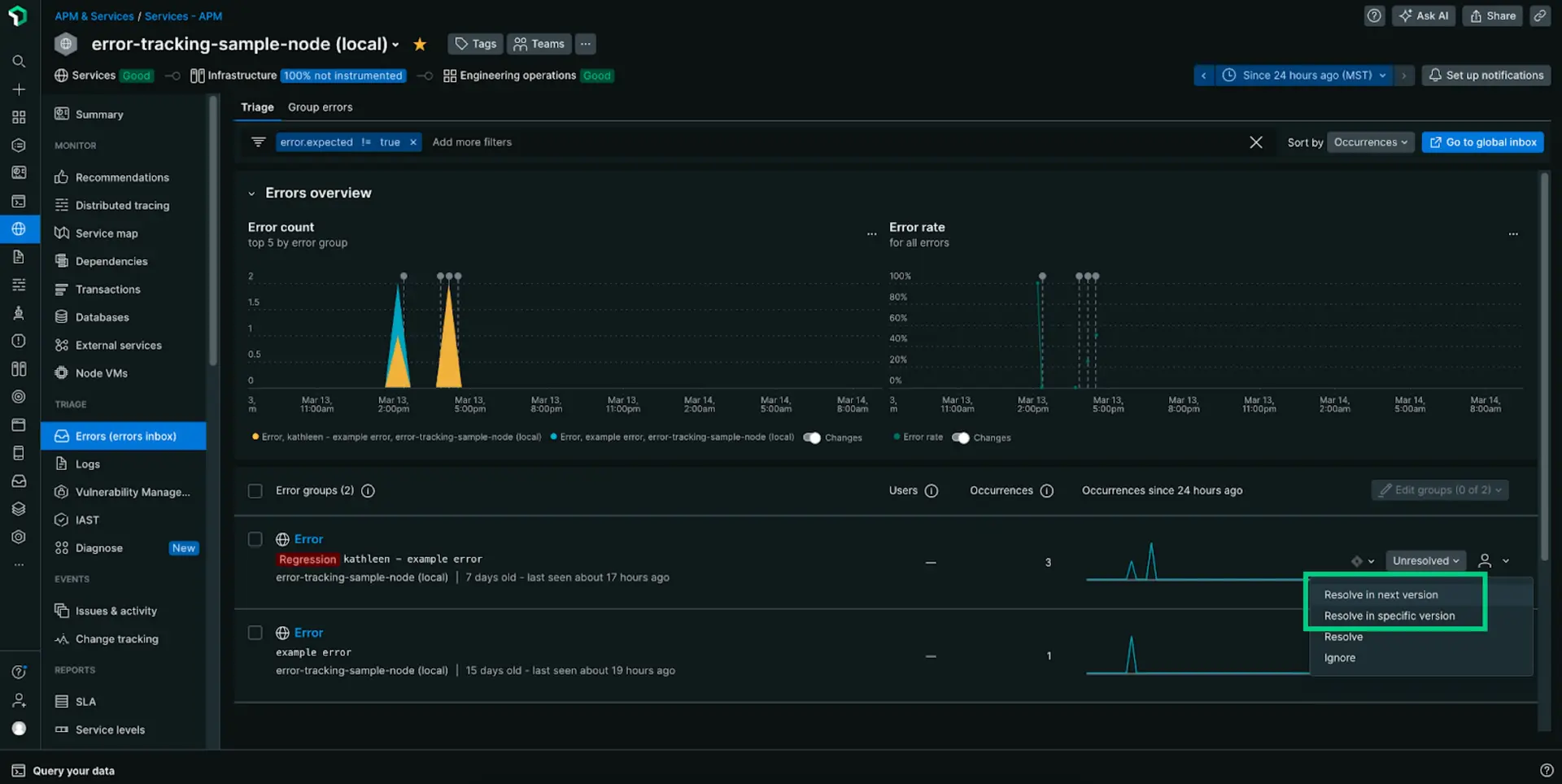
Puede establecer uno de los siguientes estados y filtrar su bandeja de entrada por estado:
Unresolved: Este es el estado predeterminado de los grupos de errores.
Resolve in next version: le recomendamos que use este estado si espera resolver este grupo de errores en su próximo lanzamiento. Para habilitar esta opción, debe configurar el seguimiento de cambios para la aplicación de modo que Errors Inbox pueda detectar un nuevo lanzamiento y comprobar que el grupo de errores efectivamente se resolvió. En caso de que el grupo de errores se siga detectando en la próxima versión o en cualquier versión futura, el grupo de errores pasará automáticamente a estado no resuelto, se marcará con una regresión y recibirá una notificación de Slack sobre la regresión.
Resolve in specific version: elija esta opción para resolver grupos de errores en estas situaciones:
- Si sabe que el grupo de errores se resolverá en una versión específica
- Si sabe que el grupo de errores se resuelve en una versión existente
- Si desea ingresar una versión específica Para habilitar esta opción, debe instrumentar el rastreo de versiones para la aplicación o el servicio. Si se detecta la aparición de un error con una versión semántica equivalente o superior, el grupo de errores pasará automáticamente a no resuelto, se marcará con una regresión y recibirá una notificación de Slack sobre la regresión.
Resolve: establecer un grupo de errores como resuelto lo ocultará de la vista predeterminada de la bandeja de entrada a menos que se actualicen los filtros para incluir los grupos de errores resueltos. Si ocurren eventos que coinciden con la huella digital del grupo de errores después de marcar un grupo de errores como resuelto, el estado se restablecerá automáticamente a Unresolved. Esto puede ser útil para identificar regresiones.
Ignore: Esto ocultará el grupo de errores de la vista de la bandeja de entrada a menos que se actualicen los filtros para incluir el error omitido o hasta que deje de ignorar el grupo de errores.
Sugerencia
Las opciones Resolve in next version y Resolve in specific version solo se admiten si su equipo utiliza control de versiones semántico.
Comprender los campos de seguimiento de versiones
Antes de instrumentar el seguimiento de versiones, es importante comprender cómo Errors Inbox clasifica los resultados. En la aplicación APM y OpenTelemetry, cuando realiza un seguimiento de errores, los siguientes campos de eventos se verifican y se muestran en este orden:
service.versiontags.service.versiontags.releaseTagtags.commit
Para la aplicación móvil, el campo del evento es appVersion.
Para la aplicación browser , el campo de evento es application.version.
seguimiento de la versión instrumentada
Para capturar datos de nuestro seguimiento de versiones, debe configurar campos para la entidad relevante:
Para APM entidad, configure las variables de entorno para APM entidad.
Filtrar por versión
Una vez que haya instrumentado el seguimiento de versiones, sus grupos de errores capturarán automáticamente datos de cada versión. Puedes filtrar por cada versión.
Para filtrar grupos de errores con varias versiones, utilice el operador + para elegir una condición OR .

Puede utilizar el seguimiento de cambios para monitor su implementación. Si ha hecho esto, es importante asegurarse de que su despliegue coincida con el mismo formato de versión que instrumentó en su entidad para que pueda hacer coincidir las versiones de sus errores con su despliegue.
Buscar versiones por grupo de errores
También puede hacer clic en un grupo de errores para ver cada despliegue que coincida con las fechas vistas por primera y última vez para su grupo de errores. Solo verá las versiones que se publicaron dentro de los 30 minutos posteriores a la primera fecha de visualización y dentro de los 30 minutos anteriores a la última fecha de visualización.

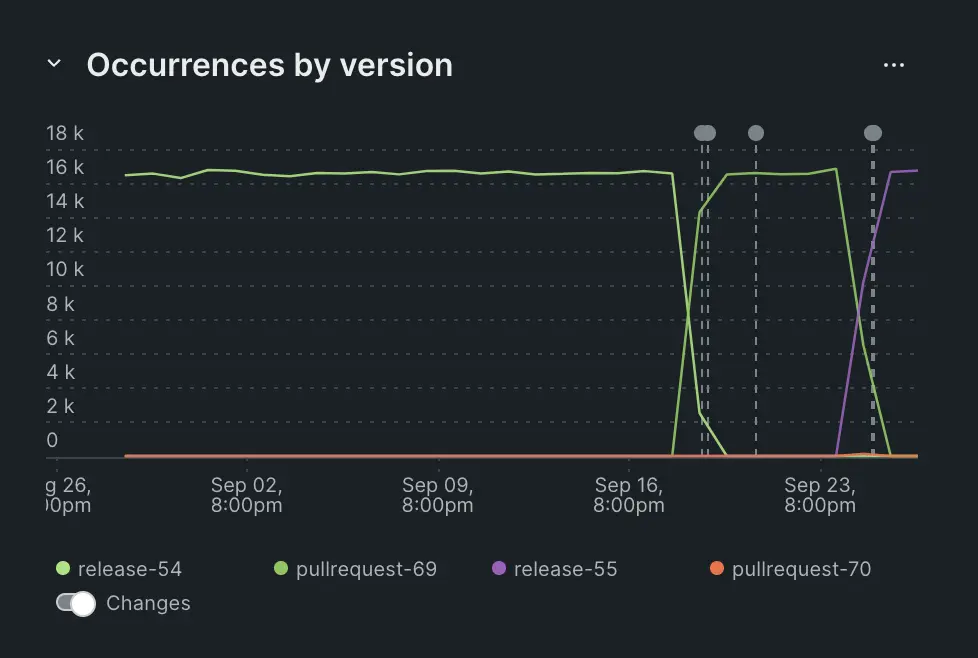
Puede profundizar en sus grupos de errores utilizando el gráfico que muestra cada una de sus ocurrencias de errores agrupadas por versión.
Si también ha configurado el despliegue con seguimiento de cambios, verá el marcador de despliegue en este gráfico. Estos marcadores indican cuándo se lanzó cada despliegue. Haga clic en el marcador para navegar hasta el despliegue.